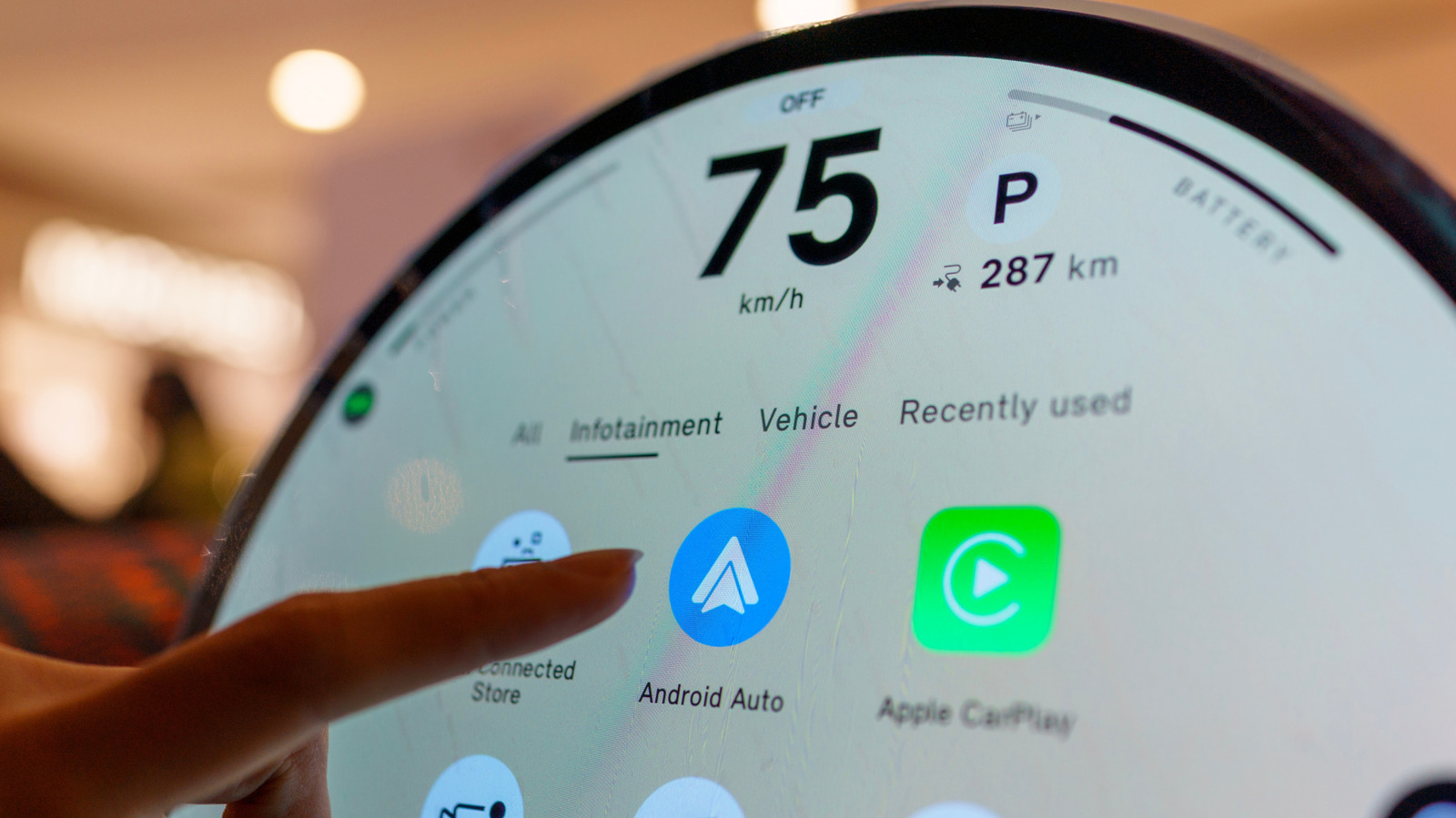
L’application se trouve sur le Play Store, commencez donc par là si vous voulez la mettre à jour.
Bien que Android Auto apparaisse sur l’écran d’infodivertissement de votre voiture, toutes ses fonctionnalités sont directement alimentées par votre smartphone. Et comme c’est le cas pour la plupart des choses sur votre téléphone, il peut recevoir des mises à jour régulières via Internet pour corriger des bugs et ajouter de nouvelles fonctionnalités. Nous avons vu Google ajouter son assistant vocal Gemini, prendre en charge les widgets et même repenser l’apparence visuelle de la plateforme pour mieux correspondre à l’identité Android moderne des dernières versions.
Bien qu’Android Auto doive se maintenir à jour dans la plupart des cas, vous pouvez aussi le mettre à jour manuellement si vous rencontrez des problèmes ou si vous anticipez une fonctionnalité particulière.
Comment mettre à jour Android Auto et est-ce qu’il se met à jour automatiquement ?
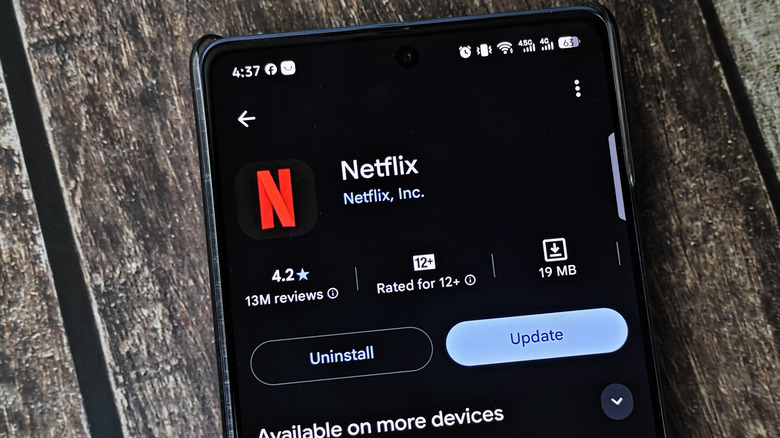
Le Google Play Store est responsable du maintien d’Android Auto à jour. Cela s’explique par le fait qu’Android Auto est empaqueté comme une application ordinaire plutôt qu’un composant système central. Ce dernier signifierait de ne recevoir les mises à jour que lors des mises à jour logicielles majeures d’Android.
Concrètement, cela signifie que Android Auto devrait être mis à jour automatiquement en arrière-plan comme n’importe quelle autre application sur votre téléphone. Ces mises à jour peuvent parfois échouer ou être retardées indéfiniment si votre téléphone ne détecte pas de réseau Wi‑Fi. Par défaut, le Play Store n’utilise pas les données cellulaires pour mettre à jour automatiquement les applications en arrière-plan.
Heureusement, vous pouvez facilement vérifier si vous êtes sur la dernière version de l’application en vous rendant sur le Play Store et en recherchant Android Auto. C’est là que vous verriez une option pour mettre à jour manuellement l’application, comme sur l’image ci-dessus. Si vous ne voyez que le bouton Désinstaller ici, cela signifie que vous êtes déjà sur la dernière version disponible pour votre appareil. En guise de vérification rapide, cliquez sur le menu à trois points en haut à droite et assurez-vous que l’option Activer la mise à jour automatique est sélectionnée.
Si vous utilisez Android Auto sur un téléphone plus ancien, gardez à l’esprit que vous devez disposer d’Android 9.0 ou d’une version ultérieure pour recevoir les dernières mises à jour. Cela dit, Android 9.0 est sorti dès 2018, donc ce n’est pas un problème pour la plupart des appareils.
Comment forcer une mise à jour d’Android Auto
Si le Google Play Store ne vous permet pas de mettre à jour Android Auto, il se peut que vous ayez déjà installé la version la plus récente. Cependant, si vous rencontrez des bogues ou d’autres problèmes, vous pouvez essayer de réinitialiser l’application.
Dans l’application Paramètres de votre téléphone, allez dans Applications > Afficher toutes les applications > Android Auto > Stockage et cache. Enfin, touchez Effacer le stockage. Cela réinitialisera les préférences que vous avez enregistrées dans l’interface Android Auto, mais ne supprimera pas les données stockées dans d’autres applications comme Google Maps ou Spotify. Reconnectez simplement votre téléphone à votre voiture et vérifiez si le problème est résolu.
Si vous rencontrez encore des bugs, vous pouvez aller un peu plus loin et essayer la version la plus ancienne d’Android Auto disponible sur votre téléphone. Pour ce faire, accédez à Applications > Afficher toutes les applications > Android Auto à nouveau, mais cette fois-ci cherchez le menu à trois points en haut à droite de l’écran. Vous devriez voir ici un bouton Désinstaller les mises à jour. Touchez-le et votre téléphone reviendra à la version la plus ancienne fournie avec votre téléphone.
Vous pouvez essayer d’utiliser cette version plus ancienne d’Android Auto pour commencer. Si elle offre une expérience plus stable, vous pouvez temporairement désactiver les mises à jour automatiques dans le Play Store et espérer qu’une future mise à jour résolve le problème. Sinon, vous pouvez essayer de mettre à jour vers la dernière version et vérifier si cette nouvelle installation offre une amélioration notable.