
Le dernier système d’exploitation de bureau d’Apple peut rendre vos onglets nettement plus ordonnés, si vous le souhaitez.
Le Safari d’Apple bénéficie de quelques améliorations très bienvenues avec macOS 27 cette année. Et si vous faites partie de ceux qui se perdent parmi de nombreux onglets ouverts, il y a une nouvelle fonctionnalité spécialement pour vous. En plus de la fonctionnalité existante des Groupes d’onglets, Safari ajoute désormais une organisation automatique des onglets — et la fonctionnalité fonctionne exactement comme son nom l’indique. Tout cela utilise l’Apple Intelligence pour garder tous vos onglets organisés sans que vous ayez à lever le petit doigt. Fini le temps perdu à chercher l’onglet que vous avez ouvert il y a des jours.
Bien que Safari puisse désormais organiser vos onglets pour vous, la fonctionnalité n’est pas activée par défaut. Cela signifie qu’après avoir installé macOS 27 sur votre Mac, l’expérience des onglets sera la même que celle à laquelle vous êtes déjà habitué. Configurer l’organisation automatique des onglets est toutefois assez simple. Mais d’abord, assurez-vous que votre Mac est mis à jour vers macOS 27. Sinon, vous ne pourrez pas utiliser cette nouvelle façon d’organiser vos onglets.
Garder vos onglets bien organisés dans Safari
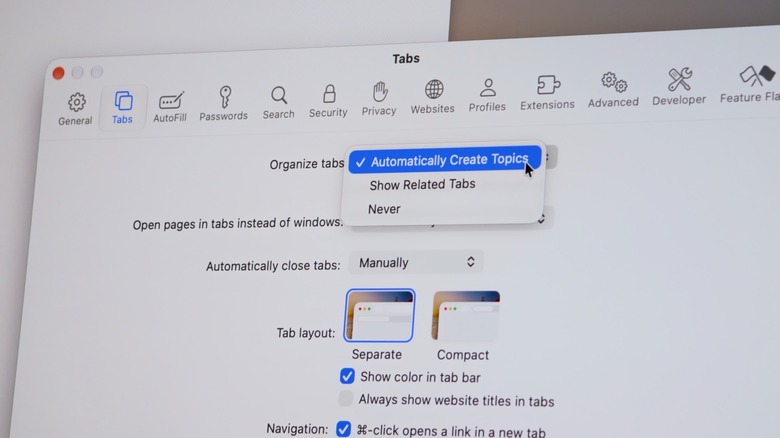
Commencez par ouvrir Safari et accéder à ses paramètres. Vous pouvez le faire en cliquant sur Safari dans la barre de menus, ou simplement en appuyant sur « Commande + , » (oui, la touche virgule). Avec les paramètres de Safari affichés, cherchez le menu Onglets. La première option devrait être Organiser les onglets. Sélectionnez Créer automatiquement des sujets pour que Safari organise vos onglets pour vous. Fermez simplement la fenêtre des paramètres et la fonctionnalité sera là, prête à l’emploi.
Désormais, vous pouvez ouvrir autant d’onglets que vous le souhaitez (ou autant que la mémoire RAM de votre Mac le permet) et ils seront automatiquement organisés par sujet. Par exemple, si vous ouvrez trois ou quatre pages sur GTA VI, le navigateur créera probablement un groupe « Jeux vidéo » comprenant toutes ces pages. Ouvrez trois autres articles sur Taylor Swift, et eh bien, vous voyez l’idée. Tout cela est réalisé grâce à l’IA qui comprend le contenu de chaque onglet. Mais pas d’inquiétude, tout est traité localement sur l’appareil, donc Apple ne suit pas réellement votre historique de navigation.
Vous pourriez vouloir un contrôle plus précis sur la façon dont vous organisez vos onglets, mais avec l’aide de Safari. Si tel est le cas, revenez dans les paramètres des Onglets et sélectionnez plutôt l’option « Afficher les onglets liés ». Ainsi, Safari proposera des suggestions pour des groupes d’onglets, mais ne les regroupera pas automatiquement. C’est un excellent équilibre entre le désordre de garder de nombreux onglets ouverts et le fait que Safari fasse tout à votre place.
Plus de nouvelles fonctionnalités arrivent sur Safari avec macOS 27
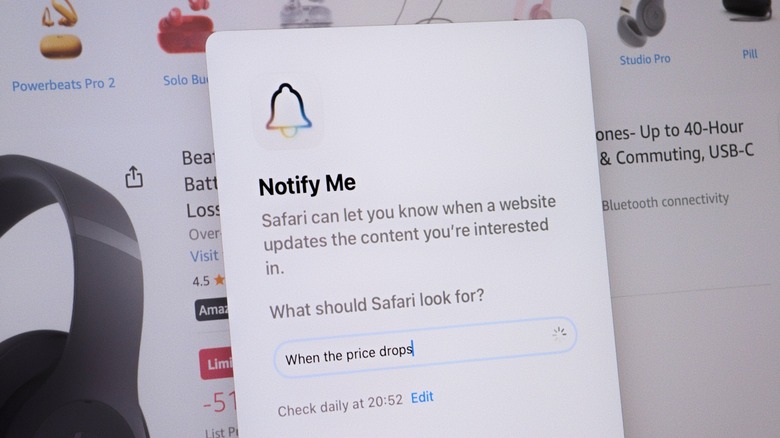
Même si vous ne prévoyez pas d’organiser vos onglets avec l’IA, il existe d’autres fonctionnalités intéressantes dans Safari sur macOS 27. L’une d’elles est Notify Me, qui vous aide à surveiller les changements d’une page web. Vous voulez savoir quand un produit est à nouveau en stock ou quand le prix chute ? C’est exactement ce que fait cette fonctionnalité. Vous recevrez une notification lorsque Safari détectera le changement que vous avez spécifié sur cette page. Il existe également des extensions personnalisées alimentées par l’IA. Décrivez simplement ce dont vous avez besoin, comme « supprimer les pop-ups de confidentialité », et Safari s’en chargera pour vous.
macOS 27 est encore en bêta. Apple devrait sortir la mise à jour pour tout le monde cet automne. Vous ne voulez pas attendre jusque-là ? Inscrivez-vous au programme bêta d’Apple pour installer la mise à jour dès maintenant. Assurez-vous simplement de sauvegarder vos données, car les logiciels bêta restent des logiciels bêta et peuvent parfois échouer.