Les nouveaux contrôles d’Apple facilitent le réglage exactement comme vous le souhaitez.
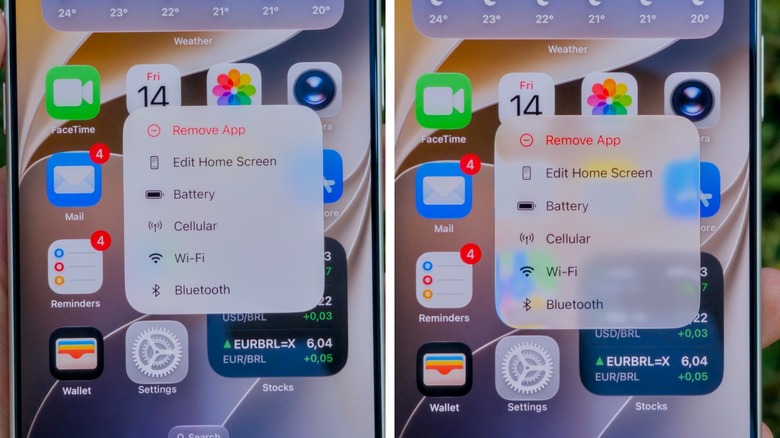
L’interface Liquid Glass d’Apple ne séduit pas tout le monde. Certains adorent son aspect brillant, tandis que d’autres la critiquent pour nuire à la lisibilité. Apple a rapidement pris conscience de cela après son lancement et a introduit de nouvelles façons d’ajuster l’effet Liquid Glass avec iOS 26.1. Baptée Mode Teinté, la fonction réduit l’opacité du Liquid Glass et augmente son contraste. Cependant, cela ne suffisait pas à satisfaire les utilisateurs frustrés qui continuaient à se plaindre du langage de design moderne d’Apple.
Une mise à jour encore plus importante de Liquid Glass est arrivée avec la sortie d’iOS 27. Si vous n’avez jamais été satisfait des options Teinté ou Transparent sur votre iPhone, vous aimerez probablement la dernière mise à jour d’Apple. Elle ajoute un curseur très demandé pour rendre le Liquid Glass plus lisible et personnalisable, vous plaçant davantage sous contrôle sur l’apparence et le ressenti d’iOS.
Tout commence par un curseur
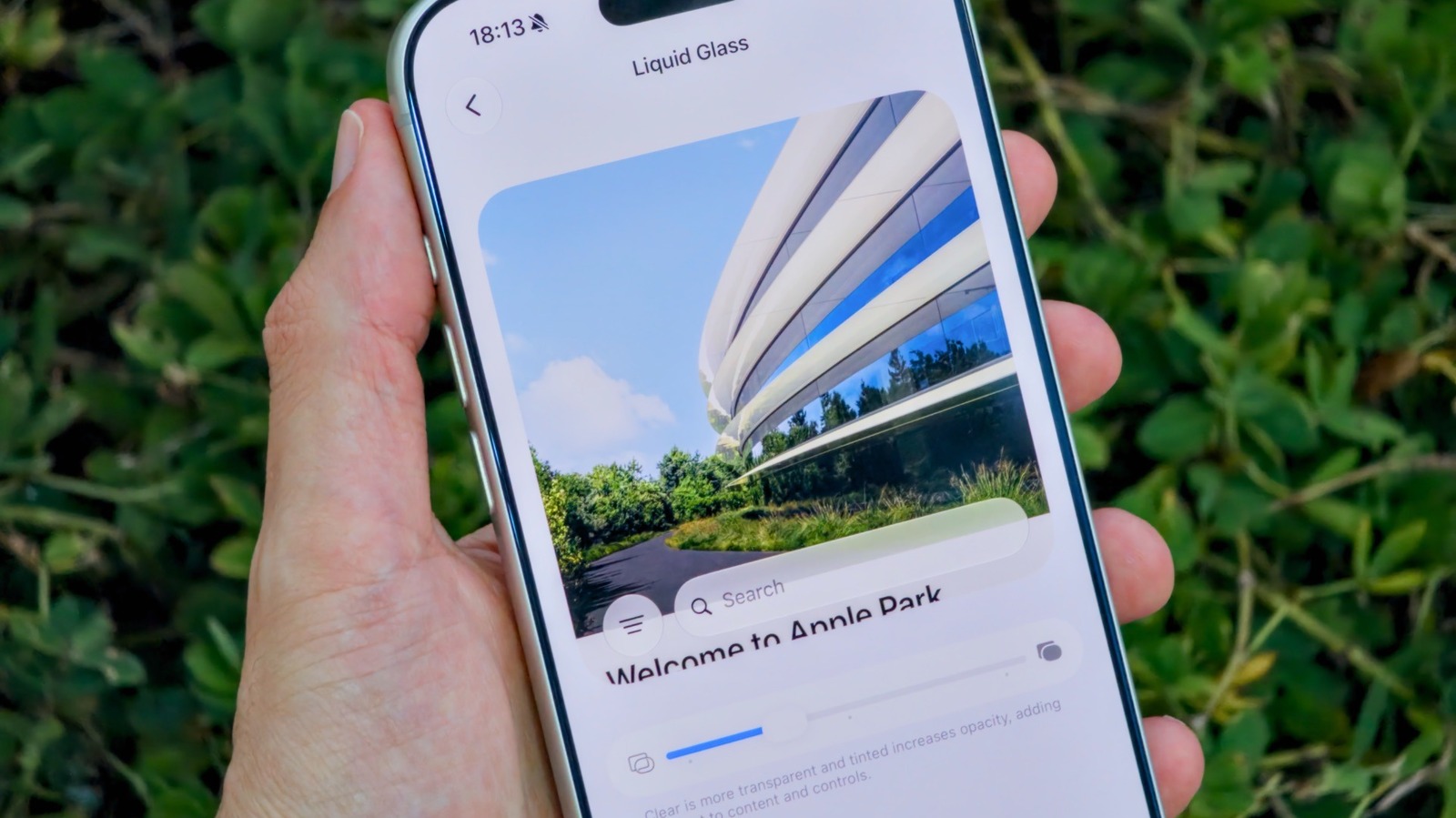
Pour personnaliser l’apparence de Liquid Glass sur votre téléphone, vous devrez d’abord ouvrir l’application Réglages de votre iPhone. À partir de là, cherchez la section Apparence et sélectionnez le menu Liquid Glass. Au lieu des anciens commutateurs rigides, vous verrez désormais un curseur. En le déplaçant vers la gauche, l’aspect du verre sera plus semblable à du verre. En le déplaçant vers la droite, il adoptera l’apparence plus opaque des versions antérieures d’iOS.
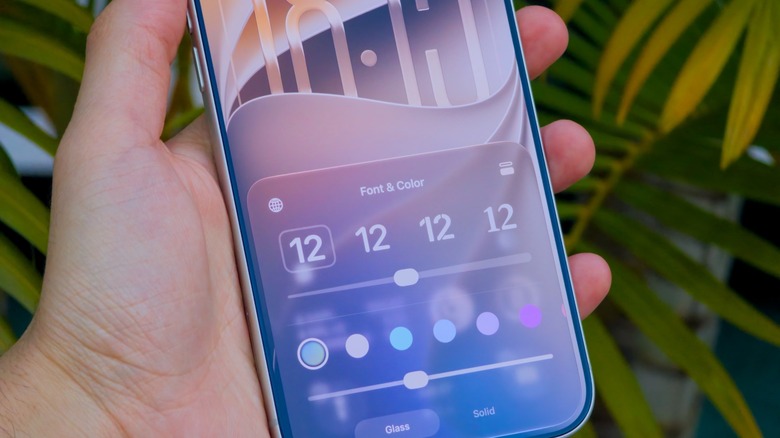
Si vous souhaitez quelque chose qui offre un peu des deux, laissez simplement le curseur au centre. Apple vous donne un aperçu rapide de l’effet directement sur le même écran, vous n’avez donc pas besoin de passer d’une application à l’autre pour voir les changements en action. Il faut noter que l’option permettant d’ajuster l’intensité de l’effet verre sur l’écran de verrouillage reste séparée du curseur dans l’application Réglages.
Bien sûr, cette option n’est disponible que sur iOS 27, il vous faudra donc mettre à jour votre iPhone si vous voulez ajuster l’apparence de Liquid Glass. Heureusement, Apple a rendu iOS 27 compatible avec les modèles d’iPhone 11 et ultérieurs, ce qui signifie que votre ancien iPhone ne sera probablement pas bloqué par une version limitée de l’interface.
Comment désactiver complètement Liquid Glass
Si vous n’aimez pas Liquid Glass et que vous souhaitez le désactiver presque complètement, il existe une méthode pour cela dans les paramètres d’Accessibilité. Là, recherchez Affichage et taille du texte et activez l’option Réduire la transparence. Cette option est bien plus agressive que le curseur Liquid Glass, mais elle convient le mieux à ceux qui n’aiment vraiment pas les effets vitrifiés d’iOS.
Les mises à jour d’iOS 27 ont été accessibles aux développeurs et aux testeurs bêta pendant un certain temps, mais la version publique est arrivée en septembre. Si vous êtes prêt à obtenir la version bêta sur votre iPhone, vous n’aurez pas à attendre de futures mises à jour pour Liquid Glass et d’autres fonctionnalités d’iOS : il vous suffit de vous inscrire au programme bêta d’Apple et d’être conscient qu’il peut y avoir quelques bugs ici et là.