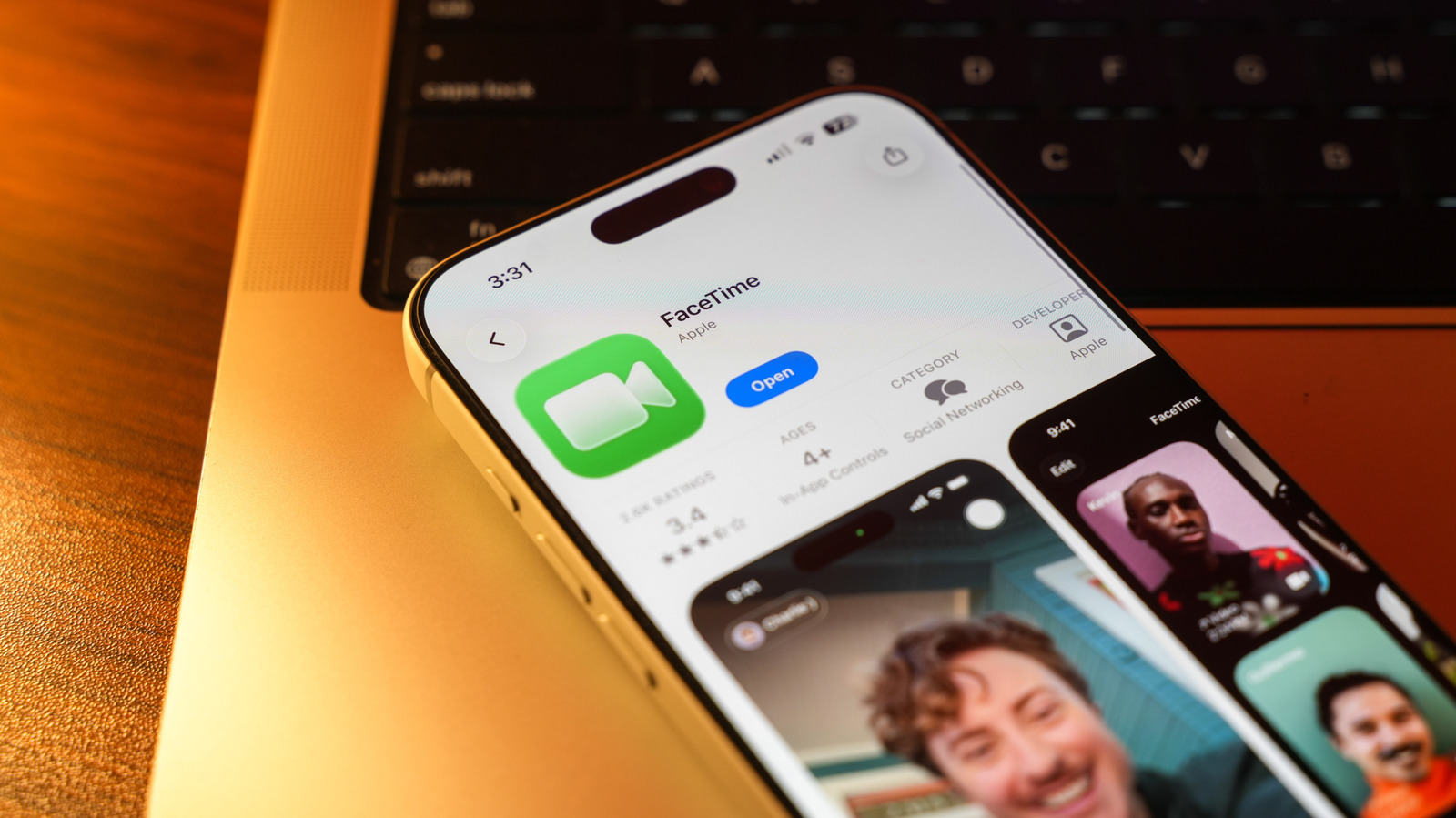
Pas d’iPhone ? Pas de problème. Vous pouvez quand même rejoindre des appels FaceTime sur Android ou Windows.
Vous pourriez supposer que FaceTime est quelque chose que l’on ne peut utiliser que sur les appareils Apple. Pendant des années, c’était le cas — tout comme avec iMessage. Mais il s’avère que vous pouvez en réalité utiliser FaceTime sur un smartphone Android ou sur un PC Windows. Ce n’est pas aussi fluide que sur un appareil Apple, et vous avez toujours besoin de quelqu’un possédant un appareil Apple. Mais vous n’avez pas à vous sentir exclu des conversations de vos amis si tous possèdent des iPhone et que vous n’en avez pas. Tout ce dont vous avez besoin, c’est d’un appareil connecté à Internet et d’un navigateur web à jour.
La possibilité d’utiliser FaceTime sur plusieurs plateformes n’est pas nouvelle. En effet, elle est arrivée en 2021 avec iOS 15 et macOS Monterey, mais tout le monde n’est pas au courant que c’est une option. Bien sûr, il existe de nombreuses autres options multiplateformes pour les appels vidéo. WhatsApp, Telegram, Zoom, Google Meet — la liste est longue. Mais FaceTime est habituellement la première option qui vient à l’esprit pour un utilisateur d’iPhone, puisque l’application est préinstallée sur chaque appareil Apple.
Rejoindre un appel FaceTime depuis Android ou Windows
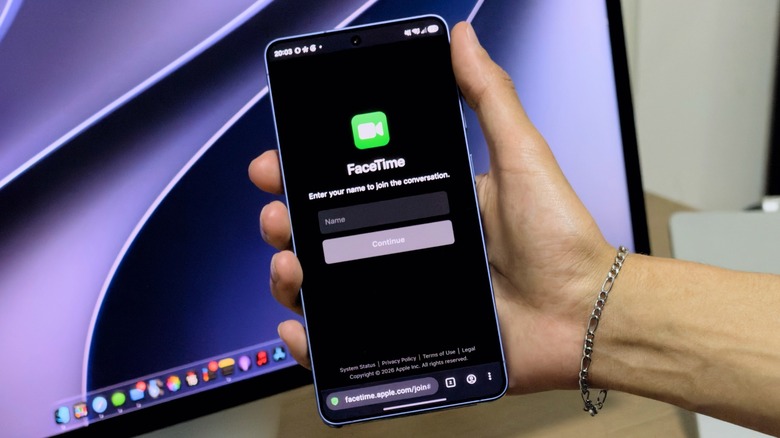
La mauvaise nouvelle, c’est que vous ne pouvez pas démarrer un appel FaceTime depuis un téléphone Android ou un PC Windows. Mais un utilisateur d’iPhone (ou iPad ou Mac) peut vous inviter à un appel FaceTime via un lien. Pour le rejoindre, ouvrez simplement le lien et entrez votre nom — votre navigateur peut vous demander la permission d’utiliser votre caméra et votre microphone. Accordez ces autorisations et touchez Rejoindre. Les seules recommandations d’Apple sont d’avoir une connexion Internet fiable pour maintenir l’appel stable et d’utiliser la dernière version de Chrome ou Edge. Il n’est pas nécessaire d’avoir un compte Apple.
Après cela, vous serez sur un appel FaceTime via votre navigateur web sur un appareil non Apple. Ce n’est pas parfait, mais cela fonctionne (et prend en charge à la fois les appels audio et vidéo FaceTime). Vous aurez accès aux options d’appel FaceTime standard lorsque vous utilisez cette méthode, comme basculer vers la vidéo en plein écran, couper votre microphone et basculer la caméra pour montrer ce qui se trouve devant vous.
Cependant, vous ne pouvez pas utiliser le partage d’écran de FaceTime sur un appareil non Apple. La fonction SharePlay, qui vous permet de partager de la musique, des films, des jeux et d’autres contenus pendant un appel, ne fonctionnera pas non plus.
Comment inviter d’autres personnes à votre appel FaceTime

Du côté iPhone, inviter quelqu’un à un appel FaceTime est facile. Ouvrez l’application FaceTime et touchez Nouvel appel. Vous verrez un bouton vert en forme de lien dans le coin inférieur gauche de l’écran. Touchez-le pour envoyer le lien d’appel à la ou les personnes que vous souhaitez inviter, puis choisissez une option pour l’envoyer, comme Messages ou WhatsApp. Avec ce lien, l’autre personne peut rejoindre votre appel FaceTime via un navigateur.
Si vous voulez vraiment que tout le monde se sente inclus, essayez d’utiliser une application multiplateforme pour vos appels. La plupart d’entre elles sont faciles à mettre en place, et l’expérience d’utilisation d’une application native est généralement meilleure que d’utiliser un navigateur web. Mais si FaceTime est votre seule option, au moins vous savez maintenant qu’il n’est pas limité aux appareils Apple.