Tous les ports USB-C ne se valent pas. Ne vous laissez pas surprendre.
Nous pouvons toucher une commission sur les achats effectués via les liens.
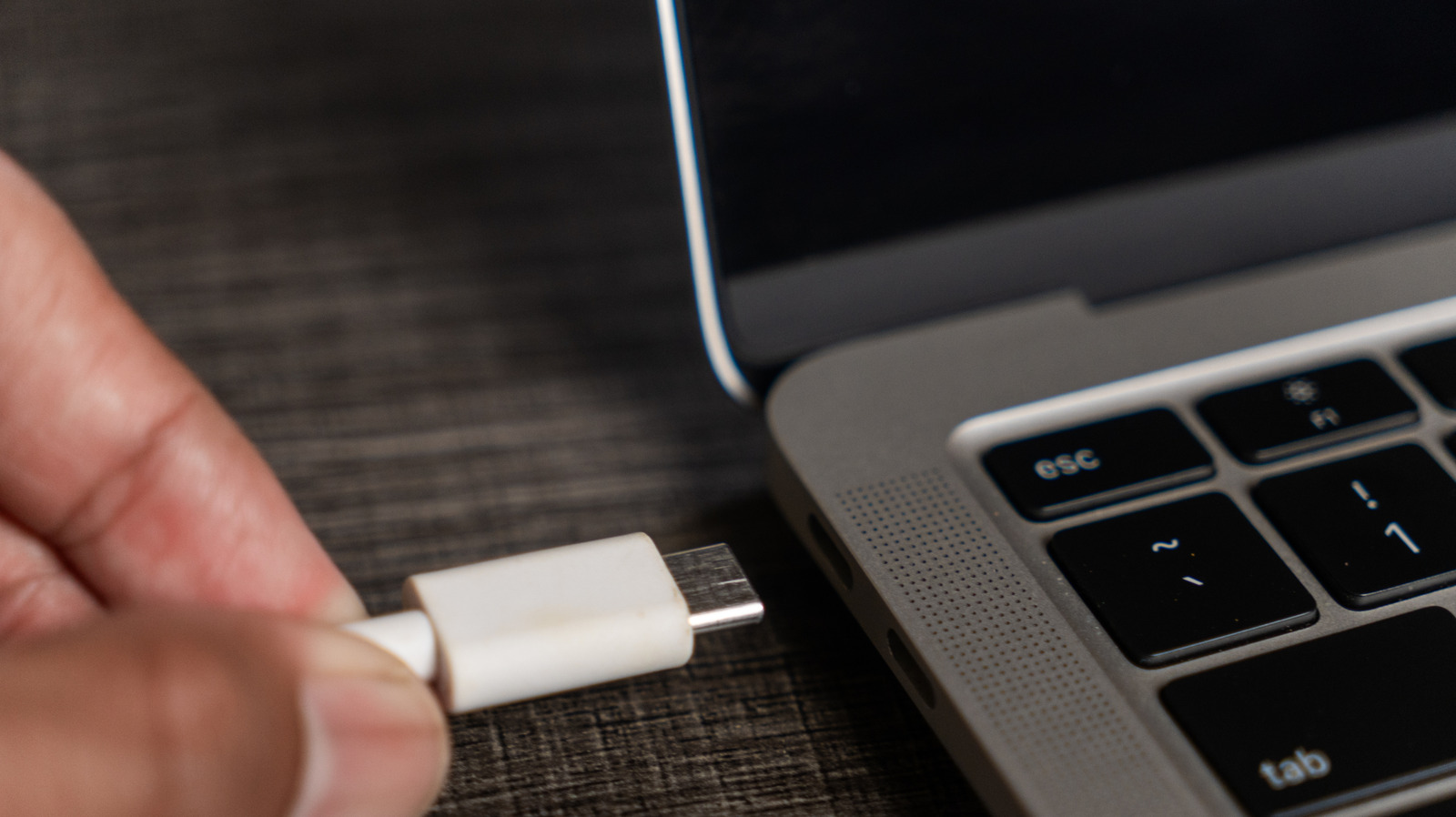
Depuis son introduction en 2014, l’USB-C est devenu le principal moyen de connexion pour les ordinateurs portables, les téléphones, les tablettes, les manettes et d’autres appareils. Pour la plupart, cela offre une expérience bien plus simple puisqu’il n’est plus nécessaire de collectionner une multitude de câbles pour divers appareils. Mais ce n’est pas parfait, l’essentiel du problème étant que tous les ports et câbles USB-C ne se valent pas malgré leur norme commune.
Alors, certaines connexions USB-C sont capables de transporter un signal vidéo, tandis que d’autres ne sont aptes qu’à charger votre appareil. Idéalement, tout disposerait de ports USB-C capables de tout faire, pour le transfert de données, la charge et la sortie audiovisuelle. Mais ce n’est pas réaliste.
Ainsi, le secret pour résoudre votre énigme liée au port USB-C réside dans les spécifications de chaque produit. Mais que faut-il rechercher pour savoir si vos périphériques et câbles prennent en charge la sortie vidéo ?
Comprendre le mode DisplayPort alternatif
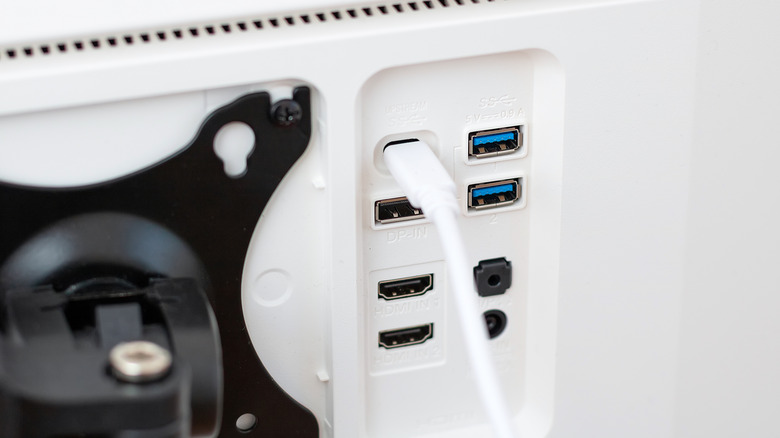
Le meilleur moyen de savoir si votre configuration USB-C prend en charge le transfert vidéo est de vérifier si elle supporte le mode DisplayPort alternatif (DP Alt Mode). Intégré à de nombreux accessoires USB-C, le DP Alt Mode permet à votre câble USB-C de transporter des signaux vidéo en utilisant le protocole DisplayPort. Il s’agit d’une interface d’affichage numérique (que vous connaissez peut-être des PC de bureau et des moniteurs) qui prend en charge des résolutions élevées et des taux de rafraîchissement rapides. Le DP Alt Mode permet à un seul câble de transférer à la fois des données et des affichages audiovisuels. Critiquement, les connexions DP Alt Mode exigent que les trois éléments (l’appareil, l’écran et le câble les reliant) soient compatibles DP Alt Mode.
Malheureusement, de nombreuses anciennes itérations des normes USB ne prennent pas en charge le DP Alt Mode. Les appareils USB 3.1 et 3.2 peuvent le prendre en charge, mais cela dépend du fabricant. Cependant, les normes de connexion plus récentes imposent une prise en charge intégrée du DP Alt Mode, comme l’USB4 qui prend en charge à la fois le transfert d’alimentation et la vidéo.
Toutes les générations de connexions Thunderbolt qui utilisent l’USB-C (Thunderbolt 3 à 5), marquées par l’icône en forme d’éclair, offrent des transferts de données et de vidéo à haute vitesse, y compris le DP Alt Mode. Thunderbolt 3 offre des capacités similaires à l’USB4, tandis que Thunderbolt 4 et 5 apportent plusieurs améliorations de performance. Bien qu’ils soient plus coûteux que leurs homologues Thunderbolt 3, opter pour les dernières versions du standard peut améliorer votre expérience en alimentant plusieurs moniteurs avec de meilleurs taux de rafraîchissement et des résolutions plus élevées.
Savoir si vos appareils sont compatibles DP Alt Mode peut être difficile. Certains fabricants indiquent le type de port sur l’appareil, comme le symbole en forme d’éclair à côté des ports Thunderbolt. D’autres peuvent ajouter une icône DP à côté d’un port USB-C pour démontrer ses capacités DP Alt Mode. Si vous ne voyez aucun indice sur les appareils ou les câbles, consultez le manuel ou recherchez les spécifications du produit en ligne pour confirmer la prise en charge du DisplayPort Alternate Mode.
What to do if your USB-C port doesn’t support video
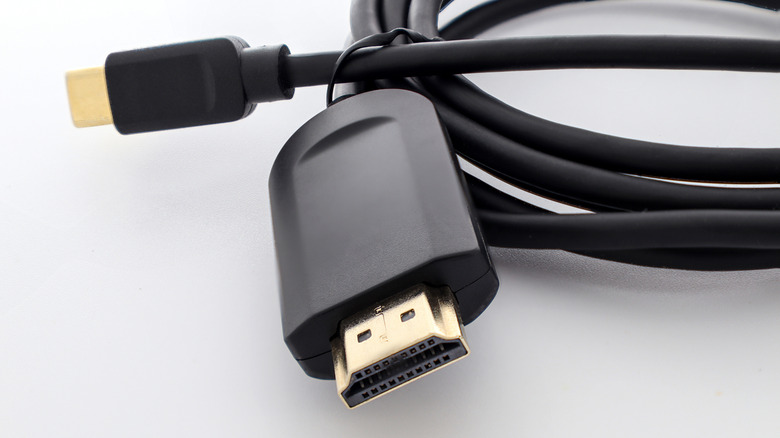
Si vous découvrez qu’un port ou un câble USB-C ne prend pas en charge la vidéo, il existe des solutions de contournement. Si votre appareil possède un port HDMI, vous pouvez utiliser un câble HDMI compatible avec votre appareil et votre écran pour assurer la sortie vidéo. Dans l’ensemble, les câbles HDMI modernes prennent en charge jusqu’à 8K visuels et le HDR, ce qui signifie que vous obtiendrez des résultats visuels comparables à ce que vous obtiendriez via un port USB-C. Cependant, tous les ports et câbles HDMI ne se valent pas. Pour obtenir les résolutions et les taux de rafraîchissement les plus élevés, privilégiez au moins HDMI 2.0, HDMI 2.1 ou versions ultérieures qui conviennent le mieux aux configurations modernes.
Si votre écran ne dispose pas d’entrée HDMI, vous pouvez essayer un adaptateur actif comme l’adaptateur StarTech USB-A 3.0 vers HDMI double. Ces solutions permettent d’obtenir une sortie HDMI à partir d’un port USB qui ne le ferait normalement pas. Comme elles dépendent d’un logiciel interne et de la largeur de bande, elles introduisent une surcharge et ne conviennent pas idéalement aux joueurs ou à toute personne recherchant des résolutions ou des taux de rafraîchissement très élevés. Les adaptateurs classiques, tels que les hubs USB-C comportant un port HDMI ou les câbles USB-C vers HDMI, ne fonctionneront pas si votre ordinateur portable ne prend pas en charge le DP Alt Mode.
Sinon, des options d’affichage sans fil comme AirPlay ou Miracast constituent une solution de remplacement pour projeter votre affichage sur une TV ou un moniteur sans câbles.

Nadia Kerroum