
Si votre MacBook présente des problèmes matériels majeurs, le menu Apple Diagnostics peut vous aider à comprendre ce qui ne va pas.
Un MacBook qui s’éteint sans avertissement, qui présente des problèmes d’affichage ou qui cesse soudainement de reconnaître son clavier peut vous laisser douter si le problème est matériel ou logiciel. Apple Diagnostics peut réduire ce doute en testant le matériel interne du Mac. Malgré les termes « menu diagnostic » que vous pourriez voir en ligne, il ne s’agit pas de quelque chose que l’on trouve enfoui dans les Réglages Système. Vous y accédez pendant le démarrage de votre Mac.
Avant d’y accéder, vous devez savoir quel type de MacBook vous possédez, car le processus de démarrage diffère selon les modèles. Ouvrez le menu Apple et sélectionnez À propos de ce Mac. Si vous voyez Puce suivie du nom d’un processeur de la série M, vous avez un Mac avec Apple Silicon. Un modèle plus ancien peut au contraire afficher Processeur suivi d’une puce Intel. Apple tient également à jour une liste des modèles de Mac équipés d’Apple Silicon si vous n’êtes toujours pas sûr.
L’expérience dans Apple Diagnostics dépend aussi de votre version de macOS. Les Macs sous macOS Tahoe 26 ou version ultérieure peuvent proposer des diagnostics individuels pour le matériel tel que l’écran intégré, le clavier ou le trackpad. Sur les versions antérieures, le test diagnostique s’exécute automatiquement.
How to open Apple Diagnostics on a MacBook
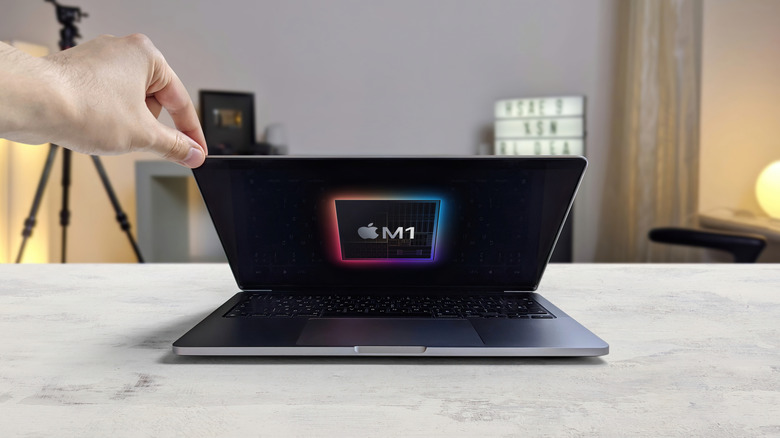
Avant d’exécuter le test, Apple recommande d’installer les mises à jour macOS disponibles si votre MacBook est encore utilisable pour le faire. Une fois cela fait, éteignez la machine et débranchez les périphériques externes. Ne laissez que les connexions nécessaires telles que l’alimentation et l’Ethernet, ainsi qu’un clavier, une souris ou un écran externes le cas échéant. Placez votre MacBook sur une surface dure et plane avec une bonne ventilation.
Sur un MacBook équipé d’Apple Silicon, appuyez et maintenez le bouton d’alimentation (le bouton Touch ID sert également de bouton d’alimentation sur les MacBook équipés de celui-ci). Continuez à le maintenir jusqu’à ce que l’écran des options de démarrage apparaisse et que vous voyiez Options, puis relâchez le bouton. Appuyez et maintenez Commande (⌘) et D jusqu’à ce que le Mac redémarre dans Apple Diagnostics.
Sur un MacBook Intel, allumez l’ordinateur et appuyez immédiatement et maintenez D. Relâchez la touche lorsque vous voyez une barre de progression ou lorsque vous êtes invité à sélectionner une langue. Si ce raccourci ne fonctionne pas, redémarrez et essayez de maintenir simultanément Option (⌥) et D, ce qui peut lancer Apple Diagnostics via Internet.
Suivez les invites une fois que Diagnostics s’ouvre. Votre MacBook peut vous demander de vous connecter au Wi‑Fi s’il n’est pas câblé. Sur macOS Tahoe 26 ou version ultérieure, vous verrez également les choix de diagnostic disponibles et pourrez sélectionner le test correspondant au problème que vous étudiez. Les versions antérieures démarrent généralement les tests automatiquement.
Le Support Apple ou un technicien de réparation peut aussi lancer une session Apple Diagnostics en ligne dans certains cas. À moins que vous ne fassiez cela à leur demande, choisissez Exécuter hors ligne.
What Apple Diagnostics can and can’t test

Apple Diagnostics est un outil de dépannage matériel. Il peut identifier des défauts potentiels impliquant des composants internes, affichant des codes spécifiques pour des domaines tels que la mémoire, les batteries, les caméras, les claviers, les trackpads, le stockage, les écrans et le matériel sans fil.
Ce qu’il ne peut pas faire est tout aussi utile à comprendre. Il ne teste pas le matériel externe tel qu’un accessoire USB connecté, et il n’est pas conçu pour trouver des problèmes causés par macOS, des applications ou des extensions logicielles. Si une certaine application plante ou qu’un disque dur externe se débranche à répétition, par exemple, Apple Diagnostics n’a probablement rien d’utile à signaler. La documentation de dépannage Mac d’Apple précise cette distinction explicitement.
Cela change aussi la façon dont vous devez interpréter un test concluant. Le code de référence ADP000 signifie qu’Apple Diagnostics n’a trouvé aucun problème. Cela ne prouve pas qu’il n’y a rien de mal avec votre MacBook; cela signifie que le test n’a pas identifié de problème matériel dans ce qu’il a vérifié. Cela laisse toujours le logiciel, un accessoire externe ou une autre cause à prendre en compte.
Lorsque Diagnostics renvoie un code spécifique à un composant, vous pouvez le rechercher pour voir à quelle partie du MacBook il se rapporte. Cela indiquera si Apple recommande un dépannage ou une réparation supplémentaires.
What to do after Apple Diagnostics finishes

Si Apple Diagnostics renvoie un ou plusieurs codes de référence, conservez-les. La page des codes de référence d’Apple explique leur signification et, le cas échéant, ce qu’il faut faire ensuite. Les codes sont aussi utiles si vous contactez le Support Apple ou si vous emmenez votre MacBook dans un Apple Store, chez un fournisseur de services agréé Apple ou chez un réparateur indépendant.
Si Diagnostics n’identifie pas de problème matériel, mais que votre MacBook continue de mal fonctionner, la prochaine étape dépend des symptômes. Une option est la Récupération de macOS, parfois décrite de manière informelle comme le « mode réparation » du Mac. La récupération est différente d’Apple Diagnostics : elle fournit des outils pour réparer le disque de démarrage avec Utilitaire de disque, réinstaller macOS ou restaurer à partir d’une sauvegarde Time Machine.
Pour entrer en Récupération de macOS sur un MacBook équipé d’Apple Silicon, éteignez-le et maintenez le bouton d’alimentation jusqu’à ce que les options de démarrage apparaissent. Sélectionnez Options, puis Continuer. Sur un MacBook Intel, allumez-le et maintenez immédiatement Commande (⌘) et R jusqu’à ce que vous voyiez le logo Apple ou une sphère tournante. Notez que les Macs Intel ne peuvent pas exécuter macOS 27 Golden Gate, leur support est donc limité.
Cette différence peut vous épargner des dépannages sur le mauvais problème. Apple Diagnostics est l’endroit où commencer lorsque vous soupçonnez une défaillance matérielle interne. Si le test matériel s’avère concluant, le dépannage logiciel ou la Récupération de macOS peut être l’étape suivante plus utile. Pour les problèmes mineurs, des astuces simples pour accélérer votre Mac pourraient suffire.