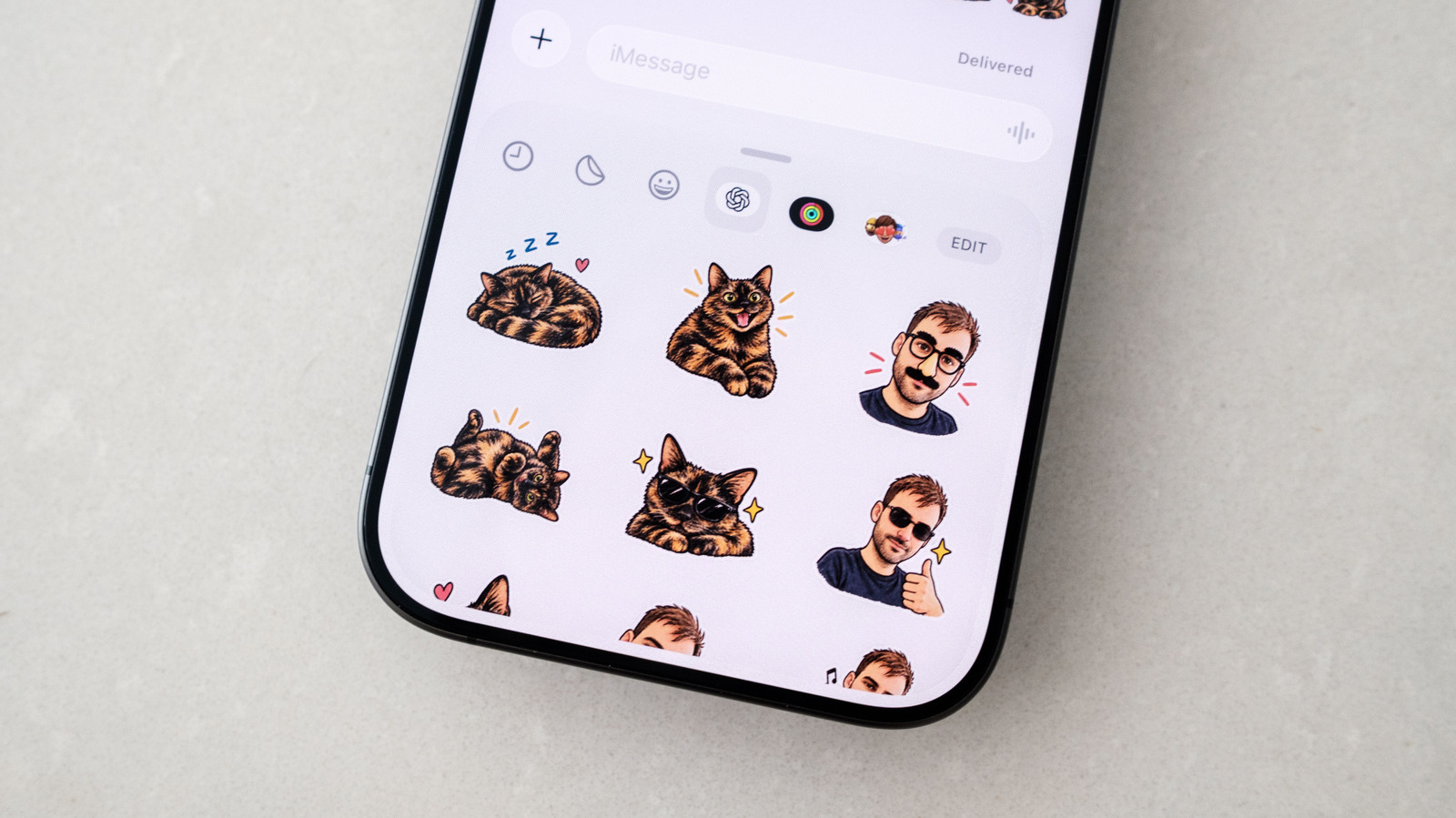
C’est bien plus facile que vous ne le pensez.
Qui n’aime pas un bon sticker ? Comme les émojis, les stickers peuvent être un excellent moyen de communiquer chaleur et nuance dans un message texte, veillant à ce que toute émotion que vous souhaitez transmettre ne se perde pas entre les mots. Apple permet depuis longtemps aux utilisateurs iOS de transformer leurs photos en stickers que vous pouvez envoyer via iMessage, et bien que vous puissiez ajouter des effets aux stickers réalisés de cette manière, leur champ d’action est limité. Si vous voulez quelque chose d’un peu plus ludique, OpenAI a récemment ajouté un flux de travail spécifique aux stickers à ChatGPT Images qui facilite la transformation de presque n’importe quelle photo en stickers que vous pouvez envoyer à vos amis et à votre famille.
Comment générer des stickers avec ChatGPT
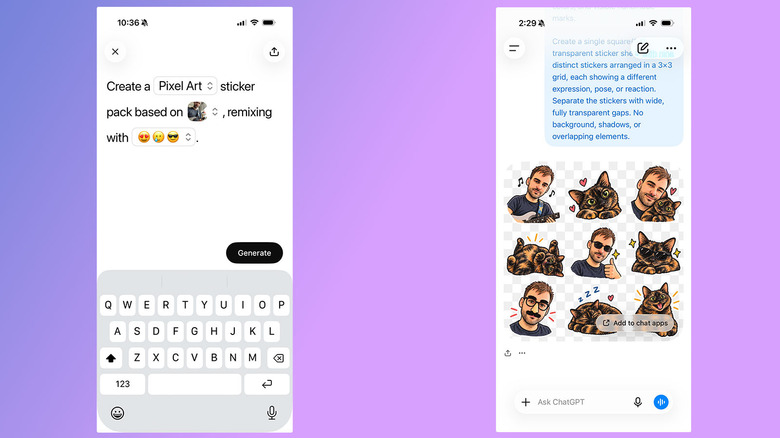
La manière la plus simple de générer des stickers en utilisant ChatGPT passe par l’application mobile (iOS et Android). Une fois l’application ouverte, suivez les étapes suivantes :
- Ouvrez la barre latérale en appuyant sur l’icône de menu en haut à gauche de l’interface.
- Sélectionnez Images.
- Sous l’onglet Tendances, appuyez sur Stickers.
- Sélectionnez un style, une image de référence ou un ensemble d’émojis. La sélection d’émojis est conçue pour guider ChatGPT.
Après quelques instants, ChatGPT générera un ensemble de neuf stickers que vous pourrez ajouter à iMessage et WhatsApp. Si vous êtes satisfait du résultat, touchez Ajouter aux applications de chat, puis sélectionnez soit iMessage soit WhatsApp pour les importer vers votre plateforme de messagerie préférée. Si vous choisissez WhatsApp, vous serez d’abord invité à nommer le pack de stickers avant qu’il ne soit ajouté à l’application. iMessage d’Apple ne sera pas une option si vous utilisez un téléphone Android.
Si vous n’êtes pas satisfait des stickers générés par ChatGPT, vous pouvez lui demander de les ajuster en suivant ces étapes :
- Appuyez sur l’un des stickers.
- Sélectionnez Éditer dans le menu qui apparaît.
- Décrivez les modifications que vous souhaitez en les tapant dans la barre d’invite.
En dehors de la méthode décrite ci-dessus, vous pouvez rédiger votre propre prompt pour demander à ChatGPT de générer un sticker. Cela peut être utile si vous souhaitez que le chatbot reste plus fidèle à votre photo d’origine.
Comme précédemment, si vous êtes satisfait du résultat, touchez Ajouter à l’application de chat, puis sélectionnez soit iMessage soit WhatsApp pour exporter le sticker. De même, touchez l’image puis Éditer pour demander à ChatGPT de modifier sa sortie. Si à tout moment vous avez l’impression que ChatGPT a complètement mal compris votre demande, vous pouvez lui demander de recommencer à zéro en appuyant sur l’icône des trois points, puis sur Réessayer.
Comment envoyer vos nouveaux stickers à quelqu’un
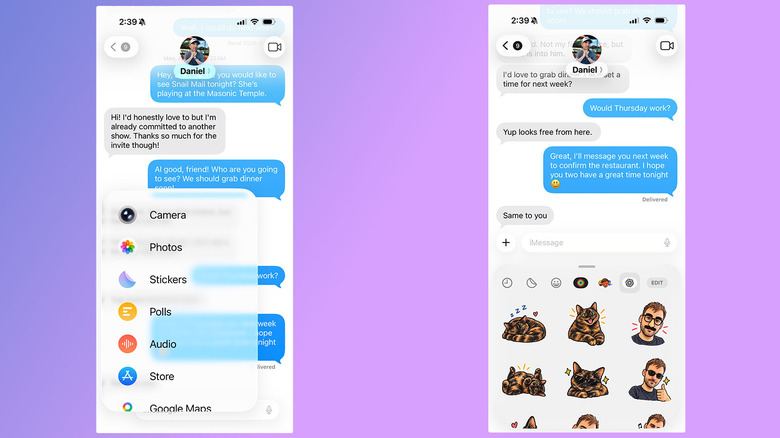
Une fois que vous avez quelques stickers différents qui vous conviennent, l’envoi se fait en vous rendant dans votre application de messagerie favorite et en utilisant le même flux que vous utiliseriez habituellement pour envoyer des stickers. Pour rappel, voici comment faire.
Pour iMessage, ouvrez l’application Messages et :
- Ouvrez une conversation.
- Appuyez sur le bouton Plus.
- Sélectionnez Stickers.
- Appuyez sur le logo OpenAI en haut de la fenêtre de composition.
- Sélectionnez le sticker que vous souhaitez envoyer.
Pour WhatsApp, c’est encore plus simple :
- Ouvrez une conversation.
- Appuyez sur l’icône des stickers (située sur le côté droit de la barre de composition). Vous devrez peut-être sélectionner une seconde icône de stickers ci-dessous si une sélection de GIF vous est proposée.
- Choisissez le sticker que vous souhaitez envoyer. Vous le trouverez regroupé sous le nom que vous avez donné au pack dont il fait partie.
Dernière remarque : les stickers que vous générez via ChatGPT compteront dans vos limites d’utilisation quotidiennes et hebdomadaires. Gardez cela à l’esprit si vous utilisez un compte gratuit, car vous pourriez devoir attendre que votre quota se réinitialise avant que ChatGPT puisse traiter une nouvelle demande.