Le outil Time Machine d’Apple élimine le besoin de tout stocker en ligne.
Le stockage en nuage moderne, tel que nous le connaissons, existe commercialement depuis 2006, lorsque Amazon a lancé son Simple Storage Service (S3). Dans les années qui ont suivi, le stockage cloud personnel a gagné en popularité grâce à des services comme Dropbox et Google Drive. À l’époque, l’idée de pouvoir accéder à quelques-uns de vos fichiers les plus importants sur n’importe quel ordinateur paraissait remarquablement pratique. De nos jours, le stockage en nuage est devenu une nécessité, nécessitant souvent un abonnement si vous voulez stocker plus que quelques gigaoctets.
iCloud d’Apple n’offre malheureusement que 5 Go d’espace gratuitement. En plus de sauvegarder vos photos et vidéos, on suppose en quelque sorte que vous assuriez les sauvegardes de vos appareils iPhone, iPad et Mac. Bien que l’abonnement mensuel de 50 Go puisse sembler peu coûteux à 0,99 $, cette quantité de stockage en ligne n’est pas vraiment suffisante si vous souhaitez aussi transférer de grandes quantités de fichiers stockés sur votre ordinateur.
Si vous cherchez une option de sauvegarde et que vous n’avez pas nécessairement besoin que les fichiers de votre ordinateur soient accessibles depuis le cloud, vous n’avez pas besoin d’aller plus loin que ce que macOS propose.
Time Machine est une utilité disponible sur Mac depuis des années. Elle vous permet de créer une sauvegarde locale de vos apps, photos, vidéos et autres documents, puis de les transférer sur un disque dur externe ou un SSD pour les mettre en sécurité. Il est normal que la première exécution prenne du temps, mais les instantanés suivants seront beaucoup plus rapides et peuvent être planifiés pour s’exécuter toutes les heures, quotidiennement ou hebdomadairement.
Configuration d’un disque pour Time Machine
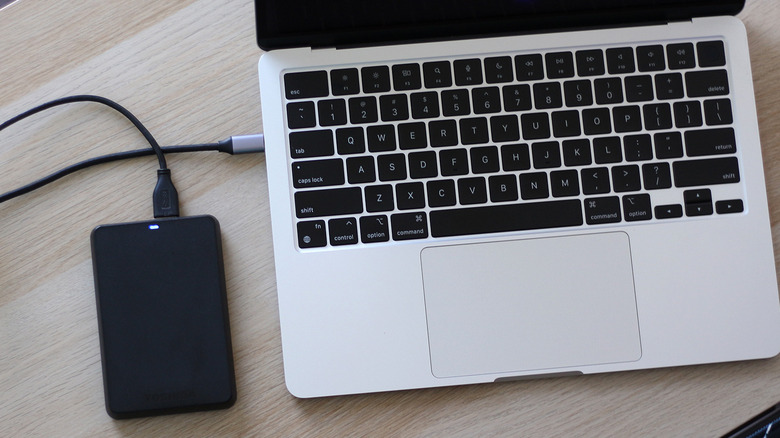
Time Machine n’a en réalité pas besoin d’un disque externe pour fonctionner — il peut sauvegarder vos fichiers sur le disque interne de votre Mac si vous le partitionnez. Utiliser un disque externe, toutefois, est l’option la plus sécurisée. Bien que les SSD portables offrent des transferts de fichiers nettement plus rapides, un vieux disque avec lequel vous avez décidé d’utiliser fonctionne parfaitement pour la tâche. En fait, ils peuvent être mieux adaptés pour le stockage d’archives à long terme, car les SSD peuvent perdre des données s’ils restent déconnectés d’alimentation pendant une longue période.
Pour les sauvegardes Time Machine, Apple recommande d’utiliser un disque externe d’au moins deux fois la capacité du disque interne de votre Mac. Vous devrez également le formater avec le système de fichiers APFS, ce qui vous empêche d’utiliser le disque nativement avec Windows. Même sur Mac, le disque devra être partitionné si vous souhaitez stocker d’autres fichiers en plus des sauvegardes de l’ordinateur, bien que cela ne soit pas recommandé.
La première étape consiste à brancher un disque sur votre Mac. Lancez Paramètres Système et accédez à Général > Time Machine. Cliquez sur Ajouter un disque de sauvegarde, sélectionnez votre disque externe et cliquez sur Configurer le disque. Vous pouvez choisir de chiffrer le disque avec un mot de passe, que vous devrez garder à portée si vous choisissez de restaurer un instantané à l’avenir. Cliquez sur Terminé.
Si votre disque externe doit être formaté en APFS, une invite apparaîtra qui peut le faire d’un seul clic. Une fois cela terminé, votre disque sera configuré pour accueillir les transferts Time Machine.
Comment fonctionne Time Machine
Peu de temps après avoir ajouté un disque formaté pour Time Machine, votre première sauvegarde commencera automatiquement. Selon le nombre de fichiers stockés sur votre Mac, ce processus peut prendre de quelques minutes à plus d’une heure pour se terminer.
Lorsque le disque externe est débranché, les instantanés sont stockés localement sur votre Mac. Par défaut, les sauvegardes se produisent toutes les heures, mais vous pouvez accéder à Paramètres Système > Général > Time Machine > Options et changer la fréquence de sauvegarde en quotidienne ou hebdomadaire. Ici, vous pouvez également ajouter des dossiers ou des volumes que vous souhaitez exclure du processus.
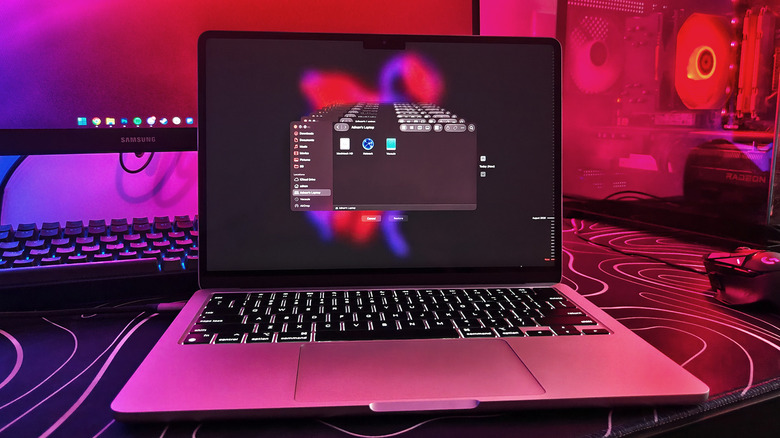
Lorsque vous devez restaurer un fichier, vous pouvez accéder à votre disque Time Machine en ouvrant le Finder et en regardant la section Emplacements sur la gauche. Cliquez sur Entrer dans Time Machine, choisissez une sauvegarde, trouvez votre fichier et cliquez sur Restaurer.
Jusqu’où pouvez-vous remonter avec Time Machine ?
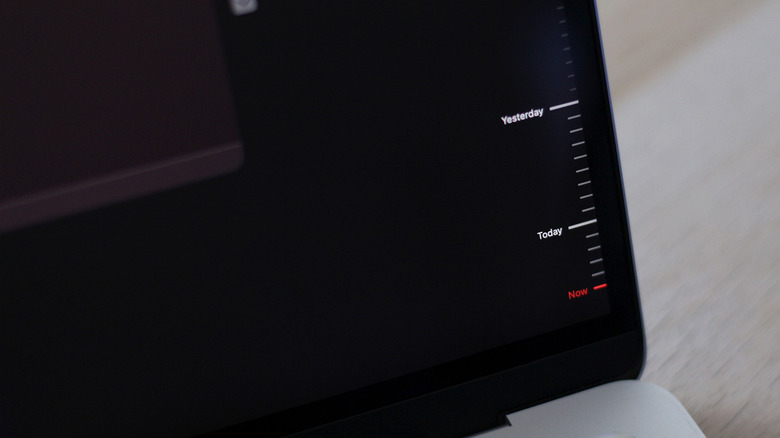
Ce qui est encore plus impressionnant avec Time Machine, c’est qu’il conserve différentes versions du même fichier au fil du temps. Cela signifie que vous pouvez parcourir des copies antérieures et trouver la version que vous cherchez. Lorsqu’il est configuré pour sauvegarder toutes les heures, Time Machine permet d’accéder à des points de restauration horaires des dernières 24 heures. Les sauvegardes quotidiennes couvrent le mois écoulé et les instantanés hebdomadaires offriront des points des mois précédents.
Par exemple, si vous travailliez sur un document et que vous apportiez des modifications toutes les quelques heures, vous pouvez revenir en arrière et restaurer une version plus tôt dans la journée. Si quelques jours se sont écoulés, vous pouvez quand même restaurer le fichier, mais vous devrez le localiser dans un point de restauration quotidien ou hebdomadaire à la place. C’est un système plutôt bien pensé qui vous offre de nombreuses options de récupération.
Cependant, tôt ou tard, votre disque externe commencera à se remplir. Lorsque cela se produit, Time Machine commencera à supprimer les plus anciennes sauvegardes hebdomadaires pour faire de la place aux nouvelles.
Outre la possibilité de restaurer des fichiers spécifiques via le Finder, Time Machine vous permet de restaurer l’intégralité de votre Mac à partir d’une sauvegarde. Cela est particulièrement utile lorsque un disque interne tombe en panne ou lorsque vous migrez vers un nouvel ordinateur et souhaitez emporter tous vos fichiers, apps et paramètres avec vous.