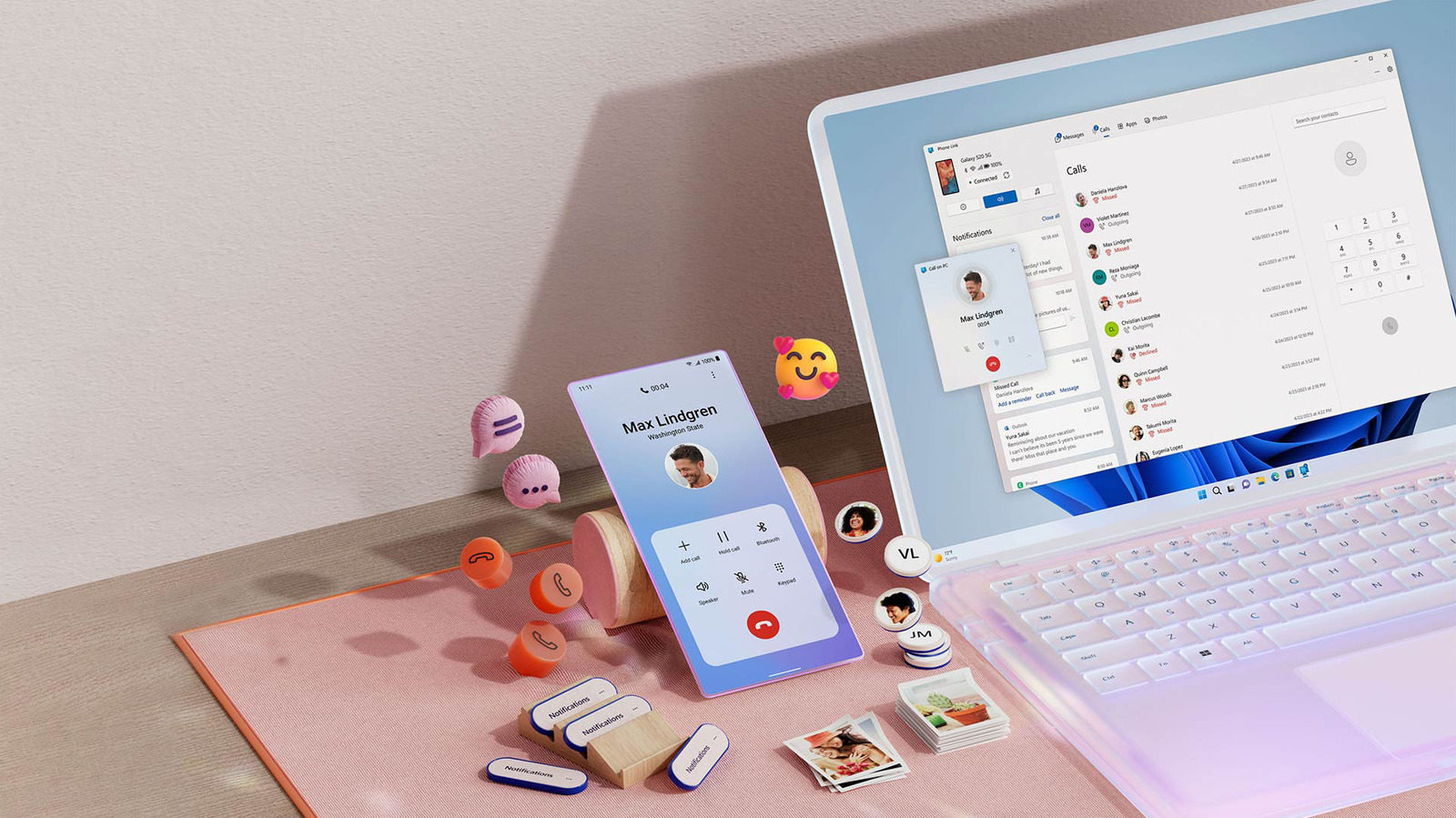
Lorsqu’il faut passer un appel à l’ancienne, Windows peut vous aider à éviter d’attraper votre téléphone.
Il est facile de passer des jours, voire des semaines, sans utiliser votre téléphone pour passer un véritable appel. Mais lorsque vous devez joindre une organisation ou une personne qui n’utilise pas d’autres plateformes de messagerie, vous pourriez préférer parler sur votre ordinateur plutôt que de décrocher votre téléphone. Cela facilite le multitâche, surtout si vous portez des écouteurs à votre bureau tout le temps.
Sous Windows 11, l’application Phone Link est la solution à cela. En plus de gérer les appels téléphoniques via votre ordinateur, elle peut également simplifier votre configuration en autorisant l’envoi de messages texte et la synchronisation des notifications. Vous devez franchir quelques obstacles, et la fonctionnalité sur iPhone est plus limitée que sur Android, mais cela vaut tout de même la peine d’être utilisée.
Il existe d’autres options, telles que des versions de bureau d’applications de messagerie comme WhatsApp pour les appels vocaux, ou Google Voice pour passer des appels depuis un numéro distinct. Mais si vous tenez à passer des appels standards en utilisant votre numéro actuel, Phone Link reste le meilleur choix.
Comment utiliser Phone Link avec votre iPhone ou votre appareil Android
Phone Link est inclus dans les versions récentes de Windows 11. Avant de continuer, ouvrez l’application Microsoft Store et cliquez sur l’onglet Téléchargements sur la gauche. Cliquez sur Vérifier les mises à jour, puis Mettre à jour Phone Link vers la dernière version si nécessaire. Vous souhaiterez peut-être aussi vous rendre dans Paramètres > Windows Update si cela fait un moment que vous n’avez pas mis à jour Windows en général.
Pour commencer le jumelage d’un iPhone, ouvrez l’application Phone Link sur votre ordinateur en la recherchant via le menu Démarrer, puis sélectionnez iPhone. Vous serez invité à scanner un code QR avec votre téléphone, ce qui vous guidera à travers cette étape du processus, y compris l’installation de l’application Link to Windows iOS et le jumelage de votre téléphone via Bluetooth. Sans surprise, le Bluetooth doit être activé à la fois sur votre téléphone et sur votre PC pour que cela se termine.
De retour dans Phone Link sur votre PC, n’oubliez pas de cliquer sur Pair lorsque le code de jumelage s’affiche. Sur votre iPhone, allez dans Paramètres > Bluetooth et touchez l’icône d’information à côté du nom de votre PC pour modifier les options, y compris la synchronisation des contacts.
Le processus est largement similaire avec Android. Bien que les appareils Android se jumellent à Windows via Wi‑Fi ou le réseau cellulaire, le Bluetooth reste nécessaire pour passer des appels. Vous pouvez commencer le processus dans l’application Link to Windows Android si vous le souhaitez, mais le résultat est en fin de compte le même. N’oubliez pas d’accorder toutes les autorisations que l’application demande si vous souhaitez utiliser ces fonctionnalités.
Une fois tout cela fait, passer un appel téléphonique via l’onglet Appels de Phone Link est simple. Recherchez un contact synchronisé pour l’appeler rapidement, ou utilisez le clavier numérique pour des appels ponctuels. Vous ne devriez pas avoir besoin de faire quoi que ce soit d’autre pour recevoir les appels entrants sur votre ordinateur, bien qu’il soit toujours préférable de garder votre téléphone à proximité pour assurer une connexion fiable.
Si vous prévoyez de passer fréquemment des appels sur votre ordinateur, investir dans un casque de jeu ou équivalent peut être une bonne option pour éviter que les personnes autour de vous entendent l’appel tout en ayant un micro toujours prêt.
Les écarts de la fonctionnalité Phone Link entre iOS et Android
Si vous possédez un iPhone, Phone Link est limité aux appels et aux messages, ainsi qu’à la consultation et à la suppression des notifications de votre téléphone. Cela suffit à beaucoup de personnes. Pour activer ou désactiver l’une de ces fonctions, ouvrez Phone Link sur votre PC, puis cliquez sur Paramètres (l’icône en forme de roue dentée) et choisissez Fonctions.
Les utilisateurs Android bénéficient de capacités supplémentaires, notamment la possibilité de consulter et de copier les 2 000 dernières photos de leur galerie. Cela peut paraître peu, mais cela évite d’avoir à synchroniser directement votre bibliothèque Google Photos sur votre disque de stockage. Si vous souhaitez copier une image unique dans un document ou dans votre collection personnelle, c’est une méthode plus simple — une fois que Phone Link est configuré, bien sûr.
Parmi les autres astuces exclusives à Android figurent la mise en mode Ne pas déranger de votre téléphone, la réduction du volume lorsque l’appareil émet du son et les contrôles Now Playing pour la musique. Cela donne l’impression d’une solution bien plus robuste par rapport à l’implémentation de base sur iPhone.
Quoi que vous utilisiez comme téléphone, il vaut la peine d’ouvrir Phone Link et de consulter les options sous Paramètres > Général. Là, vous pouvez ajuster la quantité de données privées affichées dans les bannières, et déterminer si des badges numérotés s’affichent pour les messages et les notifications non lus. Cela peut être agaçant, donnant parfois l’impression qu’il y a des informations nouvelles à consulter alors qu’il s’agit en réalité des mêmes éléments qui restent sur l’écran de verrouillage de votre téléphone pendant des heures. Phone Link étiquette tout comme « non lu » tant que vous n’avez pas vérifié ou ignoré ces éléments.
Entre-temps, vous pouvez lutter contre les appels indésirables s’ils perturbent votre travail.