Savoir ce qui tourne normalement sur votre PC vous aide à repérer quand quelque chose ne va pas.
Votre PC fait toujours quelque chose, même lorsque vous avez fermé toutes les fenêtres des applications de votre bureau. Windows vérifie les mises à jour et fait tourner tout sous le capot, tandis que d’autres applications continuent de s’exécuter discrètement en arrière-plan. Idéalement, tout cela se passe avec un but utile. Mais certaines applications ou services vont toujours utiliser plus de puissance de calcul ou de mémoire que vous ne l’attendiez, occupant des ressources qui pourraient autrement être disponibles pour les applications que vous souhaitez réellement utiliser.
Dans cet esprit, il est avisé d’adopter l’habitude de vérifier les processus d’arrière-plan de votre PC. Quand vous savez ce qui est censé s’exécuter, cela vous aidera à repérer l’inhabituel. Cela ne signifie pas que vous devez surveiller les chiffres toute la journée, et une longue liste n’est pas mauvaise en soi. Au contraire, les surveiller permet d’identifier les processus qui posent problème ou qui monopolisent les ressources sur votre PC. Cela vous aidera à décider ce qu’il faut laisser tel quel et ce qu’il faut fermer, surtout lorsque votre PC commence à se sentir lent.
Utiliser le Gestionnaire des tâches pour surveiller votre PC
Les processus d’arrière-plan sont des programmes, ou des parties de programmes, qui s’exécutent sans que vous interagissiez directement avec eux. Ils gèrent tout: des tâches banales comme la synchronisation des fichiers et l’installation des mises à jour, ainsi que des éléments visuels importants comme les fenêtres sur lesquelles vous cliquez.
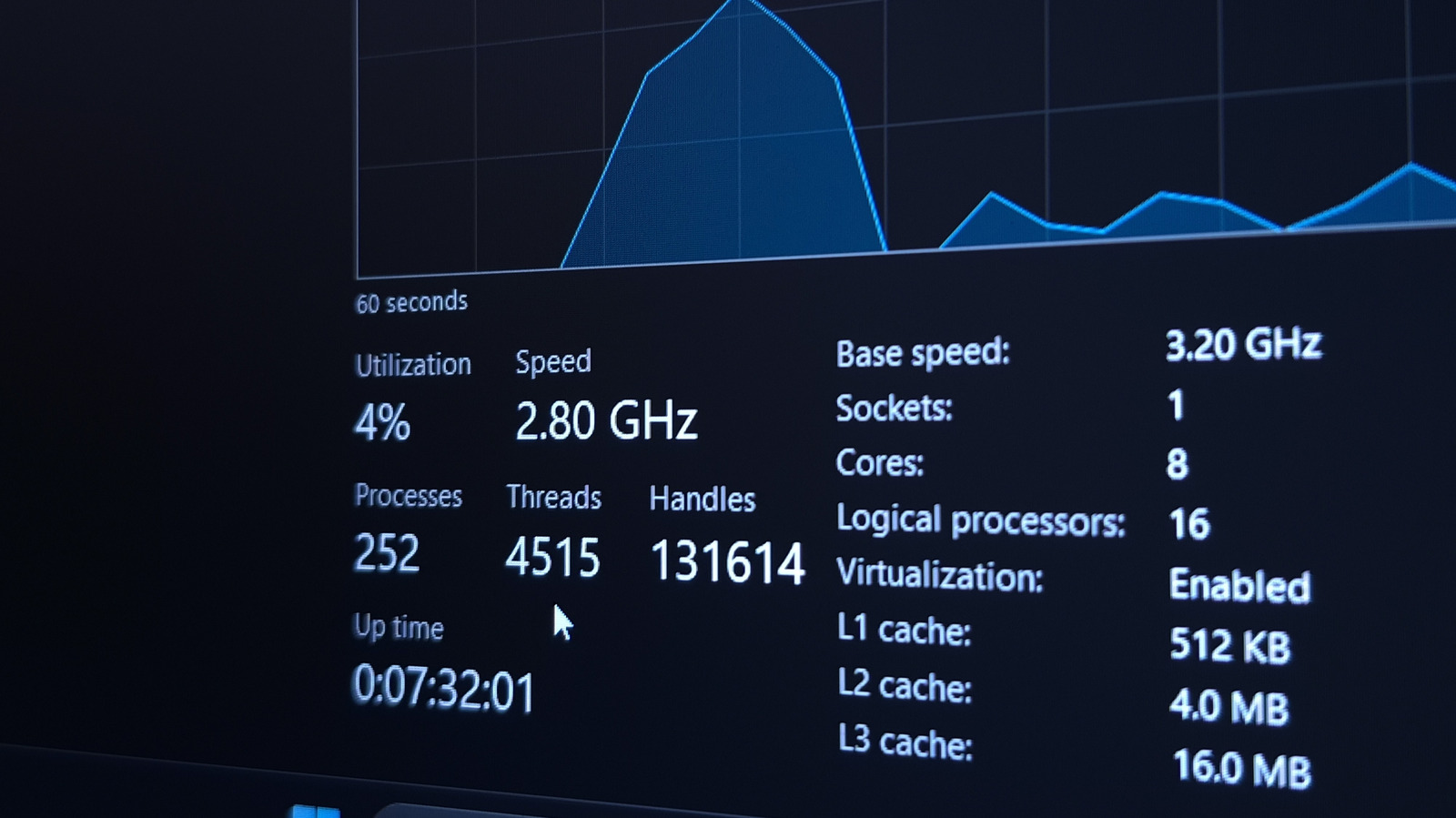
Il existe un endroit à regarder en premier lorsque vous voulez voir ce qui tourne sur votre PC: le Gestionnaire des tâches. Aux côtés de vos applications ouvertes, vous trouverez tous les processus d’arrière-plan en cours d’exécution, y compris les tâches système de Windows. Il indique la quantité de puissance CPU et de mémoire utilisée pour chacun, ainsi que l’activité du disque et la bande passante réseau.
Il existe plusieurs façons de l’ouvrir. Ctrl + Maj + Échap sur votre clavier est un raccourci rapide, bien que Ctrl + Alt + Suppr > Gestionnaire des tâches vous y conduira aussi. Vous pouvez également faire un clic droit sur le bouton Démarrer ou sur une zone vide de la barre des tâches et sélectionner Gestionnaire des tâches.
Commencez sur l’onglet Processus (accessible via la barre latérale gauche). Cliquer sur l’en-tête Nom pour trier par titre d’application est pratique, car cela regroupe les processus en cours par type (applications actives Apps, puis Processus d’arrière-plan et enfin Processus Windows). Cliquez sur l’un des en-têtes de colonne pour les trier autrement, en faisant monter les plus gourmands en haut.
Comprendre ce que font vos processus d’arrière-plan
Vous reconnaîtrez certaines entrées tout de suite. Attendez-vous à voir des applications comme Chrome répertoriées, ainsi que le Gestionnaire des tâches lui-même. D’autres sont moins évidentes : par exemple, un lanceur de jeux peut laisser un programme de mise à jour actif après que vous avez fermé sa fenêtre principale. Vous trouverez aussi des services sur lesquels Windows s’appuie, alors ne supposez pas qu’une chose est inutile simplement parce que vous ne la reconnaissez pas.
Chrome est un bon exemple, car il dispose de nombreux processus d’arrière-plan qui s’exécutent pendant que vous l’utilisez. Chaque onglet a un processus, ainsi que d’autres qui gèrent des fonctionnalités comme l’accélération matérielle et les extensions. L’outil Gestionnaire des tâches propre à Chrome (Shift + Échap) donne une idée plus claire de ce dont chaque processus est responsable.
N’attendez pas un nombre universel de processus d’arrière-plan; cela dépend des spécifications de votre PC. Évidemment, un PC équipé d’un matériel plus lent est plus susceptible d’être affecté négativement par des processus très actifs. Vous pouvez observer cela en temps réel en surveillant le Gestionnaire des tâches. Lorsqu’il signale une activité soutenue, vous pouvez observer et éventuellement arrêter tout ce qui monopolise les ressources.
Il est également judicieux de vérifier ce que votre PC fait normalement, car cela vous donne un point de comparaison pour savoir quand une application utilise davantage de ressources que d’habitude.
Fermer les applications inutiles pour libérer des ressources
Si vous avez repéré un ou deux processus qui pompent votre RAM ou saturent votre CPU, vous pourriez penser qu’il est temps de mettre fin à ces processus. Bien que vous puissiez utiliser le Gestionnaire des tâches pour mettre fin à des processus en cours, évitez de faire cela comme premier choix, car il peut y avoir une raison pour laquelle une application utilise soudainement des ressources. Envisagez un lanceur de jeu qui n’apparaît pas à l’écran, mais dont l’activité disque est en hausse, tout comme l’utilisation du CPU et de la RAM. Bien que cela puisse sembler mauvais pris isolément, cela s’explique par le fait que la plateforme télécharge et installe des mises à jour en arrière-plan.
Quand vous le pouvez, quittez toujours une application proprement en utilisant la X dans le coin supérieur droit, ou via sa propre option sous Fichier > Quitter ou équivalent. Vérifiez aussi la zone de notification dans le coin inférieur droit de l’écran pour des icônes représentant des applications d’arrière-plan à fermer correctement, aussi.
Lorsque qu’une application ne se ferme pas normalement, alors le Gestionnaire des tâches entre en jeu : faites un clic droit sur son entrée dans la liste des Processus du Gestionnaire des tâches et cliquez sur Fin de tâche. Mettre fin à une tâche ici est forcé, ce qui signifie qu’une application n’aura pas la chance de s’assurer que vous avez enregistré votre travail et de se terminer gracieusement. Mais lorsque qu’une appli a planté, cela sera probablement inévitable de toute façon.
Utilisez Google pour identifier les services que vous ne reconnaissez pas immédiatement ; avec des noms comme svchost.exe pour divers services Windows en arrière-plan, il n’est pas utile de deviner ce qu’ils font. Faites un clic droit sur n’importe quel processus et sélectionnez Ouvrir l’emplacement du fichier pour voir où il est stocké.
Les performances ne sont pas la seule raison de vérifier ce qui tourne sur votre PC. Si quelque chose vous préoccupe sur votre PC, surtout s’il est suffisamment tenace pour que tuer le processus dans le Gestionnaire des tâches ne fonctionne pas, faites un rapide contrôle de santé pour détecter d’éventuels virus ou logiciels malveillants. Windows dispose d’une protection intégrée avec Microsoft Defender, que vous pouvez accéder via Windows Security > Virus et protection contre les menaces. Vous voudrez choisir Options d’analyse > Microsoft Defender Antivirus (analyse hors ligne) > Analyser maintenant.
L’analyse hors ligne nécessite un redémarrage du PC. L’analyse s’exécute dans son propre environnement séparé, où tout logiciel malveillant tenace ne pourra pas s’empêcher d’être mis en quarantaine ou supprimé.
Réduire l’activité en arrière-plan pendant que vous jouez
Les joueurs accordent un intérêt particulier à réduire la quantité d’activité en arrière-plan sur leurs PC. Chaque ressource système qui n’est pas utilisée par d’autres applications peut être utilisée pour améliorer les performances en jeu. Les téléchargements constituent un bon point de départ — n’exécutez pas plusieurs lanceurs pendant que vous jouez à un jeu. Vous pourrez repérer une activité élevée dans le Gestionnaire des tâches si l’un d’entre eux tourne : l’activité réseau, l’utilisation du disque et du CPU seront toutes impactées.
Certaines applications qui peuvent être utiles pendant qu’un jeu est en cours, comme un enregistreur de jeu ou un lanceur, peuvent avoir un impact sur les performances. Windows 11 dispose de fonctionnalités intégrées pour l’enregistrement via le mode Xbox et la Game Bar ; désactivez-les dans Paramètres > Jeux > Captures si elles affectent votre gameplay. Si vous avez installé des applications d’enregistrement tierces, vérifiez leurs paramètres pour vous assurer qu’elles ne se chevauchent pas.
Vous pouvez empêcher l’ouverture automatique de lanceurs de jeux, sans parler d’autres applications, lors du démarrage de votre PC. Dans le Gestionnaire des tâches, sélectionnez Applications de démarrage à gauche, faites un clic droit sur une appli dont vous n’avez pas besoin au démarrage, puis cliquez sur Désactiver. Vous pourrez toujours ouvrir l’application plus tard, mais la retirer de votre liste de démarrage réduira le nombre d’applications d’arrière-plan qui s’exécutent à chaque connexion.
Comme beaucoup d’aspects de l’utilisation d’un PC, c’est une question d’équilibre. Vous n’avez pas besoin d’arrêter chaque processus d’arrière-plan pour assurer que votre PC tourne rapidement, car votre système fera de son mieux pour donner la priorité. Si vous surveillez les processus en cours sur votre PC, vous aurez toutefois une bonne intuition de ce qui devrait être en cours d’exécution et de ce qui ne le devrait pas.