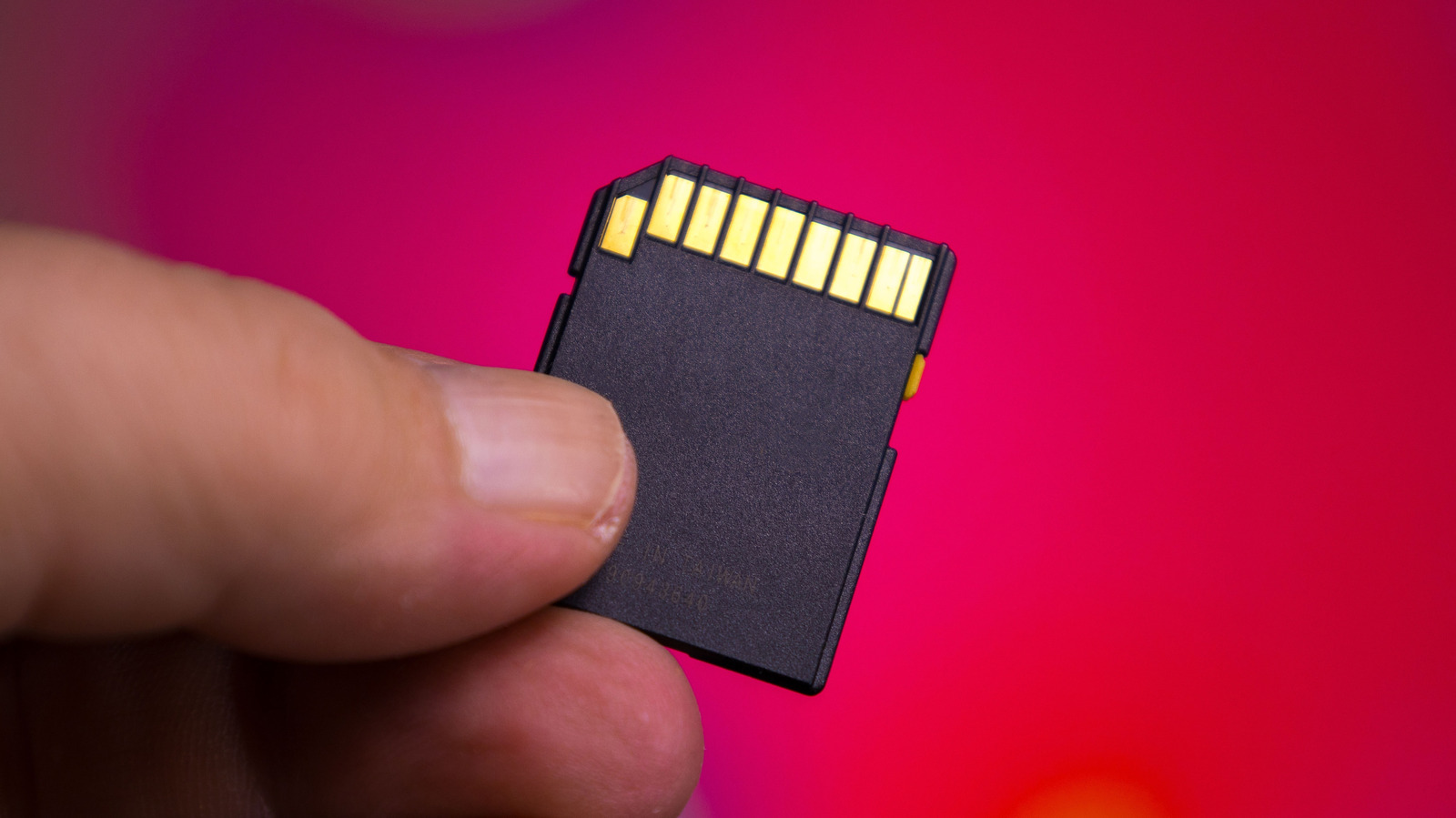
Le système de fichiers de votre carte SD pourrait vous empêcher de transférer des fichiers volumineux, mais il existe une solution simple.
Les capacités des cartes SD ont connu des progrès fulgurants depuis leur apparition sur le marché au début des années 2000, et les meilleures cartes microSD proposent désormais des capacités allant de 128 Go jusqu’à un impressionnant 1 To. Peu importe la capacité de votre carte SD, vous pourriez néanmoins rencontrer une limitation inattendue : elle n’accepte pas les fichiers de plus de 4 Go, même s’il reste suffisamment d’espace.
Bien que cela puisse sembler inquiétant, la bonne nouvelle est que la carte SD elle-même est presque certainement en bon état. Le problème réside plutôt dans le format de fichier qu’elle utilise actuellement. Plus précisément, il s’agit de FAT32, un système de fichiers qui remonte à Windows 95 et qui est encore couramment utilisé aujourd’hui. Bien qu’il soit largement compatible et lisible par presque n’importe quel appareil, il présente un inconvénient majeur : aucun fichier unique ne peut dépasser 4 Go.
Comment formater votre carte SD sur Windows et macOS
Tout d’abord, sauvegardez tous les fichiers de votre carte SD, car ce processus effacera tout. De plus, si vous utilisez du matériel très ancien (comme un appareil photo datant de plus d’une décennie), il se peut qu’il ne prenne pas en charge exFAT. Microsoft a ajouté la prise en charge d’exFAT dans Windows Vista SP1, tandis qu’Apple l’a introduite avec OS X Snow Leopard. Si votre appareil est antérieur à l’un de ces systèmes d’exploitation, il est probablement préférable de conserver votre carte SD formatée en FAT32.
Sur Windows, ouvrez l’Explorateur de fichiers pour formater votre carte SD. Cliquez sur Ce PC, puis faites un clic droit sur votre carte SD. Sélectionnez Formater dans le menu qui apparaît et choisissez exFAT dans Système de fichiers. Ici, vous pouvez aussi choisir d’effectuer un Formatage rapide (Formatage rapide) ou de renommer le volume. Le processus est le même que pour formater une microSD ou une clé USB. Sur Mac, utilisez l’application Utilitaire de disque à la place (vous pouvez la trouver rapidement avec Spotlight). Avec l’application ouverte, allez dans le menu Affichage et cliquez sur Afficher tous les périphériques. Sélectionnez votre carte SD — pas le volume listé sous elle — puis cliquez sur Effacer. Définissez le format sur exFAT, nommez le volume et confirmez.
Après le formatage de la carte SD, vous pourrez librement copier des fichiers de plus de 4 Go dessus. Si vous souhaitez revenir à FAT32, répétez les étapes ci-dessus et modifiez à nouveau le système de fichiers. Gardez à l’esprit que Windows ne vous permettra pas de sélectionner FAT32 pour les cartes de plus de 32 Go, et vous devrez utiliser le Terminal ou un logiciel tiers pour cela.

Nadia Kerroum