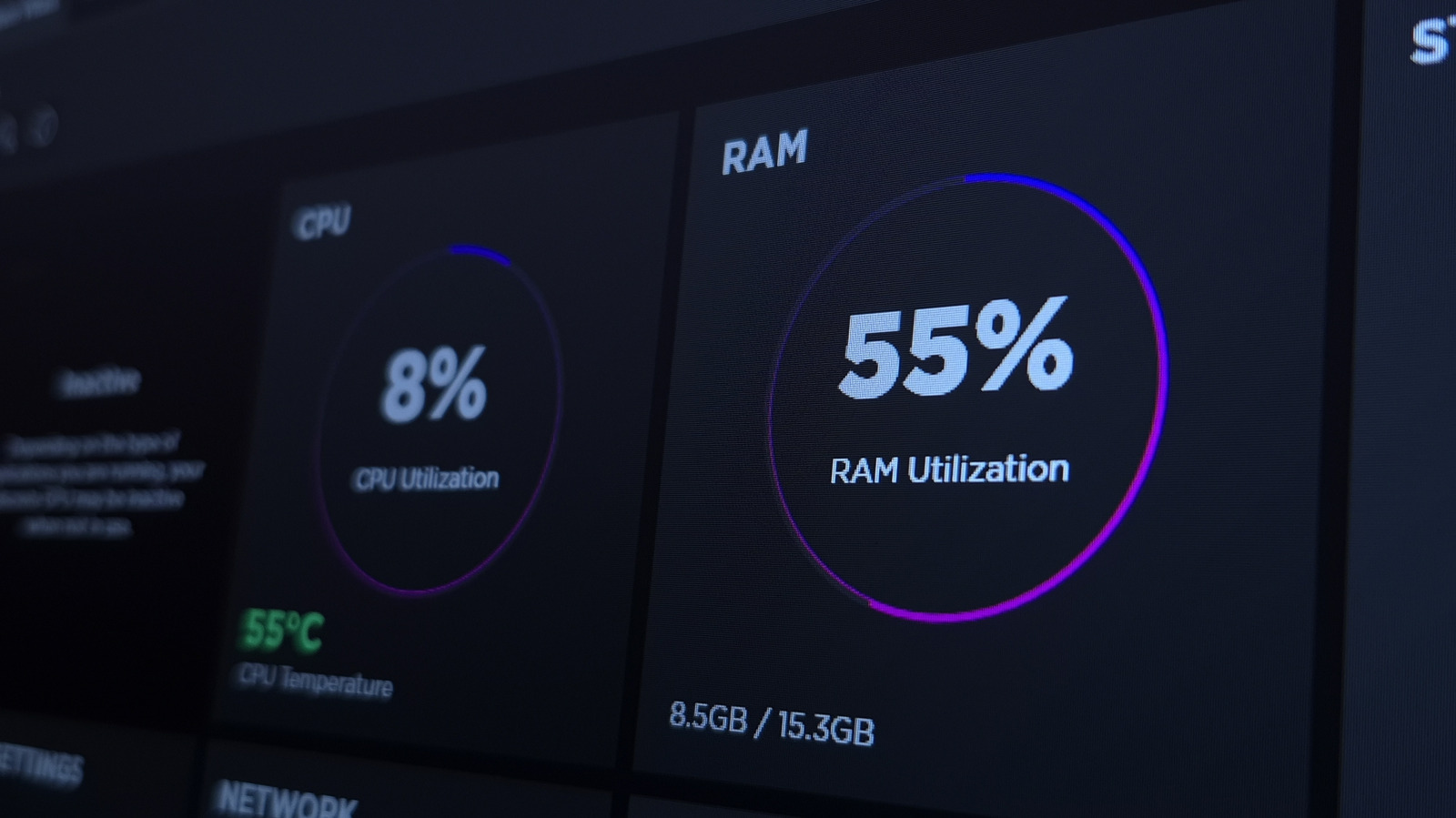
Une utilisation élevée de la RAM n’est pas toujours un problème qui nécessite une solution.
Ouvrez le Gestionnaire des tâches sur un PC Windows 11, et il est facile de paniquer, peu importe la quantité de RAM dont vous disposez. Même sans plusieurs applications ouvertes, votre ordinateur utilisera probablement plus de 50 % de sa mémoire. Et bien que cela puisse sembler problématique, ce n’est pas le cas la plupart du temps. Bien que 16 Go de RAM soient la norme pour les ordinateurs modernes, cela ne signifie pas nécessairement que cela soit insuffisant simplement parce que votre PC utilise presque tout. Cela a davantage à voir avec la manière dont les versions modernes de Windows gèrent la mémoire.
Tout d’abord, il vaut la peine de regarder à quoi sert la RAM. La mémoire de votre ordinateur stocke temporairement les données dont votre processeur a besoin pour exécuter les applications et ouvrir les fichiers. Elle offre des vitesses bien plus élevées que votre disque dur ou votre SSD, ce qui permet un accès beaucoup plus rapide aux données. Plus vous disposez de RAM, plus vous pouvez garder d’éléments ouverts et prêts à être basculés rapidement entre eux. Le multitâche s’améliore considérablement avec plus de RAM.
Qu’est-ce qui utilise réellement votre RAM
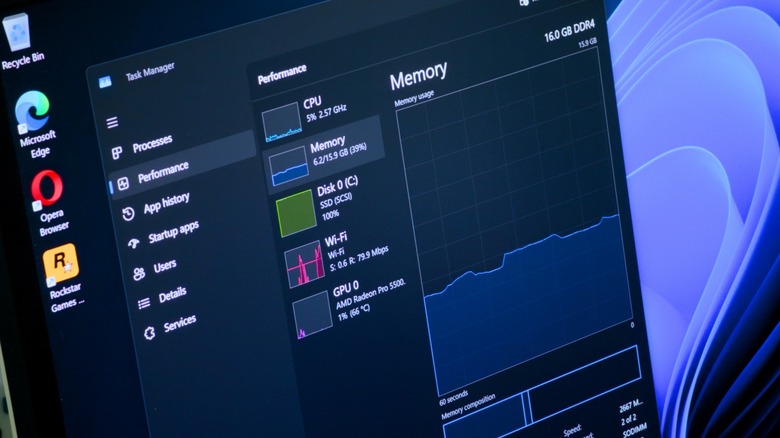
Les dernières versions de Windows considèrent désormais la RAM comme quelque chose à être utilisée, et non pas à préserver. Autrefois, votre ordinateur n’utilisait que la RAM nécessaire pour exécuter les programmes que vous aviez ouverts à ce moment-là. Or, la RAM inutilisée ne vous rend aucun service — elle devient une perte de ressources. Ce que fait Windows désormais, c’est anticiper ce dont vous pourriez avoir besoin pour exécuter quelque chose prochainement et garder cela en RAM. Cela peut être une application que vous ouvrez fréquemment, ou un fichier sur lequel vous travaillez régulièrement. Cela rend votre ordinateur bien plus réactif, car Windows a déjà préchargé ce dont vous avez besoin.
Tout cela se produit sous un processus appelé SysMain (ou SuperFetch dans les versions plus anciennes de Windows). Il apprend vos habitudes d’utilisation de l’ordinateur pour garder les parties importantes en cache dans la mémoire prête à l’emploi. Si vous ouvrez Chrome chaque matin, il y a de fortes chances que Windows le conserve en RAM pour vous. Le temps nécessaire pour ouvrir une application préchargée en RAM est nettement plus court que le chargement depuis votre disque de stockage. Par conséquent, vous remarquerez peut-être que votre PC utilise plus de la moitié de sa RAM disponible, ou parfois presque 100%.
Pour voir ce qui se passe, appuyez sur Ctrl + Maj + Échap pour ouvrir le Gestionnaire des tâches. Puis allez dans l’onglet Performance sur la gauche et sélectionnez Mémoire — ignorez In use et regardez plutôt Available. Les données mises en cache comptent comme disponibles, car Windows peut les récupérer instantanément. Plus vous avez de RAM, plus Windows peut l’utiliser pour garder vos applications et fichiers en cache. C’est pourquoi vous ne devriez pas vous inquiéter de la quantité de RAM utilisée en veille.
Quand l’utilisation élevée de RAM devient un problème
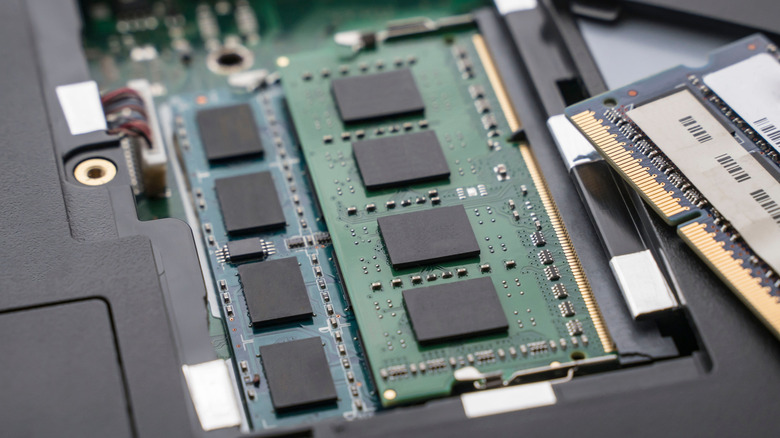
Malgré cette gestion intelligente, une utilisation excessive de la RAM peut tout de même parfois poser problème. Si vous avez remarqué que votre ordinateur ralentit, que des applications se ferment ou que vous recevez des alertes indiquant que votre ordinateur est « en manque de mémoire », il pourrait y avoir autre chose en jeu.
Dans ce cas, consultez l’onglet Processus dans le Gestionnaire des tâches pour voir quelles applications utilisent le plus de RAM, et fermez celles dont vous n’avez pas besoin. Redémarrez votre PC si cela fait un moment. Cela permettra de corriger les fuites de mémoire (un problème où un programme ne rend pas la mémoire qu’il a terminée à la réserve disponible). Assurez-vous de désactiver les applications qui se lancent au démarrage et que vous n’utilisez pas afin qu’elles n’occupent pas la mémoire en arrière-plan.
Certaines applications tierces dites « memory cleaner » prétendent aider à réduire l’utilisation de la RAM, mais elles ne valent généralement pas l’usage. Bien qu’elles puissent réduire le pourcentage de mémoire utilisé, lorsque des applications passent au fichier d’échange (une partie de votre disque dur que Windows utilise comme secours, simulant de la RAM) elles deviennent plus lentes. Ces applications ne constituent pas non plus une solution à long terme, car le système finira par tout recharger à nouveau.
Certaines personnes choisissent de désactiver SysMain complètement et de revenir au système de gestion de la RAM d’autrefois. Bien que nous ne le recommandions pas dans la plupart des cas, sur un ancien PC équipé d’un disque dur mécanique, le préchargement constant peut solliciter le disque et rendre le système lent. Si c’est votre cas, appuyez sur Win + R, tapez services.msc et cherchez SysMain. Ouvrez ses Propriétés, cliquez sur Arrêter et définissez le type de démarrage sur Désactivé. Cela empêchera Windows de précharger des fichiers et des applications dans votre RAM.
Mais encore une fois, nous ne recommandons cela que si vous avez un ancien système avec un HDD qui manque cruellement de RAM. Si vous êtes encore bloqué avec 8 Go de RAM (ou moins), la solution appropriée est de passer à 16 Go ou plus — même si la RAM est plus chère que jamais. En attendant, vous pouvez également essayer de modifier quelques paramètres pour améliorer votre expérience sur les PC Windows 11.