Faites en sorte que la caméra de votre iPhone se comporte exactement comme vous le souhaitez
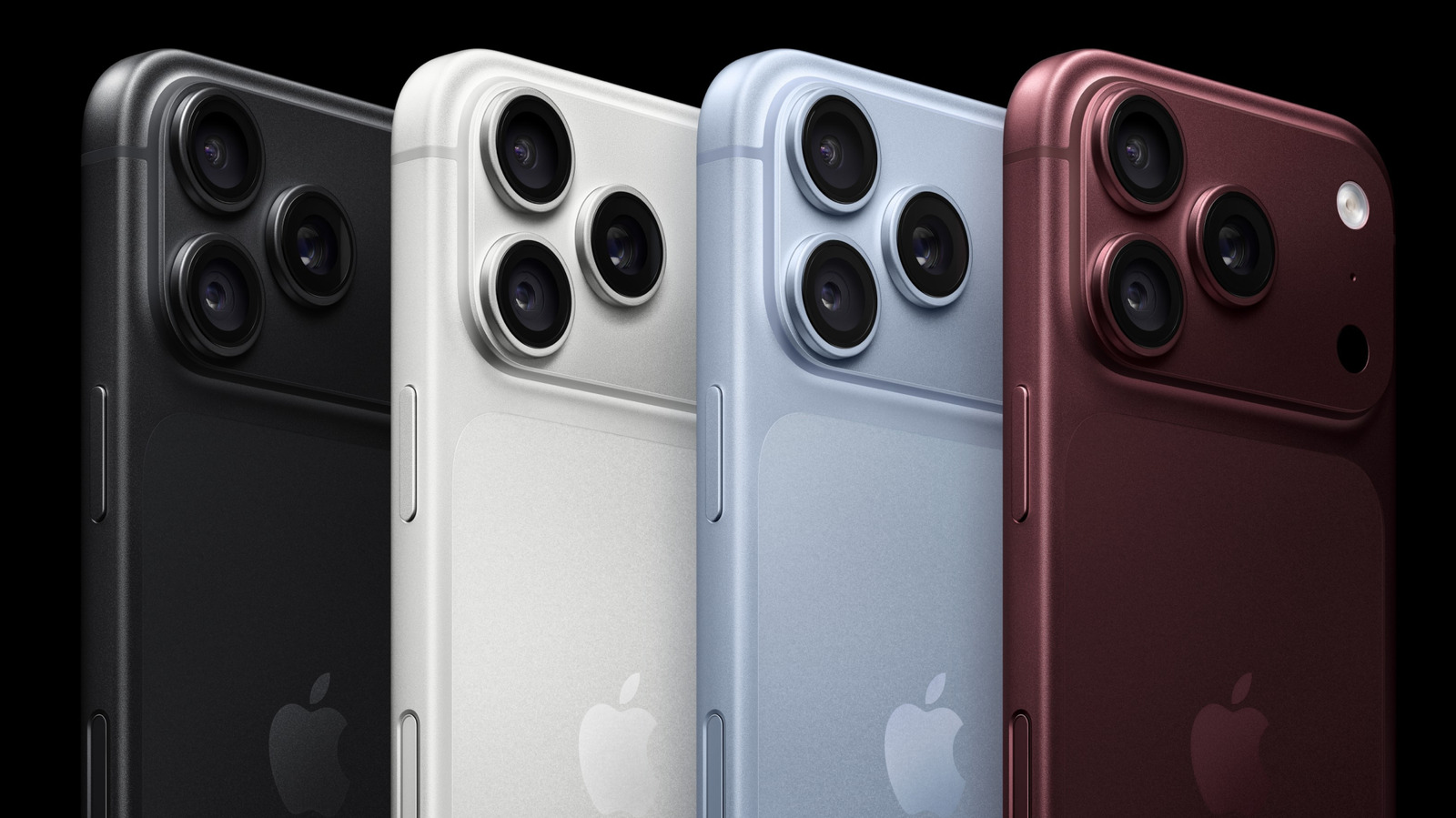
Obtenez-vous tout ce que vous pouvez du bouton situé en bas à droite de votre iPhone des séries 16, 17 et 18 ? Le bouton est le Contrôle de l’Appareil photo du téléphone, qui peut être personnalisé pour accompagner votre flux de travail en photographie mobile.
Pour lever toute ambiguïté, le Contrôle de l’Appareil photo désigne le bouton capacitif situé sur le côté droit de votre iPhone, qui comprend une série de gestes, notamment des clics simples et doubles et des gestes de balayage. Vous l’utilisez pour ouvrir l’appareil photo, prendre des photos, enregistrer des vidéos et régler les paramètres avancés de photographie sur votre iPhone.
Idéal pour la photographie à une main, les entrées par défaut du Contrôle de l’Appareil photo sont :
- Appuyez une fois sur le bouton pour lancer l’Appareil photo.
- Balayez pour utiliser différents outils photographiques tels que l’exposition ou le zoom lorsque vous êtes dans l’application
- Appuyez à nouveau pour prendre la photo.
- Maintenez une pression prolongée pour capturer une vidéo.
- Double-cliquez pour lancer Visual Intelligence, qui vous permet d’utiliser l’appareil photo pour poser des questions à Siri sur votre environnement.
Comment personnaliser le bouton Contrôle de l’Appareil photo
Vous pouvez modifier les comportements par défaut dans Paramètres > Caméra > Contrôle de l’appareil photo. Cela vous mène à un panneau contenant de nombreuses options, dont deux sections importantes à explorer en premier: Lancer l’appareil photo et Contrôles, ainsi que plusieurs petits ajustements.
Pour Lancer l’appareil photo, touchez Appareil photo pour choisir quelle application prise en charge s’ouvrira lorsque vous appuyez sur le bouton Contrôle de l’appareil photo. L’Appareil photo est activé par défaut, mais vous trouverez d’autres options si l’application concernée est installée. Celles-ci peuvent inclure Instagram, qui transforme votre iPhone en outil de création d’histoires instantanées, Code Scanner pour scanner les codes QR ou Magnifier, qui transforme votre iPhone en une loupe numérique puissante. Vous pouvez également voir d’autres applications tierces, dont certaines peuvent être grisées en attendant une prise en charge complète.
La Section Contrôles comprend une gamme de paramètres à explorer, notamment Ajustements de l’appareil. Lorsqu’il est activé, cela rend le Contrôle de l’Appareil photo encore plus utile. Lorsque votre application Appareil photo est active, de légères pressions ou balayages sur le bouton vous permettront d’explorer les options et les réglages de l’appareil.
Personnaliser vous permet de décider quels gestes le Contrôle de l’Appareil photo prend en charge pendant ce mode, y compris le support pour les pressions légères et les balayages. Il vous permet également d’activer et de désactiver les six réglages potentiellement pris en charge par le Contrôle de l’appareil photo, qui comprennent :
- Zoom
- Exposition
- Profondeur
- Caméras
- Styles
- Teinte
Appuyez pour activer et désactiver la coche à côté de la fonction, ou appuyez et maintenez l’icône hamburger (trois lignes horizontales) à côté de chaque élément pour le déplacer dans l’ordre souhaité. À l’avenir, lors de la prise d’une photo, vous pourrez balayer le Contrôle de l’appareil photo pour parcourir ces différents réglages dans l’ordre que vous aurez défini.
Exploring additional Camera Control options
En plus des fonctionnalités ci-dessus, le Contrôle de l’Appareil photo permet également :
- Clic simple ou double clic: Le double clic peut être préférable pour éviter les activations accidentelles de l’appareil photo.
- Exiger que l’écran soit allumé: Lorsque activé, ce contrôle basé sur un interrupteur empêchera l’activation accidentelle de l’appareil photo lorsque votre iPhone est verrouillé.
- Verrouiller la mise au point et l’exposition: Lorsque cela est actif, le Contrôle de l’Appareil photo maintiendra la mise au point et l’exposition tant que vous continuez à toucher le bouton.
- Lancer Visual Intelligence: Lorsque cela est actif, appuyez et maintenez le bouton de l’appareil photo pour ouvrir Visual Intelligence, qui vous permet de poser des questions à Siri sur votre environnement.
Plusieurs personnalisations supplémentaires sont disponibles dans Paramètres > Accessibilité > Contrôle de l’appareil photo. Ici, vous pouvez désactiver complètement le bouton et définir la force et la vitesse requises pour que le bouton réagisse à une pression, en choisissant entre Par défaut, Lent et Plus lent.
J’ai constaté que régler les comportements du bouton sur Lent aide à éviter d’ouvrir accidentellement la caméra lors de la manipulation de mon appareil, et limiter les réglages de la caméra à Zoom, Exposition et Styles m’aide à me concentrer sur l’image, et non sur les contrôles que je n’utilise pas fréquemment.
Voilà l’objectif du Contrôle de l’appareil photo, vraiment — configurez-le pour soutenir votre flux de travail tout en le rendant beaucoup, beaucoup plus facile de prendre des photos, des vidéos et d’utiliser Visual Intelligence d’une seule main.