Retourne faire du doomscrolling ou balayer vers la droite aussi rapidement que possible.
Le Google Play Store est le foyer de millions d’applications, et c’est aussi là que les développeurs publient des mises à jour qui introduisent de nouvelles fonctionnalités et corrigent des bogues. Ayant été utilisateur Android toute ma vie, mon expérience montre que les plantages d’applications proviennent surtout de mises à jour défectueuses plutôt que d’un problème lié au téléphone lui-même. Donc, si une application se comporte de manière étrange, se rendre au Play Store est l’une des premières étapes de dépannage qui valent la peine d’être essayées.
Pour ce faire, touchez votre photo de profil dans le coin supérieur droit, sélectionnez Gérer les applications et l’appareil, et sous la section Mises à jour disponibles vérifiez s’il existe une version plus récente de l’application problématique en attente d’installation.
S’il n’y a pas de mises à jour en attente à installer, vous pouvez creuser un peu plus dans les paramètres de l’application. Il y a deux façons de procéder. Vous pouvez soit appuyer longuement sur l’icône de l’application sur votre écran d’accueil ou dans le tiroir d’applications et toucher l’icône « i » minuscule pour accéder à la page Infos sur l’application, soit aller dans Paramètres > Applications et la sélectionner dans la liste des applications installées. Selon la version d’Android de votre téléphone, ces options peuvent être légèrement étiquetées différemment.
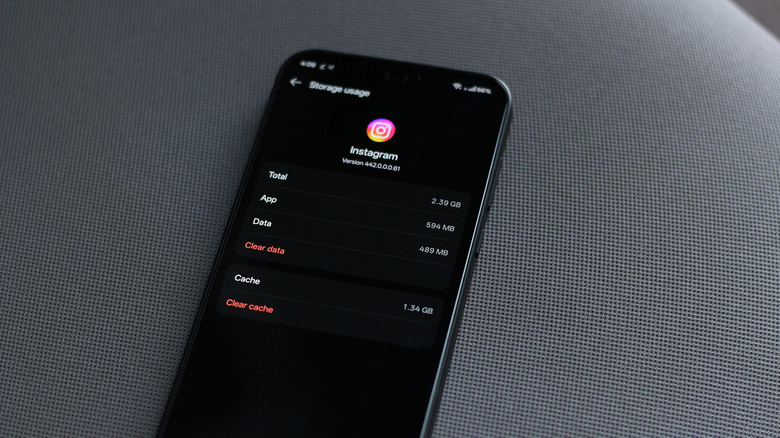
Alors que vous êtes dans les paramètres de Infos sur l’application, touchez Stockage et cache et sélectionnez l’option Vider le cache. Revenez en arrière, touchez Forcer l’arrêt et essayez de lancer à nouveau l’application. Vider le cache supprime les fichiers temporaires que l’application a stockés et qui pourraient s’être corrompus. Android dispose de ce système pratique de gestion du cache au niveau de chaque application depuis des années, ce qui peut aussi aider à accélérer les applications qui deviennent lentes avec le temps.
Effacer les données de l’application
Si vider le cache de l’application et l’arrêter forcée n’a pas résolu le problème, vous pouvez tenter de désinstaller complètement l’application et de la télécharger à nouveau depuis le Play Store. Le revers de cette approche est que vous effacerez toutes les données stockées localement par l’application. Cela inclut les identifiants, les fichiers média et d’autres préférences. Si l’application est capable de synchroniser ses données dans le cloud, il vous suffira de vous reconnecter. En revanche, si vous n’avez pas activé la sauvegarde dans le cloud pour l’application, vous devriez envisager de la configurer avant de la désinstaller afin de préserver vos données.
Une autre option consiste à accéder à la page Infos sur l’application et toucher Effacer les données. Cela vous évite d’avoir à télécharger à nouveau l’application. Cela dit, si vous êtes connecté à un réseau assez rapide, réinstaller l’application depuis le Play Store est l’option la plus complète si vous essayez de corriger des plantages persistants.
Bien que ce ne soit pas quelque chose à faire régulièrement, redémarrer votre téléphone peut parfois être une solution étonnamment rapide pour de nombreux problèmes. Vous pouvez forcer le redémarrage de la plupart des téléphones Android en maintenant le bouton d’alimentation enfoncé jusqu’à ce que l’écran devienne noir et que le logo apparaisse. Certains modèles peuvent vous demander de maintenir enfoncés soit les boutons de volume haut soit les boutons de volume bas en plus du bouton d’alimentation.
Il est également utile de vérifier si votre téléphone lui-même dispose de mises à jour disponibles. En plus de pouvoir profiter de nouvelles fonctionnalités, rester à jour assure que vous disposez des derniers correctifs et patches de sécurité, dont certains peuvent résoudre des problèmes système à l’origine des plantages d’applications. Accédez à Paramètres > Système > Mise à jour logicielle et installez toute mise à jour en attente.
Installer une version plus ancienne de l’application
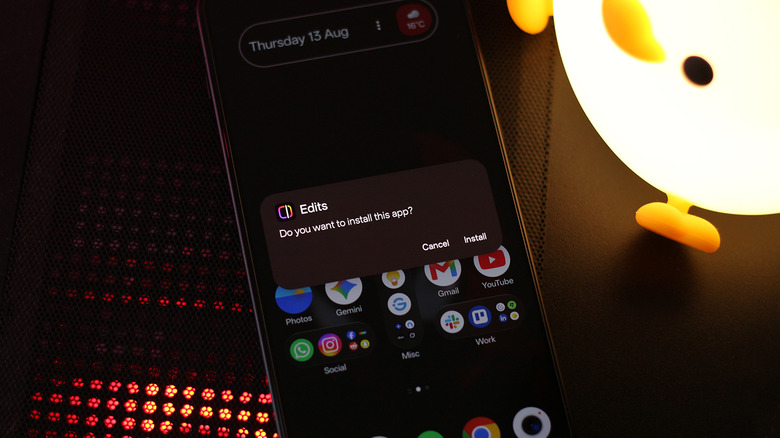
Une des beautés d’Android en tant que système d’exploitation est la facilité avec laquelle on peut sideloader des applications. Bien que Google mette en place un processus de sécurité plus strict pour le sideloading, vous pouvez encore installer des applications en dehors du Play Store. Sur les versions plus récentes d’Android, vous devrez d’abord activer le mode développeur en allant dans Paramètres > À propos du téléphone et en tapant sept fois sur le Numéro de build. On vous demandera de redémarrer l’appareil comme mesure de sécurité préventive. Après une attente d’un jour, vous pourrez autoriser l’installation à partir de sources inconnues. Il s’agit d’un processus de sécurité ponctuel conçu pour vous protéger contre les attaques d’ingénierie sociale.
Vous pouvez alors procéder au téléchargement d’une version plus ancienne et stable de l’application qui vous cause des soucis. Je recommande d’utiliser APKMirror pour trouver le fichier d’installation, car c’est une source en laquelle j’ai confiance. Supprimez l’application de votre téléphone et installez sa version plus ancienne à l’aide de son fichier APK en l’ouvrant depuis votre gestionnaire de fichiers. Certaines applications utilisant des APKs séparés peuvent nécessiter l’utilisation de l’application APKMirror Installer.
Gardez à l’esprit que ceci n’est qu’un correctif temporaire jusqu’à ce que le développeur de l’application publie une mise à jour qui corrige le bogue à l’origine des plantages. Lorsque cela se produit, vous devrez supprimer l’application et la réinstaller via le Play Store afin de recevoir normalement les futures mises à jour.
Sinon, si tout cela est trop contraignant, vous pouvez tout simplement recourir à l’utilisation de la version web de l’application dans votre navigateur pour le moment. La plupart des applications populaires qui disposent également d’une version web sont raisonnablement bien optimisées pour les navigateurs mobiles. Vous pouvez même activer les notifications pour les sites pris en charge et les épingler à votre écran d’accueil pour un accès plus rapide.

Nadia Kerroum