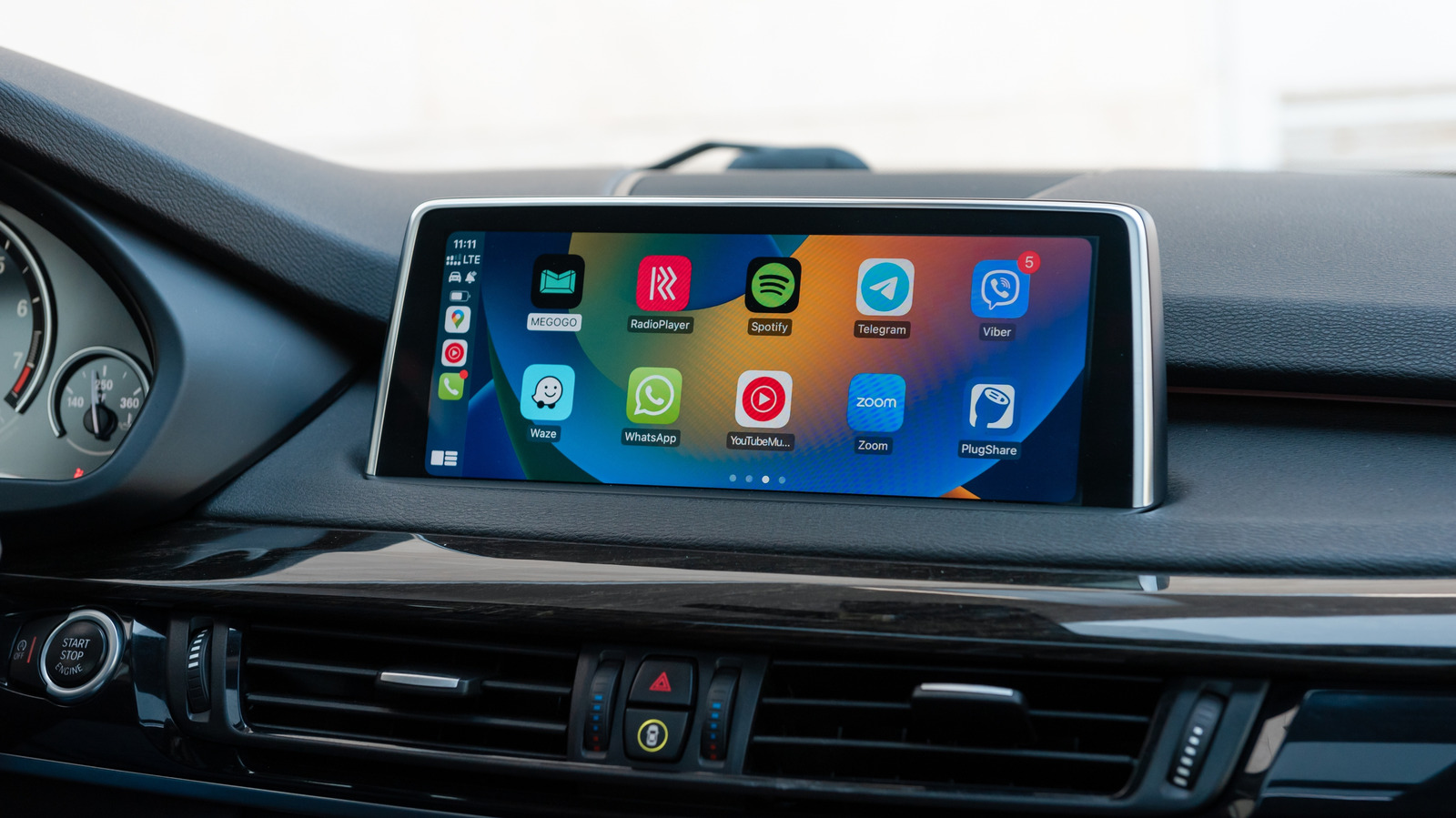
Démystifier l’un des icônes les moins évidentes de CarPlay.
Alors que certains éléments utilisés dans la conception logicielle sont si courants que presque tout le monde sait ce qu’ils font (comme partager et rechercher), d’autres restent plus obscurs. Vous avez peut-être remarqué cela dans CarPlay d’Apple, qui est intentionnellement simplifié afin de réduire les distractions. Pourtant, il y a beaucoup de choses qui restent inexpliquées : en l’absence de tutoriel, on ne vous montre pas comment fonctionne son multitâche, sans parler du dépannage des problèmes de CarPlay ou de la compréhension des nouveautés de la dernière version.
Une petite énigme supplémentaire de CarPlay est la nature de l’icône en forme de cloche qui apparaît parfois sur le panneau de commutation des applications. Cela a du sens une fois que c’est expliqué, et il est facile d’activer ou de désactiver l’option associée. Mais Apple ne semble pas vraiment s’y atteler à expliquer clairement cela.
Ce que signifie réellement l’icône de cloche de CarPlay
Comme il s’avère, Apple utilise l’icône de cloche pour signaler que Siri annonce automatiquement les messages entrants, qu’ils proviennent d’applications internes ou tierces. Cela peut être utile pour suivre les conversations sans avoir à demander à Siri vous-même ou à consulter les applications sur votre téléphone une fois que vous êtes garé. En même temps, cela peut être agaçant pour les discussions de groupe bruyantes, ou lorsque Siri interrompt à répétition votre musique ou vos podcasts. Et lorsque vous conduisez avec des passagers, ils n’ont probablement pas besoin de savoir ce qui se passe dans vos conversations Messages ou WhatsApp.
Pour ajuster cette fonctionnalité, saisissez votre iPhone et allez dans Paramètres > Notifications > Annoncer les notifications > CarPlay. Lorsque l’interrupteur général Annoncer les messages est activé, vous trouverez trois options supplémentaires ci-dessous. « Se rappeler du réglage précédent » est le réglage par défaut, mais vous pouvez aussi forcer CarPlay à Annoncer ou à Silencer les messages entrants chaque fois qu’il est actif.
Si ce n’est pas déjà fait, vous devriez aussi sélectionner les applications pour lesquelles vous souhaitez autoriser les annonces dans le menu Paramètres > Notifications > Annoncer les notifications. Il est judicieux de limiter les annonces aux applications sans conversations de groupe, si possible. Vous voudrez savoir immédiatement si votre conjoint(e) sera en retard, mais les discussions de groupe sont souvent pleines de conversations triviales qui ne vous concernent pas. Désactivez les annonces pour d’autres applications dont les notifications ne comptent pas pendant la conduite, comme les applications de shopping et de nourriture.
Vous conduisez une machine de mort pesant plusieurs tonnes — plus votre esprit est libre pour se concentrer sur la route, mieux c’est.
De toute façon, vous devriez utiliser le Focus de conduite
Dans la plupart des cas, la meilleure façon de gérer les alertes entrantes pendant la conduite est de configurer un mode Focus dédié à la conduite. Vous pouvez ajouter et personnaliser ce mode sur votre iPhone en allant dans Paramètres > Focus. Touchez Conduite s’il est là; sinon, appuyez sur l’icône Plus pour l’ajouter.
Une fois qu’il est actif, vous pouvez personnaliser ce Focus pour n’autoriser que les appels et les notifications provenant de contacts particuliers pendant que vous conduisez. Vous pouvez également activer une réponse automatique pour prévenir certaines personnes (ou tout le monde) que vous êtes occupé. Si vous craignez de manquer quelque chose, il existe un bouton Percée intelligente et réduction du bruit qui peut permettre à d’autres notifications d’atteindre votre appareil si elles sont jugées importantes.
Après l’avoir configuré, faites défiler la page Focus Conduite et touchez le bouton Pendant la conduite. Là, vous pouvez basculer Activer avec CarPlay, ce qui activera et désactivera le Focus sans que vous ayez à intervenir manuellement. Vous pouvez rendre le mode encore plus agressif avec les autres options en haut, mais celles-ci sont conçues pour les véhicules sans CarPlay.
Vous devrez peut-être expérimenter pour trouver quelle combinaison de réglages Focus et d’annonces de messages vous convient le mieux. Comme nous l’avons suggéré, il est sage d’opter pour recevoir trop peu d’alertes plutôt que trop nombreuses. Il est rare que quelque chose envoyé sur votre téléphone soit plus important que la tâche de conduire.