Si votre téléphone rencontre des dysfonctionnements ou si vous le transmettrez à quelqu’un d’autre, vous devrez le réinitialiser.
When trying to troubleshoot iPhone issues, there are several escalating steps that can be taken as potential fixes, including both soft and hard resets. Before you resort to taking your phone in for repairs, consider some basic troubleshooting at home.
La community technologique dans son ensemble a longtemps été divisée sur les définitions exactes des réinitialisations soft et hard. Pour certains, une réinitialisation douce signifie redémarrer un appareil, tandis qu’une réinitialisation complète est une réinitialisation d’usine qui efface toutes les données. Pour d’autres, une réinitialisation d’usine est un concept totalement distinct, et la différence entre une réinitialisation douce et une réinitialisation complète réside dans le fait qu’un redémarrage a été effectué via les menus de l’appareil ou en coupant l’alimentation manuellement. Pour ajouter encore à la confusion, où s’inscrit le fait de réinitialiser les réglages sans effacer toutes les données ?
Tout cela peut devenir très complexe, et il n’existe pas de réponse définitive. Cependant, pour les besoins de cet article, nous examinerons trois types de réinitialisations utiles selon les définitions suivantes :
-
Redémarrage : Redémarrer votre téléphone sans perdre aucune donnée
-
Réinitialisation douce : Effacer tous les réglages sans effacer les données
-
Réinitialisation complète : Une réinitialisation complète du téléphone, effaçant toutes les données
How to force restart your iPhone
Restarting your phone can be beneficial for myriad reasons, and it’s often the best first step to iPhone troubleshooting — the old recommendation of turning something off and on again is always a good place to start. It acts as a quick refresh, clearing your RAM and closing any problematic programs. If the usual dual press of the side button and volume up button doesn’t prompt the power slider on your phone to appear, you can force your iPhone to restart with the following steps:
-
Appuyez et relâchez rapidement le bouton volume +, puis faites de même avec le bouton volume –
-
Appuyez et maintenez le bouton latéral jusqu’à ce que le logo Apple apparaisse; cela peut parfois prendre plus de 10 secondes, soyez patient
How to soft reset your iPhone
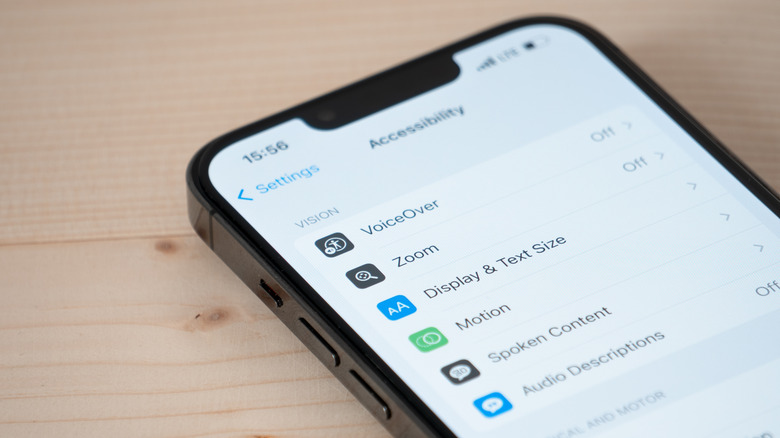
A soft reset of all your iPhone’s settings is a good next step in trying to flush out a problem. It’s a middle ground between a simple restart and losing all of your data, though you should be aware of what settings you’ll need to redo after the reset. Network settings (i.e., Wi-Fi and Bluetooth), any Apple Pay cards, location and privacy permissions you’ve given to apps and websites, display and sound settings (like your wallpaper, alarms, ringtones and Liquid Glass settings), and any words your keyboard has learned over time will all be reset.
Pour effacer tous ces réglages sur votre téléphone, suivez ces étapes :
-
Allez dans Réglages
-
Sélectionnez Général
-
Sélectionnez Transférer ou réinitialiser l’iPhone
-
Sélectionnez Réinitialiser
-
Choisissez quels réglages supprimer ; pour une suppression complète des réglages, sélectionnez Réinitialiser tous les réglages. Ou affinez votre sélection en fonction de la raison de la réinitialisation (par exemple, si vous réinitialisez pour des problèmes réseau, vous pourriez sélectionner Réinitialiser les paramètres réseau).
How to hard reset your iPhone
As a last resort when troubleshooting, or if you’re getting rid of your iPhone, you can give the device a hard reset, which will completely erase all data on the device. For iPhone problems that seem unsolvable, sometimes starting with a blank slate is the answer. It’s recommended that, before you do this, you create an iCloud backup of your device as a safety precaution. To initiate a factory reset, you’ll need to make sure you know your Apple Account password and phone passcode, then follow these steps:
-
Go to Settings
-
Select General
-
Select Transfer or Reset iPhone
-
Select Erase All Content and Settings, then hit Continue
-
Choose to either keep or delete your eSIM; if you delete it, you’ll need to reactivate your plan with your cellular carrier
-
Enter your iPhone passcode and Apple password, then watch as all your data is erased.