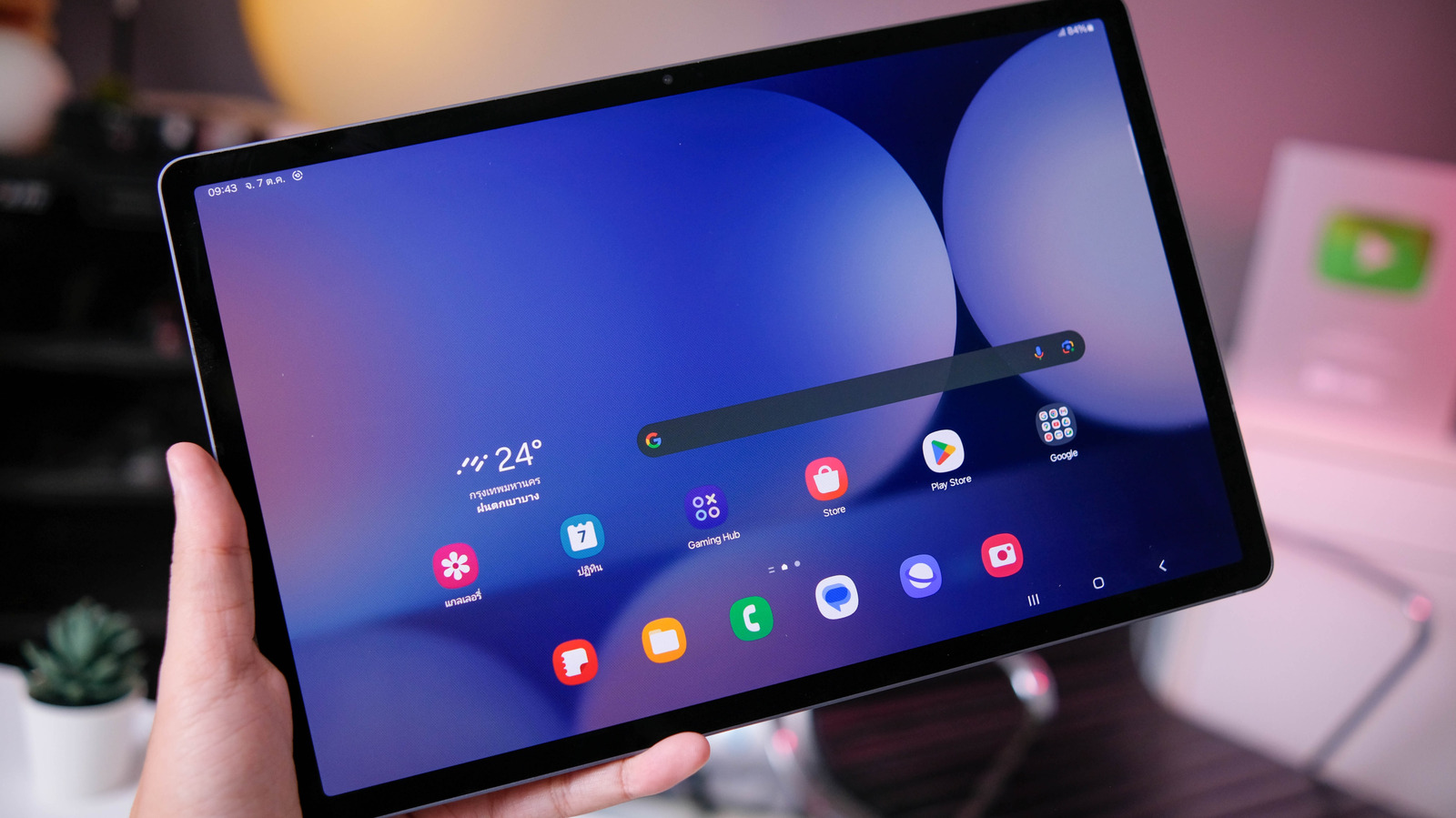
Pour les moments où vous avez besoin d’accélérer ou de débloquer votre tablette Samsung.
Redémarrer une tablette Galaxy Samsung est l’une des façons les plus simples de résoudre une large gamme de problèmes qui apparaissent fréquemment. Connaitre la bonne méthode pour votre situation peut vous éviter beaucoup de frustration. Que votre tablette soit lente, qu’une application se soit arrêtée ou que l’écran se soit tout simplement figé, un redémarrage est presque toujours la meilleure première étape à effectuer pour résoudre le problème.
Vous ne vous en rendez peut-être pas compte, mais il existe trois méthodes pour redémarrer votre tablette Galaxy Samsung : un redémarrage standard pour les ralentissements quotidiens, un redémarrage forcé pour les écrans complètement figés et un processus de récupération en dernier recours pour ces situations où rien d’autre ne fonctionne. Chaque méthode est simple, ne prend que quelques minutes et ne met pas vos données en danger. Nous vous guiderons à travers chaque étape afin que vous puissiez gérer la situation de la meilleure façon possible.
Comment redémarrer une tablette Galaxy Samsung qui répond normalement ?
Parfois, votre tablette peut fonctionner normalement mais être devenue un peu trop lente à votre goût. Tous les appareils peuvent bénéficier d’un redémarrage de temps en temps, et votre tablette Galaxy Samsung ne fait pas exception. Un redémarrage standard est la solution la plus rapide pour remédier à une performance lente ou à des petits soucis d’applications.
Redémarrer votre tablette Galaxy en utilisant les boutons :
-
Appuyez simultanément sur le bouton d’alimentation sur le côté et sur le bouton de réduction du volume.
-
Lorsque le menu d’alimentation apparaît, touchez Redémarrer. Confirmez votre choix.
-
La tablette s’éteindra complètement et redémarrera automatiquement.
Redémarrer votre Galaxy tablette via l’interface utilisateur :
-
Balayez vers le bas sur l’écran pour faire apparaître le panneau des paramètres rapides. Appuyez sur le bouton d’alimentation.
-
Sélectionnez Redémarrer et confirmez à nouveau votre choix.
Les deux méthodes sont sûres et rapides et ne risquent pas de perte de données. Comme règle générale, si votre tablette est lente ou si une application plante fréquemment, il vaut mieux essayer d’abord une réinitialisation standard.
Comment forcer le redémarrage d’une tablette Galaxy Samsung qui est figée ?
Si votre écran est figé, il ne répondra pas aux gestes tactiles. Pour forcer le redémarrage, cette méthode contourne complètement le logiciel et oblige le matériel à redémarrer.
-
Maintenez simultanément le bouton Volume bas et le bouton latéral/Power.
-
Continuez à maintenir pendant au moins 7 secondes.
-
Vous saurez que cela a fonctionné lorsque l’écran devient noir, que la tablette vibre brièvement et que le logo Samsung apparaît lors du redémarrage.
La documentation officielle d’assistance de Samsung indique qu’il s’agit de l’approche recommandée lorsque l’appareil est bloqué ou ne répond pas à aucune de vos entrées. C’est sûr, efficace et réversible.
Que devriez-vous faire si rien ne fonctionne ?
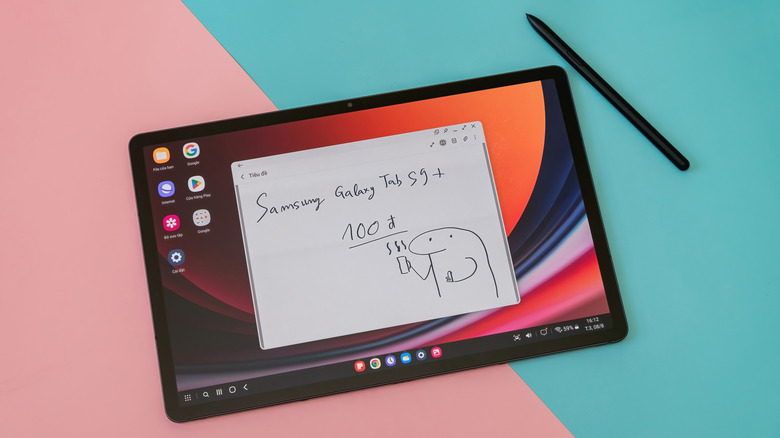
Si les deux méthodes mentionnées ci-dessus ne parviennent pas à faire fonctionner votre tablette, ne paniquez pas ! Il reste encore des choses que vous pouvez faire pour contraindre votre appareil à obéir.
-
Maintenez le bouton d’alimentation enfoncé pendant jusqu’à deux minutes pour forcer une extinction complète.
-
Laissez la tablette éteinte pendant une minute, puis appuyez à nouveau sur le bouton d’alimentation pour la redémarrer.
-
Si la tablette ne répond toujours pas, vous devriez laisser la batterie se décharger complètement. Une fois cela fait, branchez-la et rechargez-la pendant 30 minutes avant de la rallumer.
Dans le cas où l’une de ces réinitialisations ne vous aiderait pas à résoudre le problème, vous pourriez envisager une réinitialisation d’usine. Le problème est que cette méthode efface complètement la tablette et la ramène à son état d’origine. Toutes les applications, photos et données personnelles seront définitivement supprimées, il est donc conseillé de sauvegarder vos fichiers avant de continuer.
Pour effectuer une réinitialisation d’usine, il faut accéder à Paramètres > Gestion générale > Réinitialiser > Réinitialisation des données d’usine. Cela nécessitera plusieurs confirmations de votre part.
Si la réinitialisation d’usine ne résout toujours pas votre problème, le souci peut être lié au matériel. Vous pourriez essayer l’outil de diagnostic intégré à l’application Samsung Members. Lancez l’application, allez dans Support et lancez l’outil pour identifier les éventuels problèmes sous-jacents. Il vérifiera le logiciel, la batterie, les connexions réseau, les capteurs, les boutons, les caméras et bien plus. Votre tablette pourrait avoir besoin d’une aide supplémentaire du Support Samsung ou d’un atelier de réparation, et c’est la meilleure façon de comprendre ce qu’il faut faire.
La plupart des soucis de tablette se résolvent plus facilement qu’il n’y paraît au premier abord, et un simple redémarrage est généralement tout ce qu’il faut pour que tout fonctionne à nouveau sans accrocs. À présent que vous connaissez plusieurs façons de faire, vous trouverez sûrement une solution pour réparer votre tablette Galaxy Samsung.