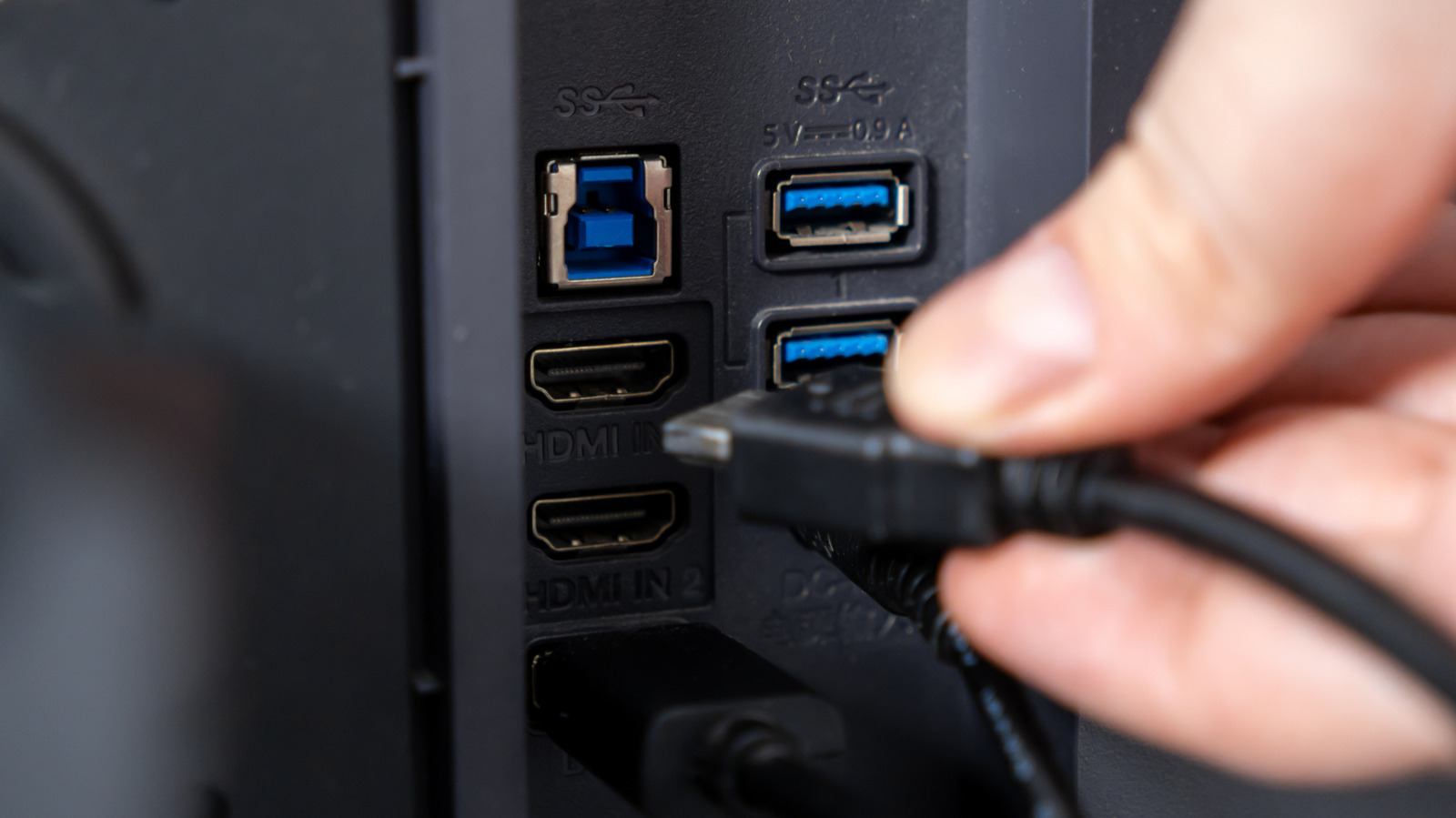
Les ports USB de votre moniteur ont de nombreuses utilisations, mais ils n’ont pas tous les mêmes capacités.
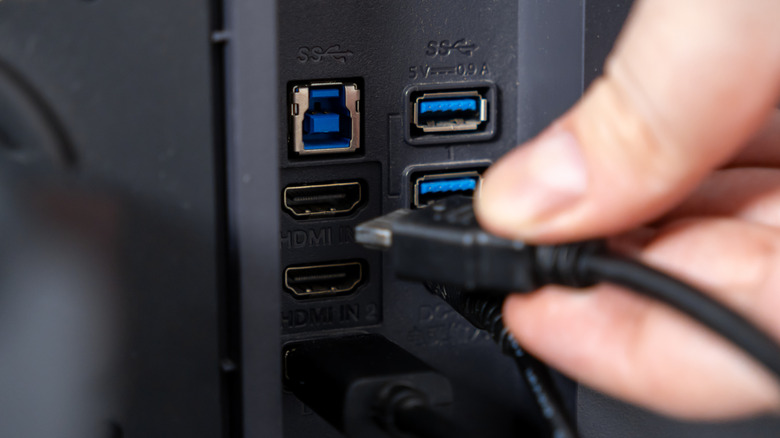
Si votre moniteur dispose de quelques ports USB dissimulés sur son dos ou sur le côté, ils sont probablement destinés à votre ordinateur plutôt qu’à l’écran lui-même. Sur les moniteurs dotés de ce hub USB intégré, vous pouvez connecter un clavier, une souris, une webcam, une clé USB ou un autre accessoire au moniteur et le faire communiquer avec votre PC par la connexion USB.
La manière exacte dont les ports fonctionnent dépend du moniteur. Sur certains modèles, la connexion vidéo et le hub USB sont séparés, vous pouvez donc utiliser HDMI ou DisplayPort pour l’image et un autre câble USB pour faire fonctionner les ports USB du moniteur avec votre ordinateur. Sur les moniteurs compatibles USB-C, un seul câble peut assurer les deux fonctions. Vous pouvez brancher un clavier ou une souris sur le moniteur, puis connecter le moniteur à votre ordinateur portable via l’USB-C, et ce seul câble USB-C transmettra à la fois l’image de l’ordinateur à l’écran et les données des accessoires vers l’ordinateur portable. Certains moniteurs peuvent également charger l’ordinateur portable par la même connexion USB-C.
Pourquoi votre moniteur possède des ports USB (multiples)
Un moniteur doté d’un hub USB comporte deux côtés de la connexion. Le port en amont, qui envoie les données du moniteur vers votre ordinateur, relie le hub au PC. Les ports en aval, qui envoient les données des périphériques connectés vers le hub, sont ceux où vous branchez des accessoires tels qu’une souris, un clavier ou une clé USB. Les données provenant de ces périphériques transitent par le moniteur et atteignent ensuite l’ordinateur via la liaison en amont.
Il n’existe aucune règle qui oblige un moniteur avec deux ports USB visibles à avoir un port en amont et un en aval. Par exemple, un modèle peut posséder deux ports USB-A en aval et un port USB-B en amont séparé, tandis qu’un autre peut utiliser l’USB-C pour sa liaison en amont. Les étiquettes ou le manuel doivent indiquer comment les ports d’un moniteur donné sont attribués.
Cette connexion en amont est facile à négliger si le moniteur se connecte via HDMI ou DisplayPort. Un câble HDMI ou DisplayPort standard ne fournit pas le chemin des données USB dont le hub a besoin, de sorte que les moniteurs utilisant ces liaisons vidéo nécessitent un câble USB en amont séparé pour que leurs ports en aval fonctionnent.
L’USB-C peut combiner ces fonctions lorsque le matériel le prend en charge. Le DisplayPort Alt Mode permet à une connexion USB-C compatible de transporter la vidéo et les données simultanément, tandis que l’alimentation USB Power Delivery peut ajouter la recharge du portable. L’USB-C lui-même décrit uniquement le connecteur. Le support des normes telles que l’USB 3.2, l’USB4 et l’USB Power Delivery varie selon les appareils. C’est l’une des raisons pour lesquelles les différences entre HDMI, l’USB-C et le DisplayPort vont au-delà du simple connecteur qui convient à votre ordinateur.
Les meilleures façons d’utiliser les ports USB de votre moniteur
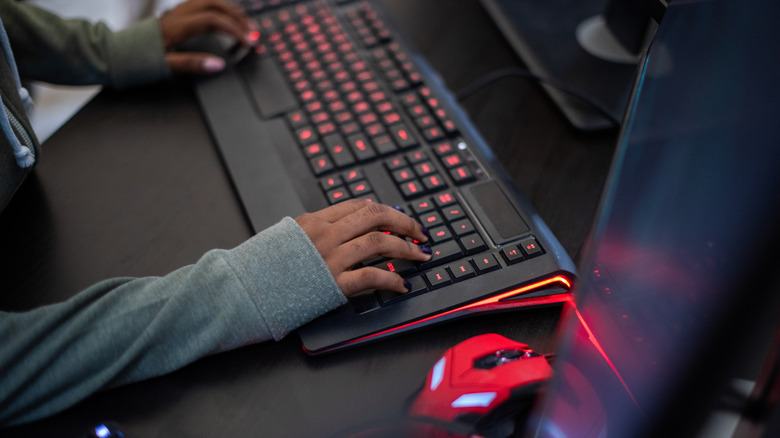
L’option la plus simple consiste à laisser des accessoires de bureau permanents connectés au moniteur, en particulier ceux qui ne dépendent pas de la vitesse. Un clavier, une souris, un récepteur sans fil ou une webcam peuvent rester branchés là-bas plutôt que d’occuper des ports sur votre ordinateur portable ou votre PC de bureau. Si vous retirez régulièrement votre ordinateur portable de votre bureau, reconnecter le lien en amont du moniteur reconnectera tous ces accessoires USB en une seule fois.
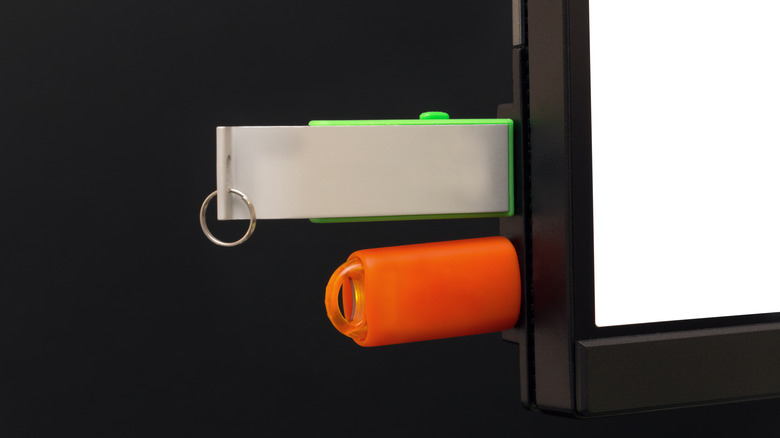
Les ports du moniteur peuvent aussi être un endroit pratique pour le stockage temporaire. Un port monté sur le côté est plus facile d’accès que le dos de nombreux PC de bureau, ce qui a du sens pour les clés USB et les disques externes que vous connectez occasionnellement. Il faut toutefois prendre en compte une chose: les ports en aval du moniteur partagent la bande passante de sa connexion USB en amont. Si cette connexion est plus lente que votre stockage externe, le hub devient le goulot d’étranglement. Ainsi, cette solution est généralement meilleure pour des transferts rapides de fichiers plutôt que pour le déplacement de centaines de gigaoctets.
Certaines ports en aval peuvent également charger des périphériques USB. Si elles continuent à alimenter pendant que l’écran est en veille dépend du moniteur et de ses réglages. Dell, par exemple, propose des moniteurs avec un réglage « Other USB Charging » qui contrôle si les ports USB en aval restent alimentés en veille.
Un moniteur USB-C peut rendre l’agencement particulièrement élégant pour une utilisation avec un ordinateur portable. Avec le bon moniteur et le bon ordinateur, un seul câble peut transporter l’image vers l’écran, connecter les accessoires USB du moniteur au portable et fournir de l’alimentation au portable. La même approche à câble unique se retrouve sur certains moniteurs portables, où réduire le nombre de câbles et d’adaptateurs est particulièrement utile.
Une option moins courante mais toujours utile est un moniteur équipé d’un commutateur KVM (clavier, vidéo et souris) intégré. Sur les modèles compatibles, deux ordinateurs partagent le moniteur connecté, le clavier et la souris, ce qui permet de basculer entre un ordinateur portable professionnel et un ordinateur personnel sans déplacer ces périphériques.
Vérifiez ce que votre port USB de moniteur prend réellement en charge

Comme mentionné ci-dessus, des ports USB-C qui se ressemblent ne disposent pas nécessairement des mêmes capacités. L’un peut supporter la vidéo et la recharge du portable, tandis qu’un autre est destiné aux périphériques USB en aval. Les vitesses de transfert peuvent aussi varier, de sorte que les étiquettes des ports et le manuel du moniteur sont plus fiables que la forme du connecteur à elle seule.
La largeur de bande peut devenir une autre limitation sur les moniteurs USB-C. Certains écrans permettent de privilégier soit la bande passante d’affichage, soit la vitesse des données USB, puisque les deux partagent la même connexion. Le modèle Dell U3223QZ en est un exemple: son réglage Haute Résolution réduit les données USB à des vitesses USB 2.0, tandis que Haute Vitesse des Données active la bande passante USB 3.0. Sur ce modèle, la différence peut aussi déterminer si sa webcam intégrée peut capturer de la vidéo 4K. Si un disque externe rapide ou une webcam haute résolution semble inhabituement lente via un moniteur, il vaut la peine de vérifier la configuration USB-C.
Le hub intégré n’a pas nécessairement à tout gérer. Si vous avez besoin de ports supplémentaires, ou de connexions spécifiques que le moniteur ne possède pas (comme l’Ethernet ou un lecteur de cartes SD), un hub USB-C dédié peut les ajouter. Pour le clavier, la souris, la clé USB et les autres accessoires déjà présents sur votre bureau, toutefois, les ports USB du moniteur pourraient vous éviter d’ajouter une autre boîte et une autre série de câbles.