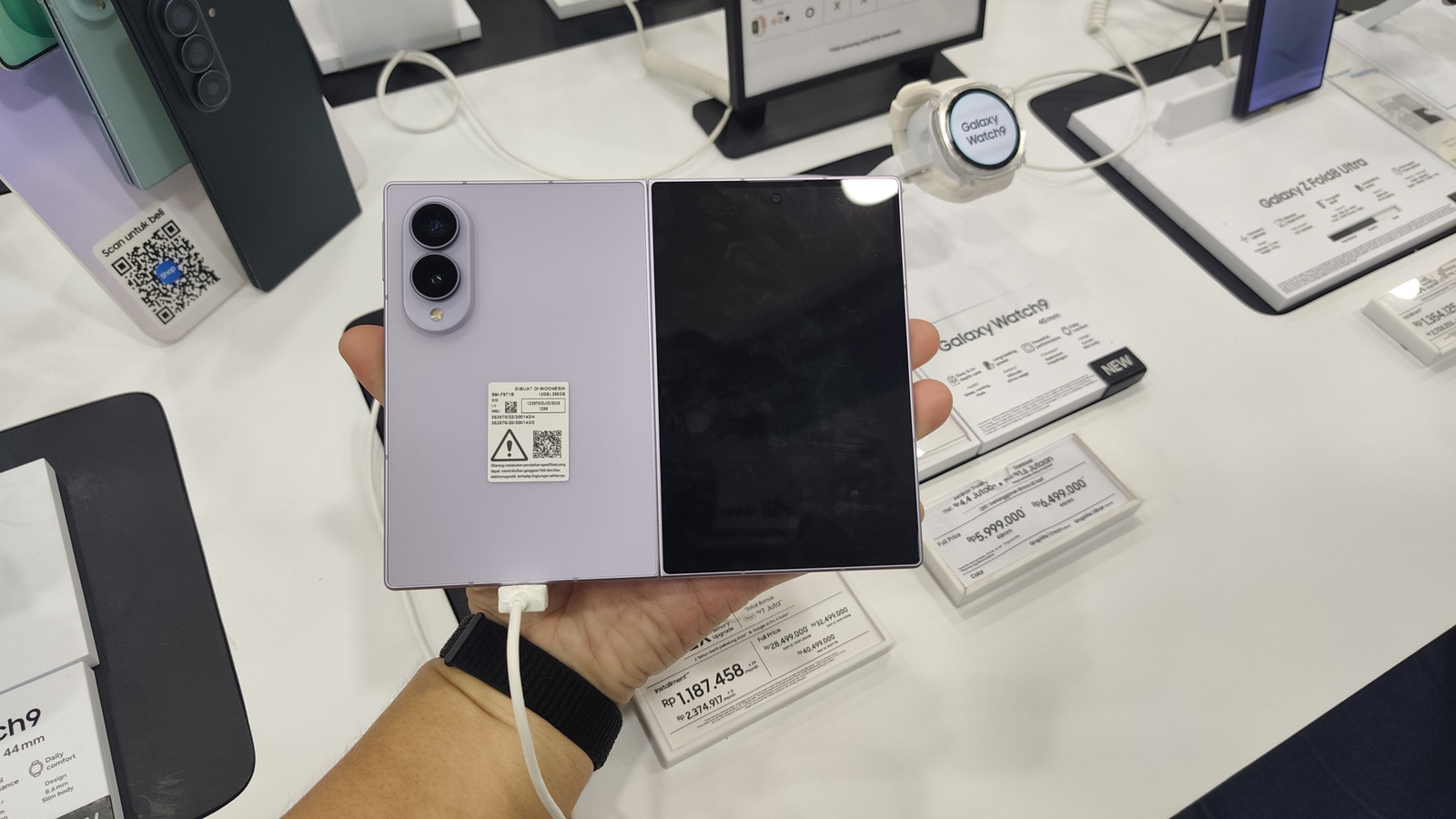
Le mode bureau sur votre appareil Galaxy est désormais assez facile à lancer.
Samsung DeX a longtemps été une fonctionnalité très prisée. Depuis 2017, elle vit discrètement dans les paramètres des appareils phares de Samsung, toujours prête à dépanner en cas de besoin. Si vous ne le saviez pas, Samsung DeX est un excellent outil qui permet aux utilisateurs de transformer facilement leur appareil Galaxy en un véritable bureau. Tout ce que vous avez à faire est d’activer DeX, le connecter à un écran externe (filaire ou sans fil) et vous êtes prêt à partir. Vous pouvez même connecter des périphériques comme une station USB, une souris et un clavier, et ils fonctionneront tous.
Lorsque DeX a été lancé pour la première fois, les écrans des téléphones étaient bien plus petits, il n’était donc pas logique d’essayer d’exécuter une interface de bureau sur le téléphone lui-même. Mais ce n’est plus le cas, surtout avec des appareils comme le Z Fold 8 qui disposent d’un grand écran intérieur de 7,6 pouces.
Heureusement, vous pouvez désormais utiliser toutes les fonctionnalités de DeX directement sur votre Z Fold 8. C’est grâce à une application appelée Gadesk, qui est actuellement disponible sur le Play Store, donc pas de sites douteux ni d’installation hors magasin.
Comme il ne s’agit pas d’un hack, il n’est pas nécessaire de rooter ni d’autres logiciels compliqués. Une fois l’application installée, il ne faut que quelques minutes pour régler les paramètres avant de pouvoir commencer à utiliser DeX sur votre Z Fold 8 seul — pas de moniteur externe nécessaire.
Comment utiliser DeX sur l’écran intérieur du Galaxy Z Fold 8
Si ce n’est pas déjà fait, téléchargez l’application depuis le Play Store. Avant d’aller plus loin, désactivez Auto Blocker en allant dans Paramètres > Sécurité et confidentialité > désactiver Auto Blocker. Le laisser actif peut désactiver les étapes nécessaires pour connecter l’application. Ensuite, activez le débogage sans fil sur votre appareil via les options pour les développeurs. Pour activer les options pour les développeurs, dans les paramètres, allez dans À propos du téléphone > Informations logiciel > touchez le numéro de build sept fois > entrez votre code d’accès > confirmez. Dans les options pour les développeurs, activez le débogage sans fil. Vous devez être connecté au Wi‑Fi, et il vous sera demandé d’autoriser en permanence votre réseau choisi pour le débogage sans fil.
Une fois cela fait, lancez l’application et sélectionnez « Connect driver » puis « Premier appairage ». Autorisez les notifications lorsque cela vous est demandé, et cela devrait vous amener directement aux options pour les développeurs. Sinon, retournez dans les options pour les développeurs, puis Débogage sans fil et appuyez sur « Appairer l’appareil avec le code de jumelage ». Immédiatement, un code apparaîtra à l’écran, notez-le. Ouvrez vos notifications, vous verrez une notification intitulée « Écran d’appairage détecté. Saisissez le code ». Cliquez sur « Saisir le code de jumelage » et saisissez le code fourni par votre appareil. Une fois jumelé, « DeXprobe » devrait apparaître dans le menu Débogage sans fil, confirmant la connexion.
Enfin, revenez à l’application Gadesk, puis cliquez sur « Autoriser le pilote », puis « Autoriser ». Ensuite, touchez « Activer l’accessibilité », puis « ACCEPTER ET OUVRIR LES PARAMÈTRES » ; vous serez dirigé vers les paramètres d’accessibilité du Z Fold 8. Là, touchez Applications installées > trouvez l’application Gadesk > activez-la > Autoriser. Revenez ensuite à l’application et touchez « Démarrer le bureau ».
Derrière tous les paramètres et toutes les autorisations, l’application fonctionne en faisant croire à votre Z Fold 8 qu’il est connecté à un écran externe en utilisant la fonction de débogage sans fil. Puis, l’application intercepte la sortie d’affichage du bureau et utilise l’autorisation d’accessibilité que vous lui avez accordée pour superposer cette sortie sur l’écran intérieur du Z Fold 8.
Réglages de Gadesk à connaître
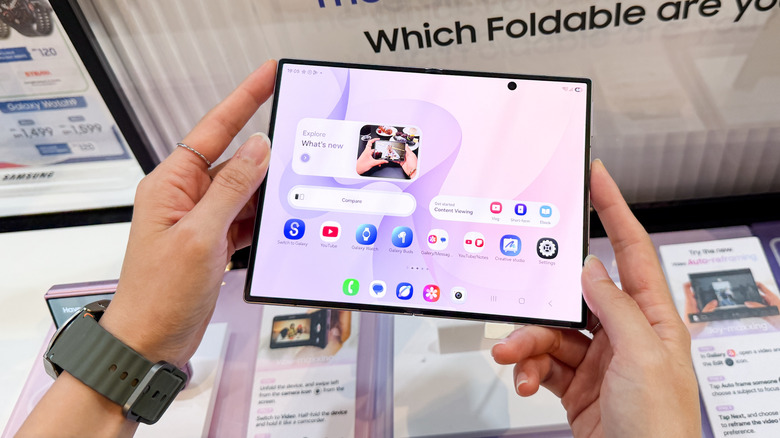
Maintenant que DeX fonctionne avec succès sur l’écran intérieur du Z Fold 8, il existe une multitude de réglages que vous pouvez modifier dans l’application Gadesk. L’un des premiers paramètres à modifier est l’orientation. Par défaut, Gadesk fait fonctionner DeX en paysage, mais le mode portrait convient mieux au rapport d’aspect du Z Fold 8, notamment pour le multitâche.
Si, pour une raison quelconque, vous préférez utiliser un pavé tactile virtuel sur le mode DeX du Z Fold 8 nouvellement acquis, vous pouvez aussi le faire. De plus, le pavé tactile offre des fonctions utiles telles que copier, coller, zoomer et dézoomer, et vous pouvez facilement modifier l’opacité du pavé tactile. Un autre paramètre à consulter est l’action de geste. Vous disposez des tapotements à trois doigts et à deux doigts, et par défaut ils sont réglés sur Accueil et Retour respectivement. Mais en quelques clics, vous pouvez personnaliser les deux gestes selon vos préférences ou même les régler sur Aucun si vous n’en avez pas l’utilité.
À noter que l’application Gadesk n’est pas entièrement gratuite. Dans la version gratuite, chaque session DeX est limitée à 15 minutes et vous devrez supporter des publicités. Passer à la version premium supprime la limite de temps et les publicités, mais cela coûte 20 dollars en une seule fois. Si vous n’avez pas eu assez de temps pour tester avant de vous lancer, vous pouvez prolonger vos sessions DeX de 10 minutes à chaque fois en acceptant des promotions.
Bien que Gadesk soit adapté aux dimensions du Z Fold 8, l’application prend en charge d’autres téléphones Galaxy compatibles DeX (à condition qu’ils utilisent One UI 8 ou une version ultérieure) et les appareils Google Pixel via le mode bureau Android intégré.