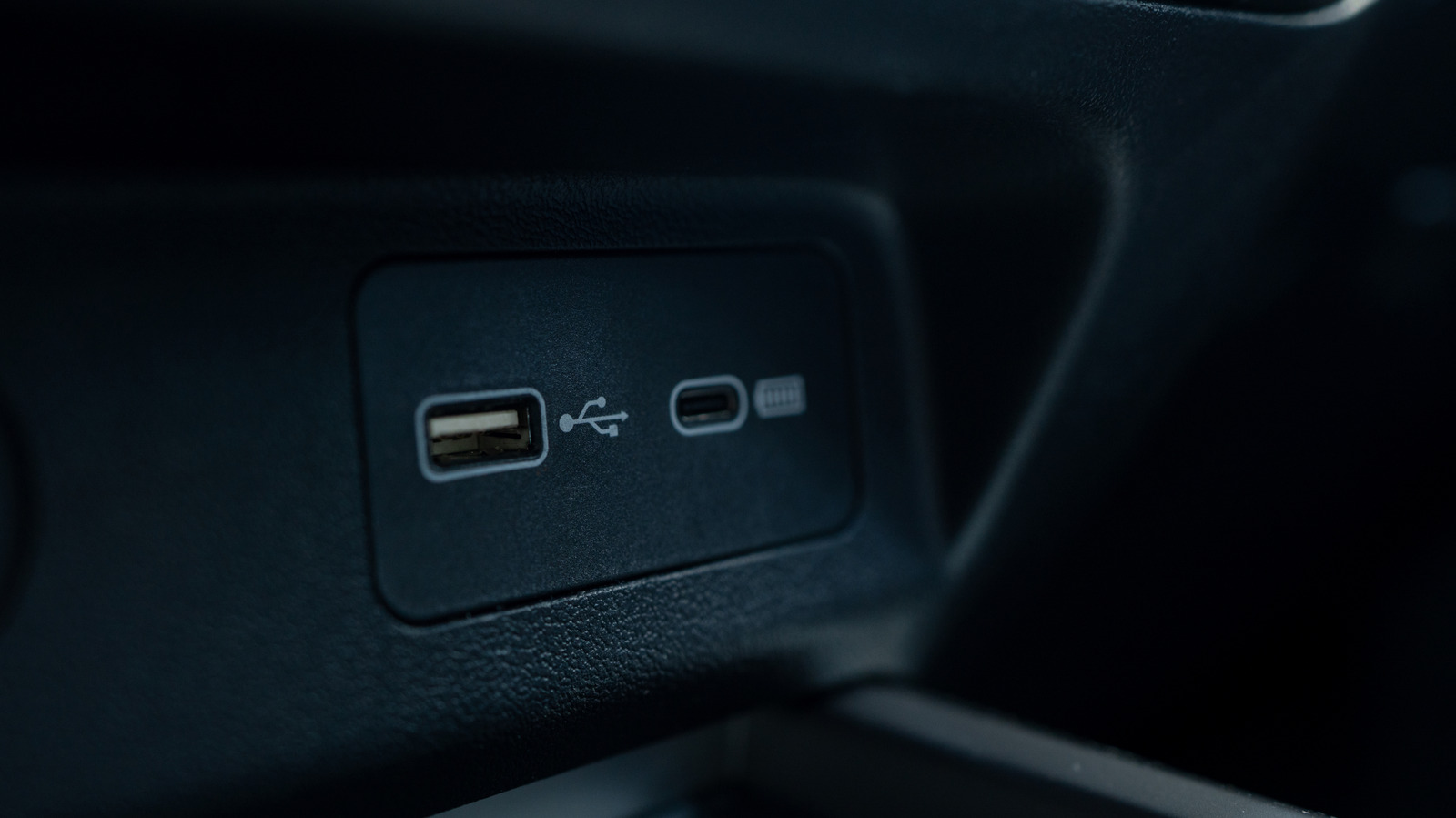
Ces deux types de connecteurs sont visuellement distincts, mais leur apparence n’est pas leur seule différence.
Vous utilisez probablement l’USB au quotidien pour charger votre téléphone, connecter des périphériques à votre ordinateur et bien plus encore. Et pour tout ce que l’USB peut faire, il n’existe qu’une poignée de types de connecteurs depuis son introduction au milieu des années 1990. Bien que ces connecteurs soient identifiables à partir de leur apparence, ce que chaque connexion est capable de faire n’est pas toujours clair à l’œil nu.
L’USB-C est plus récent que l’USB-A, mais la norme plus ancienne est toujours couramment utilisée aujourd’hui. Comprendre toutes les façons dont elles diffèrent vous aide à mieux exploiter votre matériel et à suivre ce qui se passe à l’intérieur.
USB-A: La norme de longue date
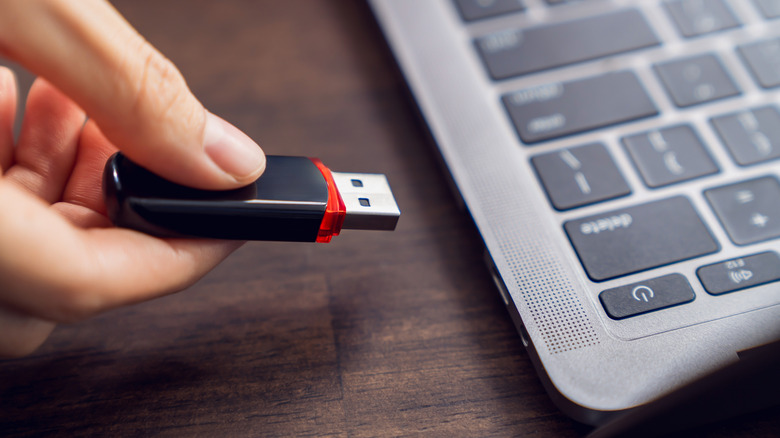
USB-A (officiellement USB Type-A) est l’un des deux connecteurs d’origine définis dans la norme USB 1. Il utilise un connecteur rectangulaire avec toutes ses broches d’un seul côté, de sorte qu’il ne se connecte à un port que d’une seule manière — tout le monde a dû retourner la fiche USB-A à plusieurs reprises pour l’aligner correctement.
L’USB a été créé pour simplifier les périphériques informatiques en offrant une connexion unique et directe pour les accessoires. Avant son arrivée, brancher un appareil sur votre ordinateur signifiait jongler avec un enchevêtrement de câbles et des incompatibilités entre ports. Les premières versions de l’USB désignaient un appareil comme l’hôte (généralement l’ordinateur) et le second comme l’appareil connecté; ils n’étaient pas réversibles. C’est pourquoi vous ne voyez pas de câbles USB-A vers USB-A; en les branchant sur deux ordinateurs, les deux essayaient d’agir comme l’hôte et cela causait des problèmes.
USB-B était le type de connecteur compagnon à l’époque, utilisé pour les périphériques. Vous verrez occasionnellement encore du USB-B utilisé pour des périphériques comme les imprimantes, mais c’est beaucoup moins courant aujourd’hui. Mini-B et Micro-B (souvent appelés Mini-USB et Micro-USB) servaient le même objectif, mais étaient plus petits afin de pouvoir s’intégrer sur des appareils mobiles comme les lecteurs MP3, les téléphones et les manettes de jeu. Ces deux normes étaient bien plus utilisées que l’USB-B standard jusqu’à ce que l’USB-C commence à les remplacer.
L’USB-A est toujours utilisé aujourd’hui et bénéficie d’une large compatibilité entre les appareils compte tenu de sa longévité. Vous le verrez sur les ordinateurs de bureau et portables, les routeurs, les consoles de jeux, les voitures et les chargeurs d’appareils (y compris divers emplacements de recharge comme les radios-réveil, les sièges d’avion et les canapés).
USB-C: Le connecteur moderne
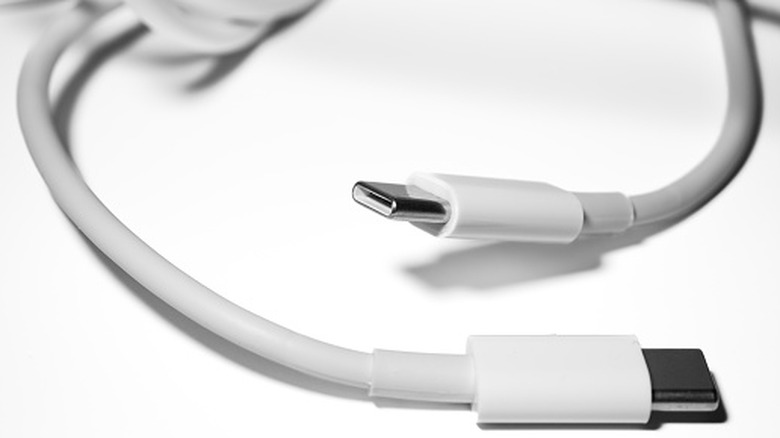
L’USB-C (officiellement USB Type-C) a fait ses débuts en 2014, bien que les appareils qui l’utilisent n’aient commencé à se déployer correctement qu’en 2015. Contrairement à l’USB-A, l’USB-C est un ovale réversible, vous n’avez donc qu’à essayer de le brancher une seule fois. L’USB-C évite également la distinction hôte‑porteur des anciens standards USB; lorsque vous connectez deux appareils, ils déterminent lequel est lequel.
À l’arrivée de l’USB-C, les connexions plus anciennes ont été désignées comme « legacy », et l’USB-C a lentement pris le dessus depuis lors. Vous trouverez désormais au moins un port USB-C sur la plupart des ordinateurs portables et de bureau, et il constitue la norme pour les petits appareils comme les smartphones, les tablettes, les écouteurs et les manettes. Dans de nombreux endroits où vous utiliseriez auparavant des ports USB-A (comme dans votre voiture, sur votre routeur, sur une batterie externe ou similaire), il est courant de voir désormais l’USB-C. Le Micro-USB est encore utilisé pour certains appareils bon marché ou ceux qui n’ont pas vu de mises à jour depuis des années.
Pour ajouter à son caractère universel, l’USB-C est extrêmement polyvalent. En plus du transfert de données, l’USB-C peut charger des appareils plus volumineux comme les ordinateurs portables, transmettre de la vidéo et de l’audio, et connecter toutes sortes de périphériques. Ce qui nécessitait autrefois une demi-douzaine de connecteurs différents sur votre ordinateur portable (charge, connexion d’un SSD externe, branchement d’un moniteur, ajout d’un microphone, etc.) peut désormais être réalisé avec seulement quelques ports USB-C.
Les protocoles USB-A et USB-C diffèrent
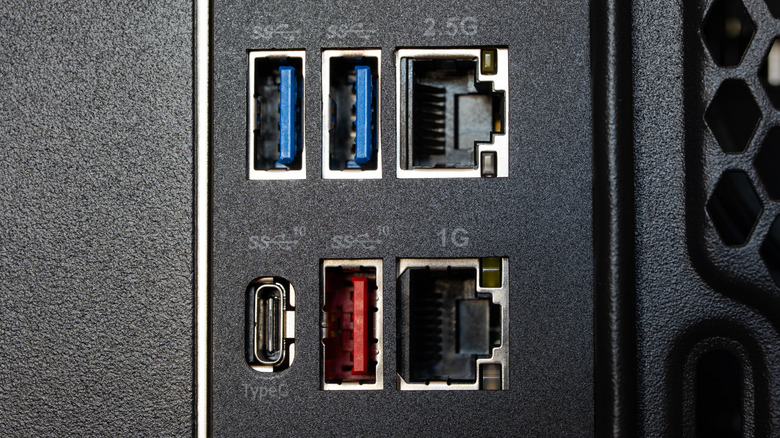
Tout ce que nous avons évoqué jusqu’ici concerne uniquement les types de connexion physiques des câbles et des ports des appareils. Le transfert de données, la vitesse de chargement et d’autres capacités des USB-A et USB-C dépendent des normes propres au câble et au port. Par exemple, l’USB-A a des vitesses de charge limitées, tandis que l’USB-C prend en charge les normes modernes de charge rapide.
La norme la plus ancienne encore utilisée dans la pratique est l’USB 2.0 ; ces ports et connecteurs de câbles sont généralement noirs ou blancs. Sa vitesse maximale théorique est de 480 Mbps. Cela se compare à l’USB 3.0, qui est généralement marqué en bleu et a une vitesse maximale de 5 Gbps. Les normes suivantes sont déroutantes; elles ont été à l’origine appelées USB 3.1 et USB 3.2, mais à leur arrivée, les versions antérieures ont été renommées rétroactivement (à plusieurs reprises) avec des titres de « génération ». Aujourd’hui, les noms standard sont USB 5 Gbps, USB 10 Gbps et USB 20 Gbps pour désigner leurs vitesses maximales.
Les vitesses de l’USB-A vont de l’USB 2.0 à l’USB 10 Gbps. L’USB-C peut être aussi lent que l’USB 2.0, mais peut aussi atteindre la norme USB 20 Gbps. L’USB4, qui a une vitesse de base de 20 Gbps mais peut aller jusqu’à 40 Gbps (ou 80 Gbps pour les appareils USB 4 2.0), n’est pris en charge qu’avec l’USB-C. Pour exploiter ces normes plus rapides, toutes les parties de la connexion (ports sur les deux appareils et câble) doivent les prendre en charge. Si vous branchez un câble USB 20 Gbps dans un port qui se limite à USB 5 Gbps, le transfert de données se fera à la vitesse inférieure.
Cela sans parler de Thunderbolt, qui est une autre norme garantissant des performances supérieures aux différentes générations USB. Thunderbolt n’a jamais utilisé l’USB-A ; ses deux premières générations utilisaient le Mini DisplayPort, tandis que Thunderbolt 3 et les générations suivantes utilisent l’USB-C.
De même, tous les ports et câbles USB-C ne sont pas capables de tout ce que l’USB-C peut faire. Il se peut qu’un seul port USB-C sur votre ordinateur portable serve à la recharge, tandis qu’un autre ne supporte que le transfert de données. Un port USB-C capable de gérer la sortie vidéo est généralement marqué par un symbole DP (pour le mode DisplayPort en mode alternatif). Comprendre les différents symboles USB peut vous aider à savoir à quoi vous attendre.
C’est pourquoi une comparaison générale entre l’USB-A et l’USB-C ne vous dit pas tout ce que vous devez savoir, autre que quel appareil peut physiquement entrer dans le port. Vous devez vérifier les spécifications exactes sur l’emballage du câble ou dans le manuel de l’appareil pour savoir de quoi ils sont capables.