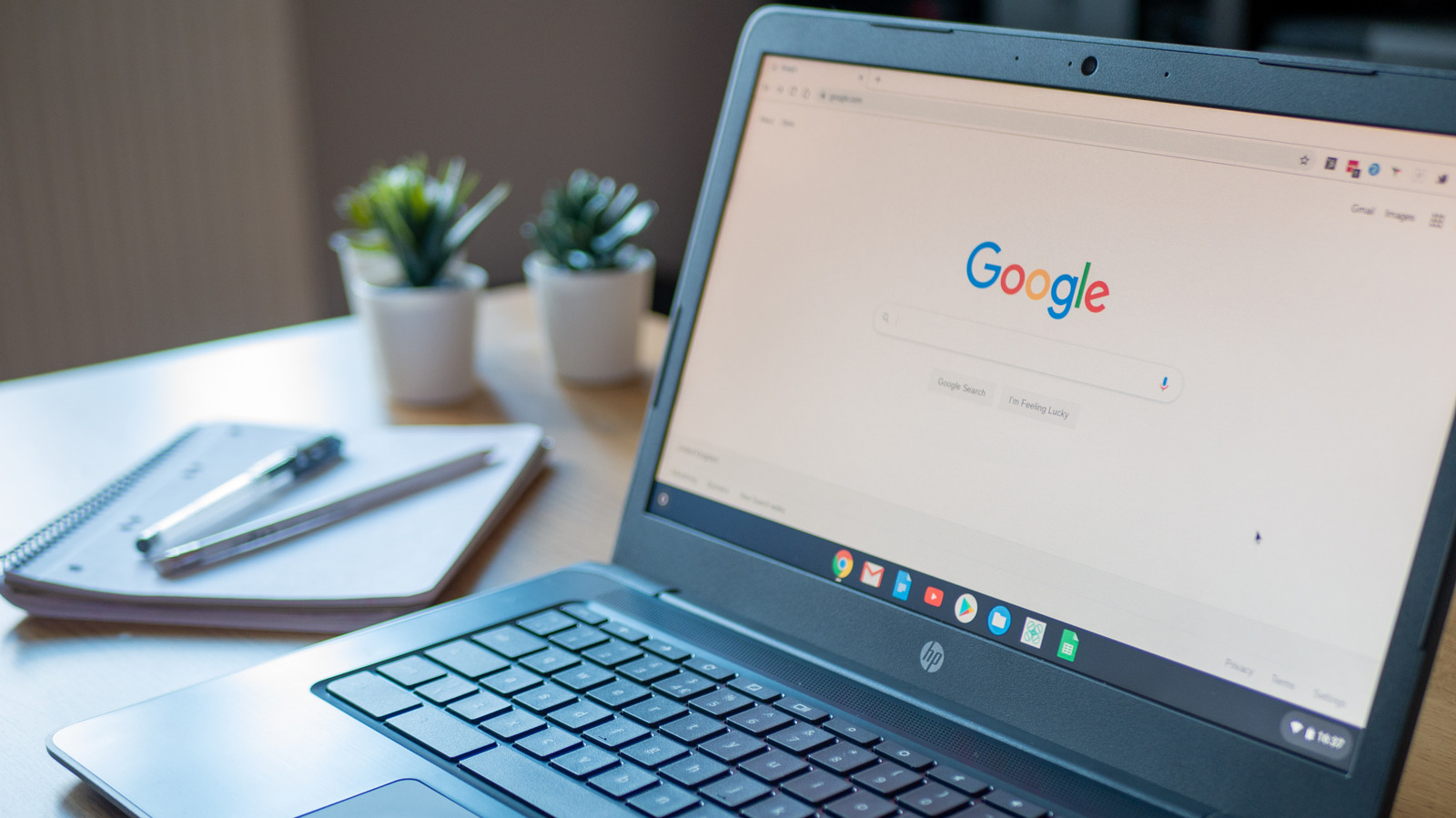
ChromeOS Flex peut donner une nouvelle vie à un ancien PC qui ne reçoit plus de mises à jour de sécurité.
Finalement, votre ordinateur vieillissant ne recevra plus de nouveaux correctifs de sécurité. Windows 10 a atteint sa fin de vie en octobre 2025, bien que les mises à jour de sécurité étendues soient encore proposées jusqu’en octobre 2027. Les anciens Macs atteindront eux aussi bientôt le statut de fin de vie ; avec macOS 27 qui supprime le support des Macs Intel, les correctifs de sécurité ne dureront aussi longtemps que le support de macOS 26.
Mais la perte du support logiciel ne rend pas automatiquement le matériel sous-jacent obsolète. Même si votre ancien ordinateur paraît lent, un système d’exploitation alternatif comme ChromeOS de Google pourrait être tout ce dont vous avez besoin pour le rendre à nouveau utile. ChromeOS demande moins de ressources que Windows et offre typiquement une expérience plus fluide sur des ordinateurs d’entrée de gamme, ce qui en fait un bon choix pour prolonger la durée de vie d’un PC ancien.
Historiquement, la seule façon d’accéder à ChromeOS était d’acheter un Chromebook avec le système préinstallé. Mais cela a changé il y a quelques années lorsque Google a lancé ChromeOS Flex, une manière officielle d’installer le système d’exploitation sur votre propre matériel. Le processus ne prend qu’environ une heure, et vous pourriez déjà disposer de tout ce dont vous avez besoin pour commencer.
Comment installer ChromeOS Flex
ChromeOS Flex nécessite un processeur Intel ou AMD, 4 Go de RAM et 16 Go de stockage. L’âge du matériel compte également, car les processeurs datant de 2012 ou avant ne prennent pas en charge les versions plus récentes de ChromeOS. Néanmoins, ce sont des exigences relativement modestes comparées à Windows 11.
Vous aurez également besoin d’une clé USB d’au moins 8 Go ; tout ce qui se trouve dessus sera effacé dans le cadre de ce processus, alors assurez-vous de sauvegarder les fichiers si nécessaire. Enfin, vous devez disposer d’un ordinateur existant avec Chrome installé (téléchargez Chrome si nécessaire) pour créer le support d’installation. Cela peut être l’appareil que vous prévoyez d’utiliser pour ChromeOS Flex, tant qu’il est actuellement fonctionnel.
Une fois que vous avez réuni tout ce dont vous avez besoin, ouvrez Chrome et installez l’extension Chromebook Recovery Utility. Insérez votre clé USB dans un port USB et ouvrez l’utilitaire via le bouton Extensions (qui ressemble à une pièce de puzzle) situé dans le coin supérieur droit de Chrome. Cliquez sur Commencer, puis sélectionnez Google ChromeOS Flex dans les menus déroulants de la page suivante, puis Continuer. Vous devriez pouvoir sélectionner votre clé USB et lancer le processus à ce stade.
Une fois que l’utilitaire a préparé la clé, insérez-la dans l’ordinateur sur lequel vous souhaitez installer ChromeOS Flex. Lors du redémarrage ou de la mise sous tension de cette machine, vous devrez appuyer à plusieurs reprises sur une touche telle que F10, F12 ou Del sur votre clavier pour accéder au menu de démarrage de l’ordinateur — recherchez votre modèle en ligne ou consultez le manuel si vous n’êtes pas sûr de la touche à utiliser. Cela peut nécessiter quelques essais; si vous voyez l’écran de chargement de Windows, redémarrez et appuyez sur la touche plus tôt.
Dans le menu de démarrage, sélectionnez votre clé (elle peut être étiquetée comme USB : ChromeOS Flex) et attendez qu’elle se charge. Vous serez accueilli par un assistant de configuration, où vous pourrez choisir entre installer le système d’exploitation ou l’essayer. Cette dernière option ne conserve pas les données entre les redémarrages, elle n’est donc pas destinée à être utilisée sur le long terme. Vous pourriez vouloir l’essayer d’abord pour vous assurer que tout fonctionne avec votre matériel.
Lorsque vous êtes prêt à installer le nouveau système d’exploitation, sachez que cela effacera tout sur votre ordinateur, alors assurez-vous d’avoir effectué une sauvegarde. Après avoir choisi Installer ChromeOS Flex et l’installation s’achève, retirez la clé USB et redémarrez l’ordinateur pour commencer à utiliser le système d’exploitation.
Quels sont les inconvénients de ChromeOS Flex ?
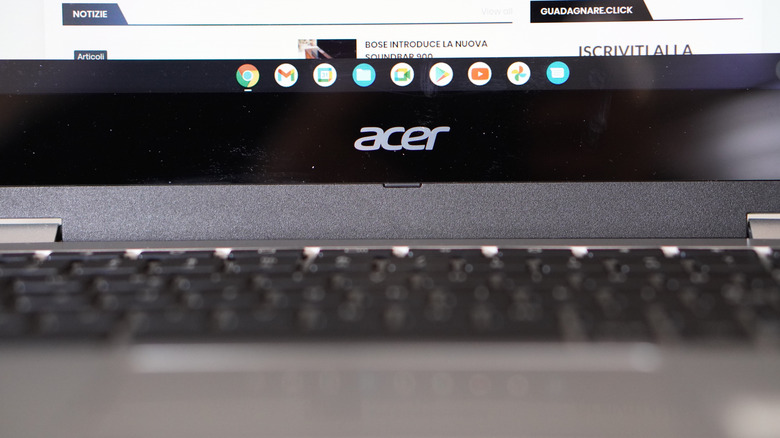
Bien que ChromeOS Flex puisse prolonger la durée de vie de votre appareil après la fin des mises à jour de Windows ou macOS, vous ne pouvez pas vous attendre à ce que son support dure éternellement. La date exacte de fin de support varie de manière significative en fonction de votre configuration matérielle exacte, bien que Google maintienne une liste de modèles certifiés ChromeOS Flex avec des fenêtres de support définies. Le matériel non certifié peut fonctionner aussi bien avec ChromeOS Flex d’après mon expérience, alors ne vous découragez pas si votre appareil n’est pas sur cette liste.
Actuellement, vous ne pouvez pas officiellement dual-boot ChromeOS Flex aux côtés de Windows ou d’un autre système d’exploitation. Techniquement, vous pouvez installer ChromeOS Flex sur une clé USB et démarrer manuellement dessus, tout en laissant Windows sur votre lecteur principal intouché, mais cela entraînera des performances nettement plus lentes.
L’un des principaux désagréments que j’ai rencontrés avec ChromeOS Flex est l’absence d’authentification biométrique. En fait, vous ne pouvez même pas configurer un PIN pour vous connecter à votre compte au démarrage ; cela n’est possible que sur un Chromebook natif car il dispose d’un matériel de sécurité dédié pour activer ces fonctionnalités. Même si votre PC dispose du matériel nécessaire, ChromeOS Flex n’en tirera pas parti. Cela peut sembler anodin, mais saisir votre mot de passe Google pour vous connecter à votre PC ou ordinateur portable à chaque fois devient pénible.
ChromeOS Flex n’inclut pas non plus le Google Play Store, même si la très grande majorité des Chromebooks l’ont. En fait, il manque totalement la machine virtuelle Android, vous ne pouvez donc pas non plus installer des applications par sideload. Selon votre matériel, vous pourriez être en mesure d’activer la prise en charge de Linux, mais vous devrez installer des applications via la ligne de commande. Google maintient une page d’assistance dédiée sur les différences entre les Chromebooks complets et les installations ChromeOS Flex, ce qui mérite d’être consulté.
En dehors de cela, ChromeOS Flex est un système d’exploitation léger avec un navigateur Web performant et peu d’autres fonctionnalités. C’est exactement ce qui le rend parfait pour un PC vieux mais encore fonctionnel. Installer Linux reste une autre option, mais ChromeOS Flex demande beaucoup moins d’efforts.