
Votre Mac peut faire une sieste entre les sessions.
macOS offre deux options principales lorsque vous avez fini d’utiliser votre Mac ou MacBook : la mise en veille et l’arrêt. À un niveau général, ces notions vont de soi, mais vous pourriez vous demander quand utiliser chaque mode et ce qui se passe exactement pendant les deux.
Comme pour la plupart des questions informatiques, le bon choix dépend des circonstances. Utiliser le « mauvais » mode n’entraîne presque jamais de problème, mais il vaut mieux être aussi efficace que possible.
Understanding a full shutdown
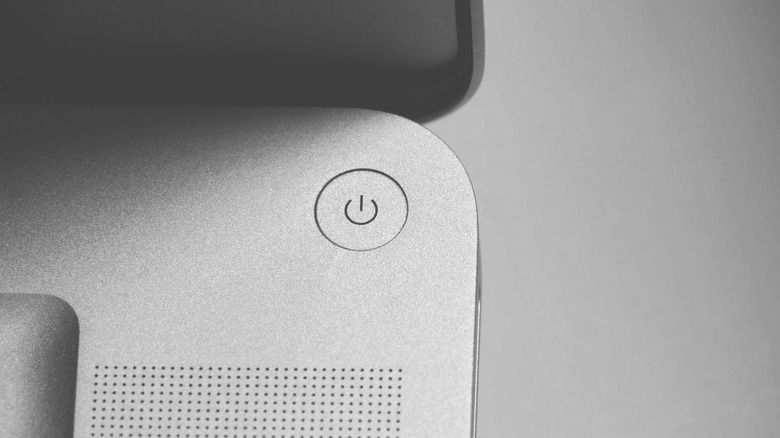
Éteindre votre Mac, c’est comme éteindre tout autre ordinateur. Pendant le processus, chaque application se ferme, le système d’exploitation est éteint et la RAM est vidée. Pour assurer un arrêt correct sur votre MacBook, ne refermez pas le capot tant que l’écran n’est pas éteint. Les conseils d’Apple indiquent que fermer le capot pendant le processus d’arrêt peut provoquer un démarrage plus lent lors de la prochaine utilisation. Une fois qu’il est complètement éteint, le système ne consomme plus d’énergie. Vous devez rouvrir le capot ou appuyer sur le bouton d’alimentation pour rallumer la machine.
Lorsque vous effectuez un arrêt normal en cliquant sur Éteindre dans le menu Apple en haut à gauche, un compte à rebours d’une minute se lance pour vous permettre d’annuler l’action si vous changez d’avis. Également dans cette fenêtre figure une case Rouvrir les fenêtres lors de la reconnexion ; cochez-la, et lors du redémarrage, macOS relancera les mêmes applications que vous aviez ouvertes avant l’arrêt. Si vous êtes sûr de vouloir éteindre, maintenez la touche Option lorsque vous cliquez sur Éteindre pour contourner le compte à rebours. Cela essaiera d’arrêter les applications proprement, mais vous ne recevrez pas d’invite vous demandant d’enregistrer les modifications si la sauvegarde automatique d’une application pose problème.
Si besoin, vous pouvez également Redémarrer depuis le menu Apple. Le redémarrage est utile lorsque qu’une application ou le système entier agit de manière erratique, mais ce processus n’éteint pas complètement les composants de la machine. Ainsi, si vous devez couper l’alimentation pour dépanner des accessoires ou des éléments similaires, un arrêt complet est préférable. Cela s’écarte de Windows, où l’option Démarrage rapide signifie que l’arrêt n’implique pas nécessairement un cycle d’alimentation complet par défaut et où le redémarrage est plus approfondi.
Sur votre MacBook, le bouton Touch ID en haut à droite (ou le bouton d’alimentation sur les modèles plus anciens) verrouillera votre ordinateur si vous l’appuyez brièvement lorsque l’ordinateur est allumé. Le laisser verrouillé pendant un certain temps en mode batterie le fera passer en veille. Appuyer et maintenir pendant plusieurs secondes forcera un arrêt, ce que vous ne devriez faire que si tout le système ne répond plus. Vous perdrez tout travail non enregistré.
Putting your Mac to sleep
La façon la plus simple de mettre votre MacBook en veille est de fermer le capot, bien que vous puissiez également sélectionner Veille dans le menu Pomme. Pendant que votre Mac est en veille, votre session est conservée en mémoire, vous reprendrez exactement là où vous vous étiez arrêté dès que vous ouvrez l’écran et que vous vous authentifiez. Grâce à une fonctionnalité (parfois) appelée Power Nap, votre Mac peut continuer à exécuter certaines tâches, comme récupérer les e-mails, synchroniser les données du Calendrier et répondre aux signaux Find My. Si votre ordinateur est branché, il peut effectuer des activités plus intensives comme les sauvegardes Time Machine et l’indexation des recherches.
Votre Mac doit consommer très peu de batterie lorsqu’il dort (moins d’un pourcent par heure), surtout sur les modèles Apple silicon modernes qui sont plus économes en énergie. Lorsque la batterie devient critique pendant le mode veille, macOS « hiberne » en sauvegardant votre session sur le disque, puis en éteignant pour que vous ne perdiez pas votre travail. Si vous constatez une forte consommation de batterie pendant le sommeil, débranchez les périphériques comme les disques externes et les concentrateurs. Fermez également les applications qui restent constamment actives, comme Slack, les outils de stockage cloud ou un onglet de navigateur qui se rafraîchit en continu.
Pour économiser de l’énergie, votre MacBook s’endormira automatiquement si vous ne l’utilisez pas pendant un certain temps. Ajustez ces délais en ouvrant le menu Apple et en cliquant sur Réglages Système, puis en choisissant Écran de verrouillage dans la barre latérale gauche. À côté de Éteindre l’écran sur batterie en cas d’inactivité, sélectionnez une période. Peu après que votre Mac ait éteint son écran, il se mettra en veille si vous n’intervenez pas. L’option Éteindre l’écran sur l’adaptateur secteur en cas d’inactivité offre un contrôle distinct lorsque votre portable est branché.
Sous Paramètres Système > Batterie > Options, vous disposez d’autres paramètres. Avec Éviter la mise en veille automatique lorsque l’alimentation est branchée et l’écran est éteint, l’écran s’éteindra à l’heure choisie, mais le système continuera de fonctionner. Par ailleurs, Réveil pour l’accès réseau contrôle les fonctions Power Nap évoquées plus tôt. Choisissez Only on Power Adapter ou Never pour empêcher votre Mac de travailler en veille sur batterie.
When to use each option
Mettre votre Mac en veille est le plus raisonnable lorsque vous prévoyez de l’utiliser à nouveau bientôt. Lorsque vous vous éloignez de votre bureau pour le déjeuner, que vous avez terminé votre journée de travail ou que vous pensez autrement que vous utiliserez votre MacBook dans les prochains jours, le mode veille convient. Il permet une reprise rapide, maintient la synchronisation des données (si vous l’avez activée) et n’utilise pas beaucoup d’énergie. Idéalement, branchez votre MacBook pour le charger afin qu’il soit prêt pour de futurs déplacements, mais vous ne devriez pas perdre beaucoup de batterie si vous oubliez.
À l’inverse, vous devriez éteindre votre MacBook lorsque vous n’avez pas l’intention de l’utiliser pendant quelques jours, voire quelques semaines. Si vous partez en vacances et laissez votre ordinateur portable à la maison, éteignez-le d’abord. Les Macs modernes démarrent encore rapidement suffisamment pour que vous ne soyez pas dérangé à votre retour. L’autre moment important pour éteindre est lorsque vous emballez votre ordinateur portable, surtout si vous avez activé Power Nap en mode batterie. Si votre portable ne dort pas correctement, la chaleur qu’il génère en fonctionnement peut être dangereuse dans un espace confiné comme un sac.
Sinon, en dehors des mises à jour logicielles, vous n’avez pas vraiment besoin d’éteindre votre Mac selon un planning. Un arrêt ou un redémarrage une fois par semaine est une bonne idée, mais ce n’est pas nécessaire à moins que vous rencontriez des problèmes. Vous n’avez pas besoin d’éteindre votre Mac tous les jours.