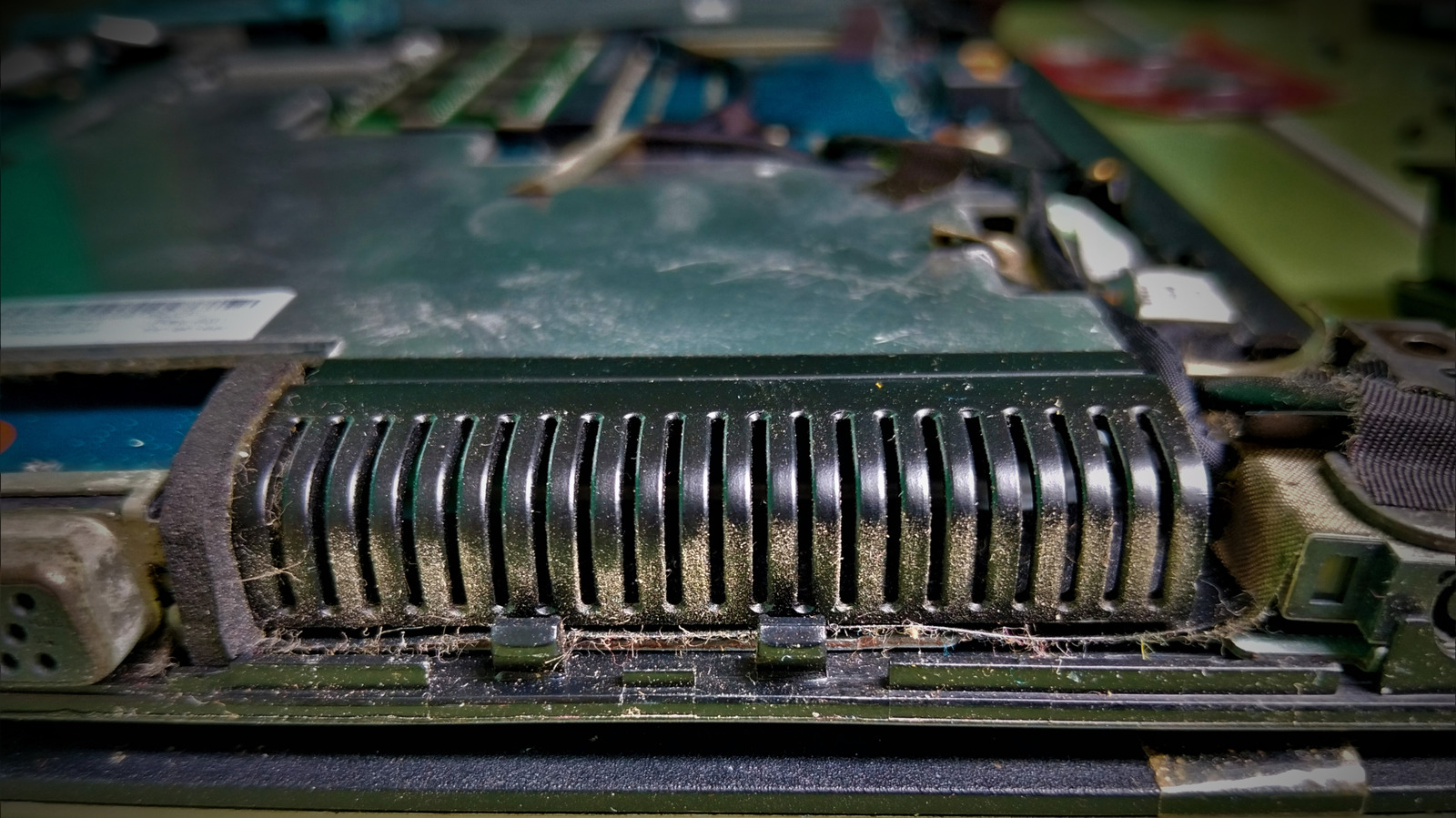
Commencez par les bouches d’aération avant d’atteindre un tournevis.
Le ventilateur de votre ordinateur portable a probablement passé toute sa vie à fonctionner dans un boîtier exigu, de sorte que la poussière finit par s’inviter. Lorsqu’elle s’accumule trop autour des bouches d’aération, du ventilateur ou du dissipateur thermique, le flux d’air peut être entravé. Avec le temps, un refroidissement insuffisant peut entraîner une limitation thermique, c’est-à-dire lorsque le processeur réduit ses performances pour maintenir les températures sous contrôle.
Heureusement, nettoyer un ventilateur d’ordinateur portable n’implique pas nécessairement de démonter l’appareil. Pour l’entretien courant, éteignez l’ordinateur, débranchez-le et utilisez de courts jets d’air comprimé sûr pour l’électronique à travers les évents. Lenovo recommande de nettoyer le ventilateur d’un ordinateur portable tous les trois à six mois, selon l’environnement.
Lorsque la poussière est profondément accumulée à l’intérieur, il peut être nécessaire d’ouvrir le portable. Mais soyez conscient de ce à quoi vous vous engagez. Selon le modèle, retirer le capot inférieur peut exposer le ventilateur ou déclencher une inspection assez intime d’électronique valant plusieurs milliers de dollars.
Try cleaning the fan without opening your laptop first
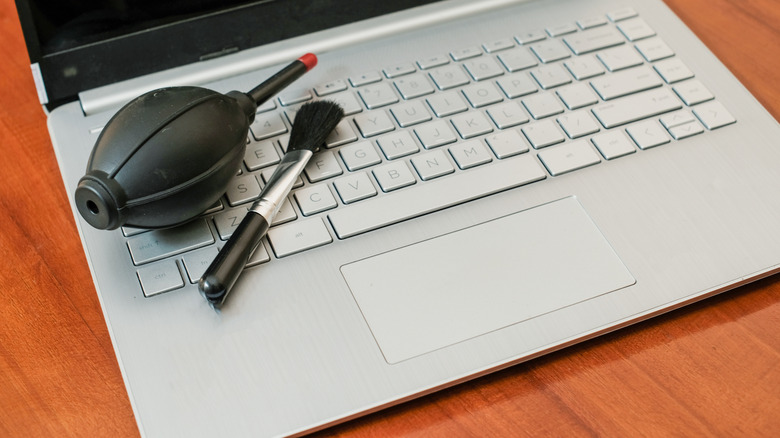
Commencez simplement. Vous pourriez être en mesure d’enlever la majeure partie de la poussière détachée sans même toucher un tournevis.
- Éteignez l’ordinateur portable et débranchez tous les câbles et périphériques. Si elle dispose d’une batterie externe qui peut être facilement retirée, retirez-la également.
- Repérez les ouvertures d’admission et d’échappement. Cherchez des évents à la base, sur les côtés et autour de la charnière de l’écran. Certains ordinateurs portables cachent leurs sorties près de la charnière, alors ne supposez pas que chaque grille à nettoyer sera sous vos yeux.
- Éliminez toute poussière détachée autour des évents. Pour les zones accessibles, utilisez un chiffon sans peluches ou une brosse antistatique. Ne plantez pas d’outils profondément dans la grille.
- Utilisez de courts jets d’air comprimé. Gardez la bombe droite et laissez une certaine distance entre la buse et l’évent. Une pression d’air excessive, par exemple celle d’un compresseur, peut endommager les pales du ventilateur, même s’il n’existe pas de distance universelle entre la buse et le portable.
- Ne continuez pas à faire tourner le ventilateur en continu. Forcer le ventilateur à tourner rapidement n’est pas une bonne idée. Privilégiez des coups courts.
Si l’air en bombe n’est pas votre méthode préférée, une brosse antistatique, un chiffon non statique ou un souffleur à pompe manuel sont d’autres options. Et laissez tomber le WD-40. Le WD-40 Multi-Use Standard est conçu pour lubrifier, déloguer l’humidité et protéger contre la corrosion. Ce n’est pas le même problème.
Opening the laptop can turn this into a much bigger job
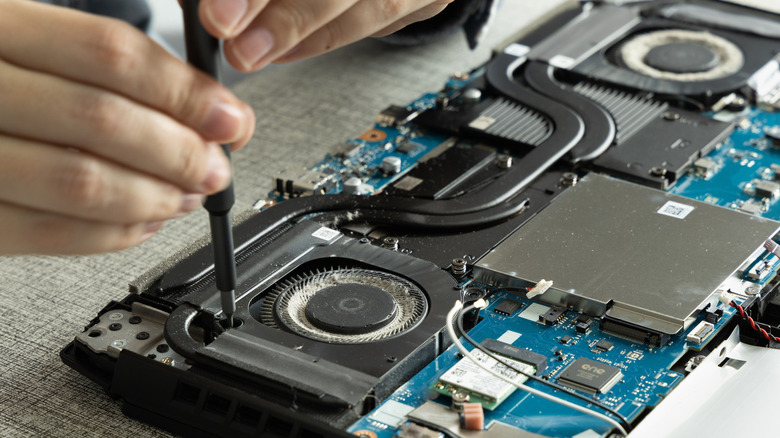
Si le flux d’air semble encore bloqué, ou si vous voyez de la poussière accumulée à l’intérieur, retirer le panneau inférieur offre un meilleur accès.
Sur certains ordinateurs portables, le ventilateur est visible et peut être retiré indépendamment. D’autres en possèdent deux, associés à un dissipateur thermique commun ou à une chambre à vapeur, et si l’un des ventilateurs est propre mais que l’autre ventilateur, le dissipateur ou les ailettes d’échappement restent bouchés, nettoyer un seul ventilateur sera peu efficace. Les pales du ventilateur ne constituent pas nécessairement le seul problème non plus. La poussière peut s’accumuler là où l’air est forcé entre des ailettes de dissipateur très rapprochées.
Avant d’aller trop loin, consultez le manuel de service de votre modèle spécifique. Par exemple, le Dell Alienware m16 R2 possède des connexions distinctes pour les ventilateurs gauche et droit, et retirer l’ensemble du système de refroidissement nécessite de retirer six vis ordinaires et de desserrer six vis captives du dissipateur thermique. Dell avertit que la procédure est destinée uniquement aux techniciens de service autorisés.
Certaines machines vont encore plus loin. Le Alienware m16 R1 nécessite de retirer les SSD, la carte sans fil, le dissipateur thermique supérieur, le petit ventilateur, la plaque arrière des E/S et la batterie, puis suivre neuf étapes de dépose de la carte mère avant de pouvoir accéder à l’ensemble ventilateur/dissipateur. L’ensemble de refroidissement est maintenu par huit vis captives. Dell met également en garde contre le nettoyage de son matériau thermique Element 31 avec un chiffon alcoolisé, car cela peut dissoudre la graisse et produire des particules métalliques conductrices et risquer un court-circuit électrique.
C’est la ligne à respecter. Si le ventilateur nécessite de soulever le dissipateur thermique ou la chambre à vapeur du CPU ou du GPU, vous passez de l’époussetage à une tâche qui pourrait impliquer de la pâte thermique, des pads ou d’autres matériaux d’interface.