Les joueurs mobiles pourraient trouver cela particulièrement utile.
Cet été, le studio de jeux populaire Bungie a mis fin au développement sur le long jeu en service continu Destiny 2. En tant que joueur passionné ayant épuisé tout le contenu que ce jeu avait à offrir, je voulais tout de même une dose de Destiny, alors je me suis tourné vers la meilleure alternative suivante : le jeu mobile Destiny: Rising, développé par NetEase. Mais alors que je pouvais facilement jouer au jeu sur mon téléphone ou ma tablette, jouer sur un écran tenu à la main ne m’a jamais attiré. J’ai donc installé la version Android du jeu sur mon PC, puis je me suis calé et j’ai profité du support robuste de la souris et du clavier, avec en prime des graphismes bien meilleurs.
Mais comment ai-je installé un jeu Android sur mon PC Windows, et y a-t-il des raisons de le faire au-delà du jeu ? C’est bien plus facile de faire tourner Android sur votre PC que ce que vous pourriez penser, avec plusieurs outils populaires et puissants disponibles à cet effet. À peu près n’importe quel ordinateur fabriqué au cours de la dernière décennie peut exécuter un émulateur Android, et tant que vous êtes au moins quelque peu familiarisé avec Android, vous prendrez rapidement le coup. Et bien que l’émulation d’Android sur un PC ouvre de nouvelles possibilités pour les joueurs mobiles, elle est également utile pour les créateurs de contenu, les développeurs et les bricoleurs. Voici ce que vous devez savoir pour commencer à utiliser des applications Android sur votre PC, et pourquoi vous pourriez vouloir le faire.
Des outils faciles pour exécuter des applications Android sur votre PC Windows
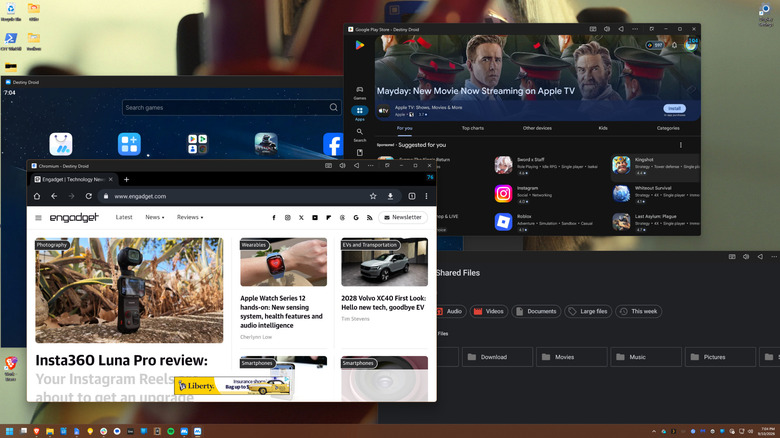
Il fut un temps où Microsoft prévoyait de rendre les applications Android compatibles avec Windows 11 nativement, via quelque chose appelé le Windows Subsystem for Android. Bien qu’un sous-système pour Linux ait fini par être livré, le support des applications Android a été abandonné en 2024 pour des raisons qui ne relèvent pas du cadre de cet article. En résumé, si vous cherchez à exécuter des applications Android sur votre PC en 2026 et au-delà, il y a deux grandes voies devant vous : les émulateurs Android et l’application Google Play Games.
Les émulateurs constituent la solution la plus robuste. Deux des options les plus populaires sont BlueStacks et MuMuPlayer, ce dernier étant l’outil que j’utilise personnellement. BlueStacks est une application légitime, mais elle est bourrée de publicités qui semblent être prioritaires par rapport au reste, et elles encombrent presque chaque coin de l’interface. MuMuPlayer est gratuit, et bien qu’il comporte plus de publicités qu’il y a un an, elles n’apparaissent que sur quelques écrans de chargement. Parce qu’il est développé par NetEase, l’éditeur chinois du titre PC et console populaire Marvel Rivals et des jeux mobiles incluant Destiny: Rising, MuMuPlayer est conçu comme un portail PC pour les jeux NetEase et n’est pas aussi dépendant des publicités. Néanmoins, c’est un émulateur Android complet et il a récemment reçu une mise à jour vers Android 15. Il vous suffit de créer des téléphones virtuels puis d’exécuter des applications depuis le Play Store ou ailleurs, exactement comme sur un handset.
Si vous ne voulez que des jeux, vous pouvez plutôt essayer Google Play Games pour PC, qui est un projet de Google traduisant directement les jeux Android sur votre PC à l’aide d’une machine virtuelle légère. Cependant, il ne fonctionne qu’avec une sélection de titres proposés par des développeurs qui ont opté pour cette option. Vous trouverez de nombreux jeux familiers, tels que Genshin Impact, Clash of Clans et même l’adaptation mobile de l’RPG acclamé par la critique Disco Elysium. D’autres, comme mon Destiny: Rising, sont ostensiblement absents.
Il convient de noter que Phone Link sur Windows 11 vous permettra de projeter les applications ou l’écran de votre téléphone Android sur votre bureau sans fil, bien qu’elles fonctionneront sur le téléphone lui-même plutôt que directement sur votre PC.
Pourquoi émuler les applications Android sur PC ?
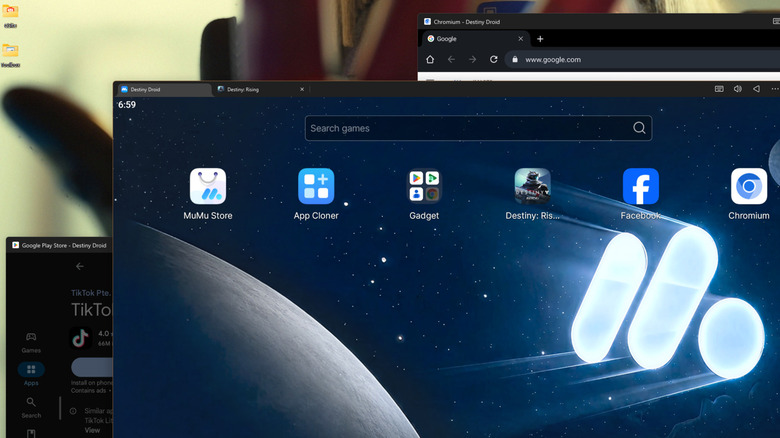
Le jeu vidéo est un cas d’utilisation évident pour l’émulation d’Android sur PC. Même sur des tablettes de jeu haut de gamme, vous pouvez constater des restrictions sur la fidélité graphique et le taux de rafraichissement. C’est le cas de Destiny: Rising, qui est plafonné à 60 images par seconde sur ma tablette Samsung Galaxy Tab S10 Ultra lorsque j’augmente les graphismes (même si je suis relativement sûr qu’il pourrait gérer les deux à la fois, le jeu a décidé pour moi que ce n’était pas possible). Grâce à l’émulation sur PC via MuMuPlayer, je peux obtenir des graphismes bien plus élevés en utilisant la Nvidia RTX 4070 Ti Super sur mon PC. Je pourrais aussi installer des émulateurs Android pour d’antiques consoles comme la PS3 ou la Game Boy, mais compte tenu du cadre légal potentiellement ambigu de ces cas d’utilisation, je ne l’ai pas fait.
Si vous n’êtes pas joueur, il existe néanmoins des usages pour l’émulation Android sur PC. De nombreuses applications Android ne disposent pas d’édition PC dédiée ou présentent plus de fonctionnalités dans l’application mobile que sur PC. Vous pouvez exécuter des programmes de médias sociaux comme Instagram ou TikTok, des applications de messagerie comme Snapchat, ou cette application que votre propriétaire vous a obligatoirement téléchargée pour contrôler votre thermostat intelligent et vos serrures, qui n’a malheureusement pas de version PC. Bien sûr, les développeurs Android utilisent l’émulation pour tester les applications. Et les ordinateurs peu puissants qui ne peuvent pas faire tourner des logiciels créatifs professionnels peuvent être en mesure d’exécuter les versions Android allégées de ces programmes, du moins si leurs fonctionnalités plus limitées restent tolérables.
Un émulateur Android comme MuMuPlayer ou BlueStacks peut aussi être un excellent moyen de cloisonner certains flux de travail loin de votre environnement informatique principal (bien que l’émulation locale consomme tout de même des ressources système). Les deux outils permettent également des instances parallèles — c’est-à-dire plusieurs appareils Android émulés fonctionnant simultanément — une capacité que certains joueurs mobiles utilisent pour farmer des ressources en jeu, que les créateurs de contenu sur les réseaux sociaux utilisent pour la gestion de multi-comptes, et d’autres peuvent employer pour créer une séparation entre les comptes professionnels et personnels.