Réparez les plus gros drains d’énergie de votre Android en moins de cinq minutes.
Vous n’avez vraiment pas à vous inquiéter que le niveau de batterie de votre téléphone tombe à moitié avant midi, mais nous y voilà — une frustration courante chez les utilisateurs Android. Autant la situation peut être agaçante, autant il existe des solutions assez simples qui peuvent ajouter des heures à votre journée et prolonger la durée de vie de la batterie à long terme.
La plupart des téléphones Android se déchargent pour des raisons tout à fait évitables, comme un écran trop lumineux, des applications qui se mettent à jour en arrière-plan en continu, de mauvaises habitudes de chargement ou une appli qui puise l’énergie pendant que vous vaquez à vos occupations sans y prêter attention. Vous n’avez pas besoin de passer en mode avion, d’accepter un écran trop sombre que vous ne voyez pas et de désactiver le Wi‑Fi. Quelques ajustements ciblés peuvent réellement ajouter des heures d’autonomie sans que vous remarquiez de différence notoire dans l’usage quotidien.
Il est également utile d’aborder ce problème sous deux angles. Le premier est la décharge quotidienne de la batterie, et le second est la santé de la batterie à long terme. Vous ne voulez pas vous retrouver à devoir remplacer votre batterie. Découvrons les étapes pratiques que vous pouvez appliquer tout de suite sans nécessiter un diplôme en informatique.
Display and system settings that make a real difference
Votre écran est presque toujours le plus gros drain de batterie de votre téléphone, c’est donc là que nous devons commencer. Baisser la luminosité manuellement ou activer la luminosité automatique empêche l’affichage de consommer inutilement l’énergie dans des environnements peu lumineux. Vous pouvez également réduire le délai d’inactivité de l’écran à 30 secondes afin que l’écran ne reste pas actif lorsque vous ne l’utilisez pas. La luminosité adaptative peut être activée dans Paramètres > Affichage dans la section Luminosité, tandis que le délai d’inactivation de l’écran peut être ajusté dans le menu en dessous.
Si votre téléphone prend en charge un taux de rafraîchissement de 120 Hz, vous devriez également envisager de le passer à 60 Hz lors de l’utilisation quotidienne. Vous pourriez avoir une expérience moins fluide lors du défilement ou des jeux, mais cela ne sera pas la fin du monde. Changez ce paramètre dans Paramètres > Affichage > Fluidité du mouvement, où vous choisirez Standard plutôt qu’Adaptive. Vous voudrez peut-être aussi laisser votre écran s’éteindre plus tôt en allant dans Paramètres > Affichage > Délai d’inactivité de l’écran.
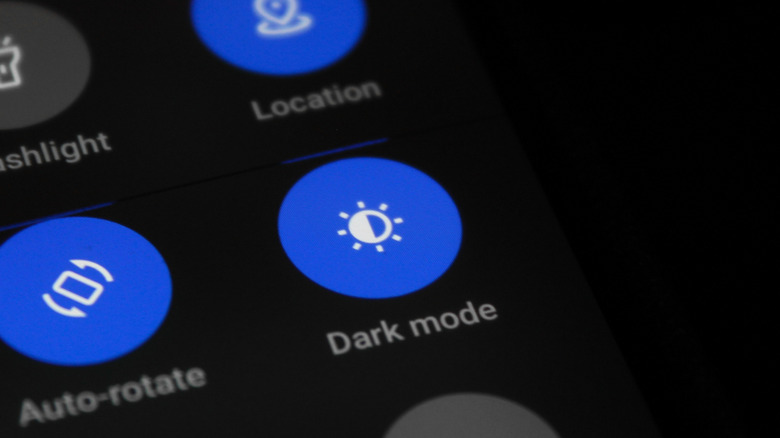
Utiliser le mode sombre est aussi une option, mais les résultats varient. Sur les écrans OLED ou AMOLED, le mode sombre peut économiser entre 39 et 47 pour cent de la puissance d’affichage à pleine luminosité, selon une étude de l’université Purdue. À des niveaux de luminosité intérieurs typiques, ces économies diminuent à entre 3 et 9 pour cent.
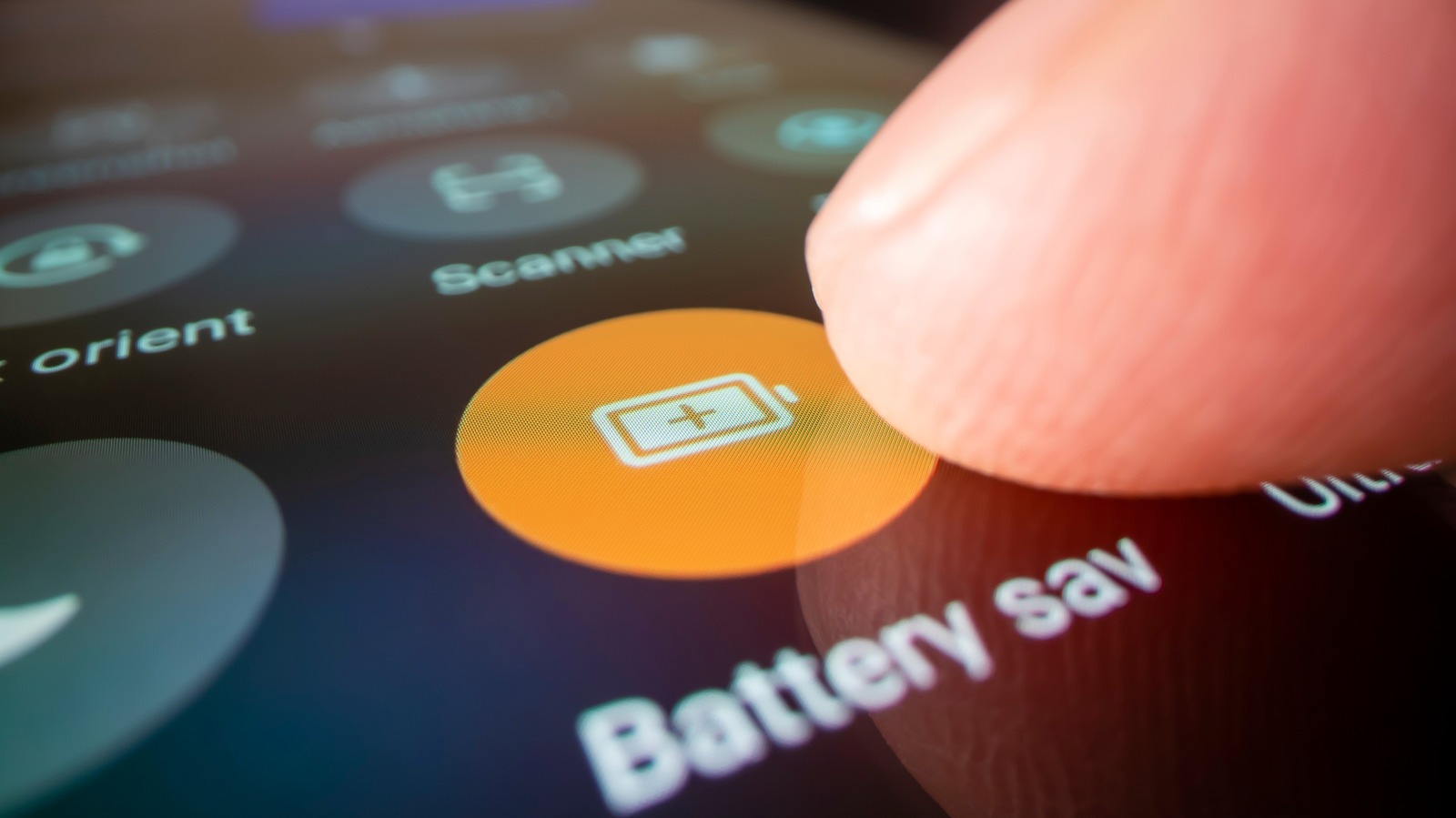
Au-delà de l’affichage, deux outils système accomplissent beaucoup de travail discret : Batterie et Batterie adaptative. La Batterie (également appelée Économie d’énergie) restreint les activités lorsque la charge tombe en-dessous d’un seuil. Vous pouvez la trouver dans Batterie > Économie d’énergie et choisir entre Standard et Maximum. La Batterie adaptative va encore plus loin et apprend quelles applications vous utilisez réellement et limite l’énergie à celles que vous ouvrez rarement. Vous pouvez l’activer en allant dans Paramètres > Batterie > Limites d’utilisation en arrière-plan > Menu à trois points > Batterie adaptative.
Create smarter charging habits
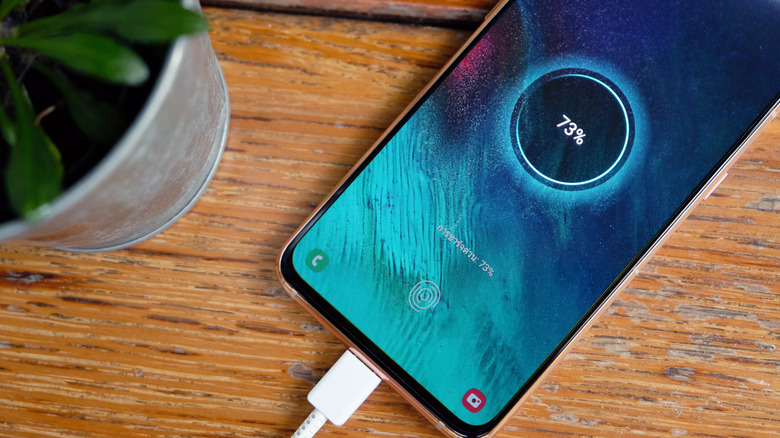
Une chose que vous pouvez faire pour protéger la santé à long terme de votre batterie est d’ajuster vos habitudes de chargement. La plupart des utilisateurs Android branchent leur téléphone pendant la nuit et le laissent se charger jusqu’à 100 pour cent, mais cette habitude dégrade discrètement votre batterie au fil du temps. Les batteries lithium-ion sont les plus saines lorsqu’elles restent entre 20 et 80 pour cent de charge. Selon Battery University, maintenir cette plage conserve une tension plus basse, ce qui peut considérablement prolonger la durée de vie des cycles. Pousser systématiquement jusqu’à 100 pour cent et laisser votre téléphone branché, surtout dans un environnement chaud, accélère la perte.
La solution est simple — chargez jusqu’à environ 80 pour cent lorsque vous le pouvez et débranchez avant le coucher si votre téléphone n’a pas de limite de charge intégrée. De nombreux téléphones Android modernes proposent toutefois une limite de charge dans le menu des paramètres de la batterie. Vous pouvez aller dans Paramètres > Batterie > Protection de batterie (le nom varie selon la marque) et choisir une limite entre 80 et 95 pour cent.
Si vous préférez tout de même voir un niveau de batterie complet sur votre téléphone, vous pouvez aussi opter pour le réglage Basique. Cela fait que la charge s’arrête lorsque le téléphone atteint 100 pour cent et reprend le rechargement uniquement lorsque le niveau retombe à 95 pour cent. Le conseil est d’effectuer des charges partielles si cela vous convient. Recharger jusqu’à 70 pour cent est plus doux pour votre batterie que de l’utiliser jusqu’à épuisement puis de la recharger jusqu’au plein. La charge rapide, bien que pratique, génère en réalité plus de chaleur que la charge standard, et la chaleur est la principale cause de dégradation de la batterie.
Figure out what’s draining your battery

Si votre téléphone se décharge constamment plus rapidement que prévu malgré tous ces réglages, vous devriez aussi examiner exactement ce qui consomme votre batterie. Rendez-vous dans Paramètres > Batterie > Utilisation de la batterie sur la plupart des appareils Android et voyez quelles applications ont consommé le plus d’énergie au cours des dernières 24 heures ou plus. Cherchez tout ce qui ressort, comme une application de navigation qui s’est exécutée en arrière-plan toute la journée, une application de réseaux sociaux qui se met constamment à jour ou un jeu qui ne s’est pas entièrement fermé.
Si vous touchez le nom de l’application, vous verrez de nombreuses informations supplémentaires. Plus important encore, vous aurez accès à un bouton qui permet de définir des limites d’utilisation en arrière-plan, ce qui permet de mettre l’application en veille ou en veille profonde. Les applications en veille fonctionnent parfois en arrière-plan, les mises à jour et les notifications étant retardées. Les applications en veille profonde ne fonctionneront jamais en arrière-plan. Une autre raison pour laquelle votre batterie peut se décharger plus rapidement que d’habitude est que votre téléphone est infecté par des logiciels malveillants, vous devriez donc trouver et supprimer tout logiciel espions.
Si rien de tout cela n’a d’effet réel sur les niveaux de batterie, vous pourriez vouloir effectuer un test de batterie. Les utilisateurs Samsung devront lancer l’application Members, accéder à Support > Diagnostics du téléphone et lancer le diagnostic. Vérifiez l’état de la batterie et si vous obtenez autre chose que Normal, sachez que votre batterie pourrait nécessiter un remplacement. Les autres téléphones auront des chemins différents pour ceci, comme Paramètres > Batterie > Santé de la batterie, mais l’idée est la même — toute évaluation autre que Bonne ou Normale devrait vous inciter à envisager un remplacement de la batterie.