
Il existe des logiciels gratuits solides qui peuvent vous aider à surveiller la santé de votre ordinateur.
La température de votre CPU est l’une de ces choses auxquelles on ne pense pas vraiment sauf en cas de problème avec votre PC. Lorsqu’il fonctionne, ce petit puce permet que tout ce que vous faites sur votre ordinateur — d’avoir plusieurs onglets de navigateur ouverts à l’édition de photos et à vos jeux préférés — se déroule sans accroc.
Mais si votre PC devient soudainement plus lent que d’habitude ou si votre ventilateur se met à ronronner comme un moteur d’avion, il y a de fortes chances qu’il surchauffe et que le coupable soit le CPU.
Pas de panique ! La température du CPU peut fluctuer pour de nombreuses raisons, et il existe plusieurs outils gratuits qui peuvent vous indiquer comment il se comporte.
Surveiller la température de votre CPU
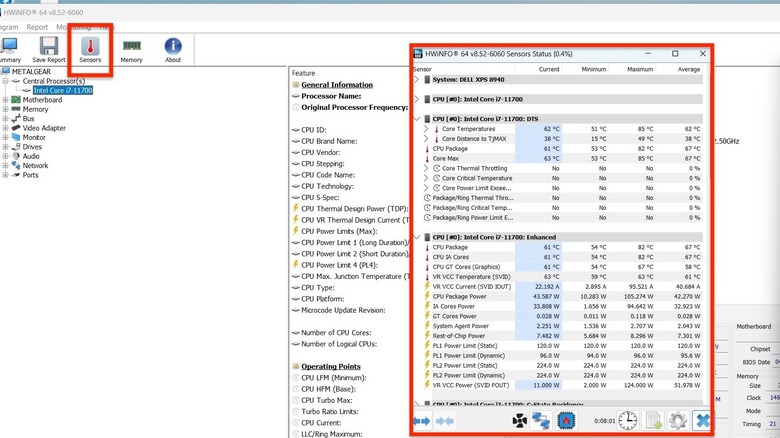
L’un des meilleurs outils que vous pouvez utiliser pour vérifier la température de votre CPU est HWiNFO, un outil de diagnostic gratuit qui vous fournit une grande quantité de données en temps réel sur le matériel de votre PC ou ordinateur portable. Une fois installé, ouvrez le programme et cliquez sur l’onglet Sensors pour faire apparaître une nouvelle fenêtre avec les lectures de température (affichées en Celsius) concernant votre CPU.
Il existe d’autres applications gratuites comme Core Temp et HWMonitor qui peuvent fournir les mêmes informations. Quel que soit votre choix, il peut être utile de les activer de temps en temps pour voir comment votre CPU se comporte dans différentes conditions. Par exemple, vous pouvez lancer un jeu, un logiciel de montage vidéo ou un autre programme exigeant pour voir comment la température du CPU évolue par rapport au mode idle.
Bien que les chiffres exacts varient selon le CPU, une température de fonctionnement moyenne de 60 degrés Celsius ou moins est généralement considérée comme une bonne référence pour une utilisation quotidienne. Mais si le CPU reste constamment entre 70 et 90 degrés Celsius, vous devriez examiner ce qui provoque cette hausse et s’il devient un problème à long terme. Franchir 90 degrés et plus pourrait indiquer une surchauffe grave et pourrait réduire la durée de vie du CPU s’il ne se refroidit pas.
Vous le saurez à l’avance s’il atteint ce point : la plupart des processeurs modernes throttlent les performances lorsque la température est trop élevée, ralentissant considérablement votre PC pour se protéger. Mais si le throttling n’est pas suffisant pour refroidir le CPU, vous pourriez également connaître des blocages et des plantages.
Gardez à l’esprit que ces lectures de température ne sont que des indications et que votre expérience variera selon le modèle de CPU que vous possédez. Mais si vous êtes curieux de pousser les limites de votre processeur (comme l’overclocking pour de meilleures performances), il est préférable de consulter le fabricant d’origine pour des plages de température plus précises.
Que faire s’il chauffe trop ?
Il existe quelques mesures que vous pouvez prendre si votre CPU tourne plus chaud que la normale. Cela peut être aussi simple que de se débarrasser d’un programme qui consomme toute votre puissance de traitement — vous pouvez tester cela vous-même en ouvrant le Gestionnaire des tâches Windows et en fermant les applications qui pourraient solliciter le CPU.
Mais si la température ne baisse toujours pas, votre PC pourrait avoir un problème d’hygiène plutôt que logiciel. Vous pouvez ouvrir votre tour pour vérifier si de la poussière s’est accumulée dans les ventilateurs ou sur les composants eux-mêmes. Utilisez une bombe d’air comprimé pour chasser la poussière et améliorer le flux d’air dans votre boîtier. De nombreux boîtiers disposent également de filtres à poussière qui peuvent être retirés et nettoyés.
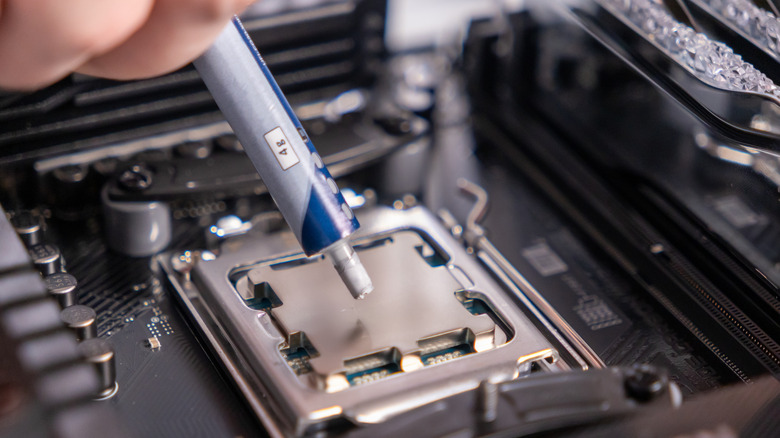
Vous pourriez aussi avoir besoin de réappliquer de la pâte thermique sur le CPU, qui peut se dessécher avec le temps. La pâte sert de couche mince de liaison entre le CPU et son dissipateur thermique, aidant à dissiper la chaleur à mesure que la température augmente. Cela n’est pas particulièrement difficile à faire soi-même, mais cela nécessitera de retirer temporairement le matériel de refroidissement de votre CPU, alors trouvez un bon guide en ligne et suivez-le.
La température de votre CPU n’est qu’un indicateur parmi d’autres de la santé globale de votre PC. Mais à l’époque où le prix des PC et des ordinateurs portables a fortement augmenté en raison de la bulle IA, il est plus important que jamais d’être proactif dans l’entretien de vos appareils électroniques.
En plus des GPU, de la RAM et du stockage, les prix des CPU ont également augmenté régulièrement. Plus tôt cette année, AMD et Intel — deux des plus grands fabricants de puces pour PC — ont augmenté leurs prix des CPU et prévoient apparemment de le refaire. Des vérifications comme celle-ci peuvent donc aider à prolonger la longévité de votre PC et éviter le besoin d’acheter des pièces de rechange coûteuses.