Plus que jamais, votre appareil Samsung peut être personnalisé selon vos goûts, tout cela grâce à One UI 9.
Samsung One UI 9 est, pour un grand nombre de téléphones à travers le monde, désormais là — et il propose tout un répertoire de fonctionnalités pratiques. Parmi les plus remarquables figurent les nouveaux jouets de One UI 9, comme la nouvelle fonction My Fancam de Samsung, qui vous met en vedette dans vos vidéos. Cependant, certaines des meilleures parties de cette mise à jour résident dans les améliorations de l’interface et dans la personnalisation, qui ont accordé aux utilisateurs beaucoup plus de contrôle sur l’apparence et la sensation de leurs téléphones Samsung.
One UI 9 n’invente peut-être pas totalement l’architecture de Samsung, mais les petits changements s’additionnent largement. Que ce soit quelques nouveaux commutateurs ou l’ensemble de modifications apportées à Good Lock et au Quick Panel, vous pouvez tirer parti des innombrables améliorations de One UI 9 pour personnaliser entièrement votre appareil. Grâce à cette dernière mise à jour, vous pouvez rendre votre appareil Samsung encore plus à votre image qu’auparavant.
Les nouvelles options de personnalisation dans Home Up
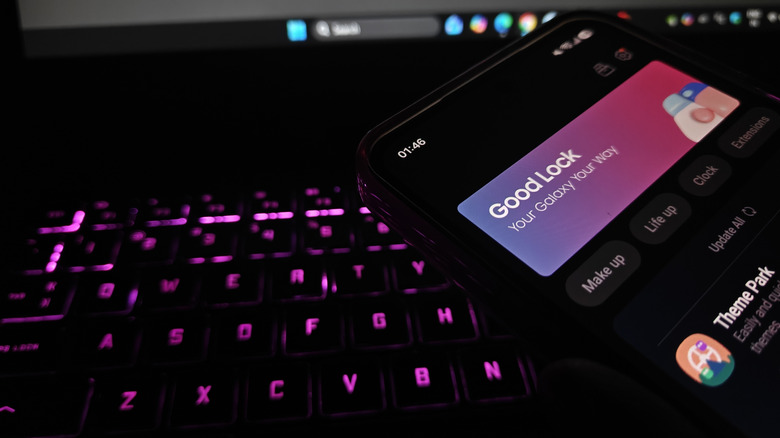
Pour bien démarrer avec toutes les possibilités de personnalisation, assurez-vous d’avoir la suite officielle Good Lock de Samsung et l’application associée Home Up; Samsung a ajouté énormément à cette partie de votre téléphone, et c’est ce qui ouvre une grande partie de la nouvelle personnalisation. L’un des outils les plus notables ici est l’Arrière-plan des Favoris, qui peut être activé dans la section Écran d’accueil de Home Up. Une fois activé, vous pouvez toucher l’option pour accéder aux paramètres de l’Arrière-plan des Favoris — qui fait ce qu’il promet: vous pouvez ajouter des effets de flou et d’ombre, changer l’image et la couleur, et remodeler complètement l’apparence de l’arrière-plan de votre section Favoris. Vous pouvez accéder à une série d’options similaires pour le Panneau Edge en touchant, à raison, Edge Panel dans Home Up.
Et ce qui est disponible dans Home Up ne s’arrête pas là. Depuis le début des bêtas de One UI 9 de Samsung, les utilisateurs jouent avec de plus en plus d’options de personnalisation, y compris de nouvelles gestuelles à plusieurs doigts dans les paramètres de Gestes, qui vous permettent d’assigner des balayages ou des pincements avec un certain nombre de doigts à des actions spécifiques, comme attribuer un balayage à deux doigts vers le bas pour capturer une capture d’écran ou augmenter le volume. Vous pouvez devenir incroyablement précis ici, avec une suite de gestes et d’actions à associer pour des gestes à deux, trois, quatre et cinq doigts.
Personnalisation du Quick Panel avec One UI 9
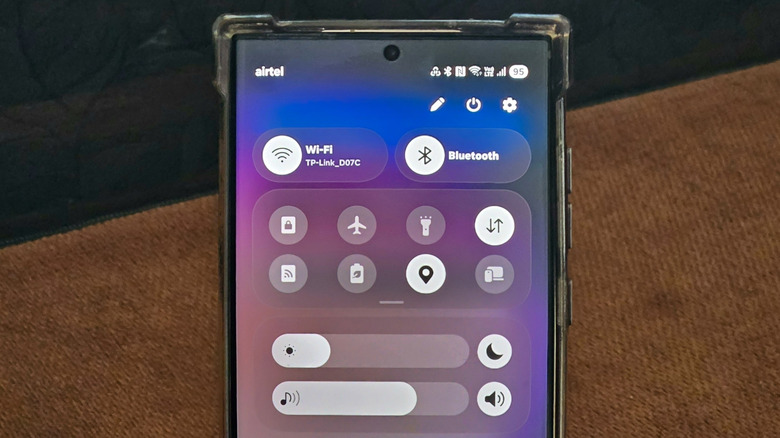
La personnalisation avec One UI 9 va encore plus loin. Si vous possédez l’un des téléphones Samsung ayant reçu la mise à jour One UI 9, vous voudrez peut-être examiner les modifications apportées au Quick Panel. Désormais, vous pouvez toucher l’icône Modifier dans le Quick Panel pour accéder à de nombreuses options de personnalisation.
Lors de la modification de la disposition du Quick Panel, vous pouvez faire glisser n’importe laquelle des éléments dans la zone vers une position différente, toucher puis faire glisser leur coin inférieur droit pour les redimensionner, ou les supprimer complètement. Vous pouvez toucher Ajouter un contrôle pour ramener les commutateurs supprimés et les placer où vous le souhaitez, ou aller dans Paramètres du panneau > Ensemble via le menu Modifier pour changer les différents commutateurs de panneaux séparés à une teinte unifiée. De plus, les limitations de taille ont été supprimées, vous pouvez donc redimensionner chaque élément du Quick Panel aussi librement que vous le souhaitez.