
C’est facile, mais c’est aussi un peu risqué.
Les Chromebooks ont gagné leur réputation d’appareils abordables, sûrs et simples au fil des années. La plupart des propriétaires ne vont jamais au-delà du Play Store, téléchargeant des applications et s’en contentant là. Mais tout comme les utilisateurs avancés d’Android, les propriétaires de Chromebook peuvent pousser les choses encore plus loin et déverrouiller une expérience complètement différente en activant le Mode Développeur.
Le Mode Développeur supprime bon nombre des protections intégrées de ChromeOS et vous donne un contrôle total sur le système, ce qui peut être une bonne idée ou non selon vos connaissances techniques. Cependant, vous obtenez un accès root, des modifications du noyau et la possibilité d’installer des logiciels qui n’étaient jamais sur le Play Store. C’est un outil puissant, il n’est donc pas quelque chose à utiliser sans comprendre dans quoi vous vous engagez.
Alors, que fait exactement le Mode Développeur ? Dans quelles situations a-t-il réellement du sens de l’utiliser ? Comment activer cette fonctionnalité ? Nous allons tout examiner et discuter des changements qui se produisent lorsque le Mode Développeur est activé et s’il s’agit de quelque chose dont vous avez besoin lorsque vous utilisez votre Chromebook comme ordinateur quotidien.
What is Developer Mode on a Chromebook?
Le Mode Développeur est un paramètre système qui vous offre un contrôle accru sur le fonctionnement de votre appareil, en assouplissant les protections de démarrage vérifié de ChromeOS. Normalement, ChromeOS s’exécute sur un système verrouillé. Il se vérifie lui-même à chaque démarrage, se rétablissant automatiquement si quelque chose semble avoir été modifié et isolant chaque application et chaque page Web pour que les problèmes ne se propagent pas. Le Mode Développeur démolit la plupart de ces protections.
Comme pour la plupart des systèmes, une fois le Mode Développeur activé, vous obtenez un accès total au système. Cela signifie que vous pouvez modifier le noyau ChromeOS et les fichiers centraux. Le compromis est la sécurité. Avec la vérification du démarrage relâchée, votre Chromebook n’a plus certaines de ses défenses par défaut contre les altérations malveillantes. Pour ne pas oublier que vous avez effectué ce changement, il y aura un rappel visuel sous la forme d’un écran d’avertissement au démarrage qui indique La vérification du système est désactivée ou Vous êtes en mode Développeur. L’avertissement se désactive après 30 secondes avec un bip d’alerte, il est donc impossible de dire que vous ne saviez pas. Ce n’est pas un signe de danger, mais un signal que votre système fonctionne sans filet de sécurité.
When would you actually need Developer Mode?
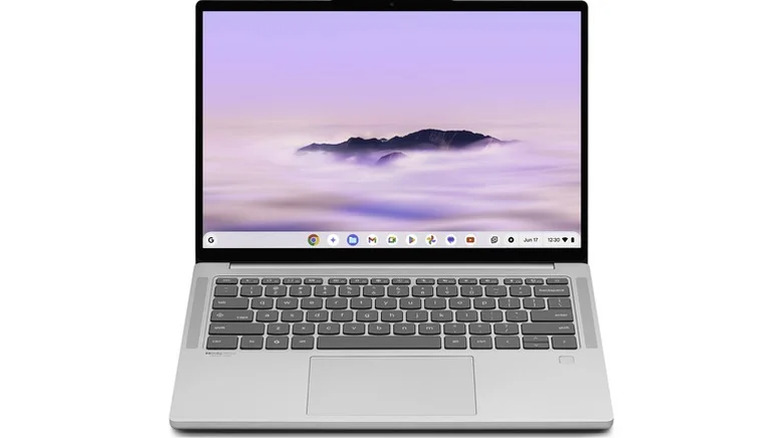
Soyons honnêtes : le Mode Développeur n’est pas quelque chose que la plupart des propriétaires de Chromebook doivent envisager. La plupart des tâches quotidiennes comme envoyer des e-mails, naviguer sur Internet, regarder des vidéos en streaming, éditer des documents, et ainsi de suite fonctionnent parfaitement dans les limites de sécurité offertes par le ChromeOS standard.
Cela dit, il existe des situations où l’activation du Mode Développeur est nécessaire. Par exemple, bien que ChromeOS moderne inclue un support intégré pour exécuter des applications Linux dans un bac à sable sécurisé, des modifications plus profondes au niveau du système nécessitent encore le Mode Développeur. Vous en aurez besoin si vous voulez un accès shell root complet au système d’exploitation, si vous devez charger des noyaux Linux personnalisés ou si vous prévoyez d’exécuter des systèmes d’exploitation alternatifs. Le Mode Développeur est également requis pour des ajustements système avancés comme des modifications du firmware et des changements de drapeaux de démarrage.
Aussi, si vous voulez double-cliquer rapidement et installer des fichiers APK directement via l’application native Fichiers de ChromeOS sans toucher à la ligne de commande, le Mode Développeur est nécessaire. Il est à noter que ChromeOS permet désormais de sideloader des APK en toute sécurité sans Mode Développeur en activant Android Debug Bridge dans l’environnement Linux officiel. Si c’est la raison pour laquelle vous cherchez le Mode Développeur, vous pourriez essayer cela en premier.
Bien sûr, le Mode Développeur sera aussi une fonctionnalité que les développeurs réels qui développent ou déboguent des applications pour ChromeOS pourraient utiliser. Si aucune de ces situations ne vous concerne, il est fort probable que vous devriez laisser votre Chromebook tel quel. Notez que les Chromebooks gérés par l’école ou le travail bloquent généralement le Mode Développeur par l’administrateur.
How to turn on Developer Mode
Si vous souhaitez quand même activer le Mode Développeur, vous devez suivre quelques étapes. Une chose importante à savoir est que le passage entre le mode Normal et le mode Développeur efface toutes les données utilisateur locales.
-
Démarrons le système en mode de récupération. Maintenez simultanément les touches Échap + Actualiser + Puissance pour effectuer cela sur un ordinateur portable Chromebook standard.
-
Depuis l’écran de récupération, appuyez sur Ctrl + D et confirmez l’invite qui apparaît vous demandant si vous souhaitez désactiver la vérification du système. Le système redémarrera alors.
-
Ensuite, vous verrez l’une des deux notifications : « Vous êtes en mode Développeur » ou « La vérification du système est désactivée » (la formulation exacte peut varier selon l’appareil). Appuyez sur Ctrl + D pour lancer la transition tout de suite, ou attendez simplement 30 secondes pour le bip et elle commencera d’elle-même. C’est à ce moment que les données locales sont effacées. Le processus peut prendre jusqu’à 15 minutes, alors ne l’interrompez pas.
Le Mode Développeur transforme un Chromebook d’un appareil simplifié et verrouillé en un système beaucoup plus facile à personnaliser. Le coût, toutefois, est la sécurité de votre appareil — l’une des raisons qui rendent ChromeOS attrayant en premier lieu, en particulier pour les personnes qui espéraient utiliser un Chromebook abordable au quotidien. Pour les développeurs ou les passionnés de Linux, c’est néanmoins un outil véritablement utile. Si vous décidez de l’activer, sauvegardez d’abord vos fichiers, gardez votre appareil branché et suivez les étapes avec soin.