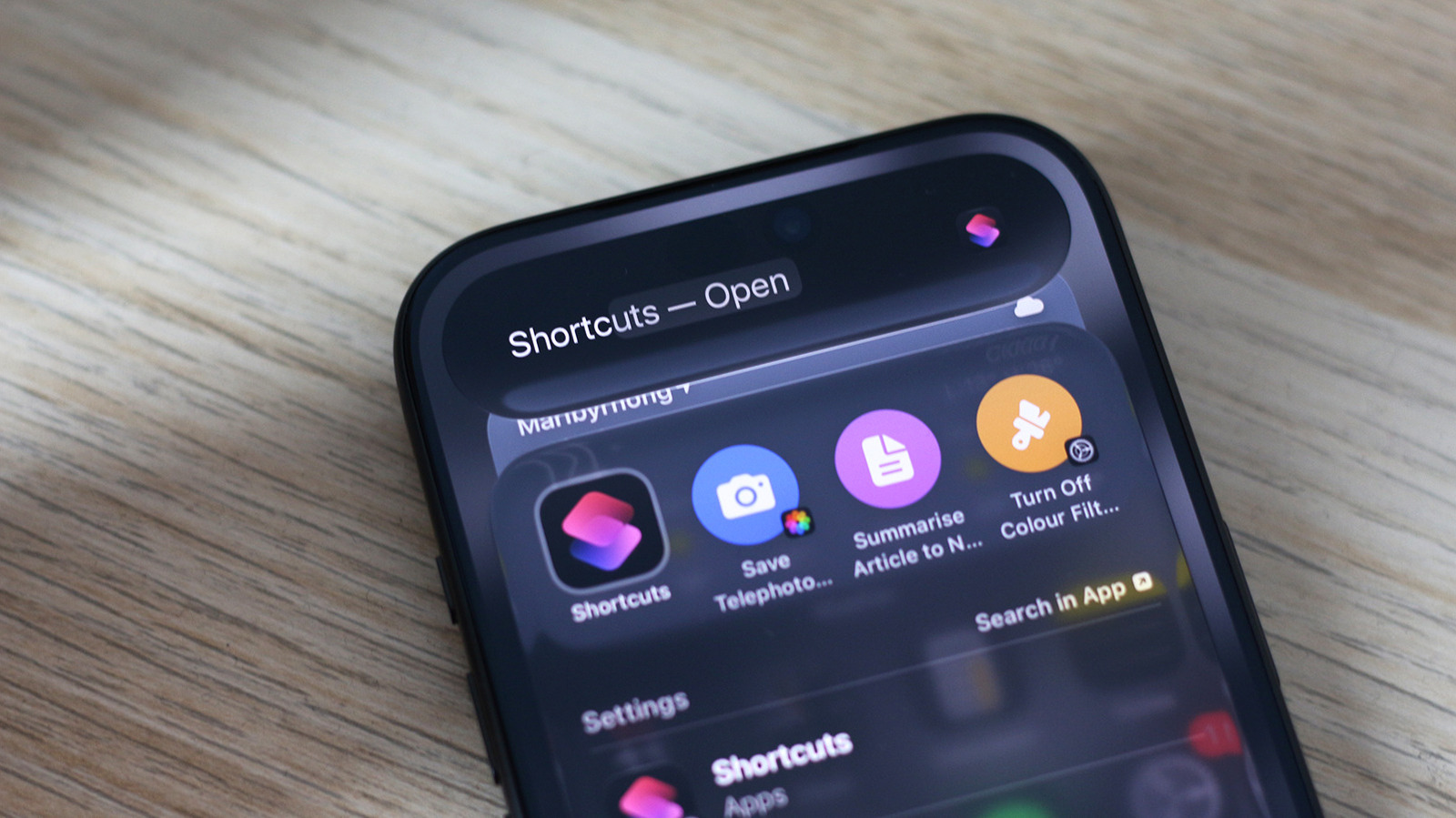
L’un des rares endroits où Apple Intelligence fait réellement la différence.
Adnan Ahmed pour Engadget
Shortcuts a été lancé en 2018 mais n’a été récemment boosté par l’IA. Je ne suis pas le plus grand fan d’Apple Intelligence, mais sa fonctionnalité dans l’application Shortcuts est l’une des rares occasions où je pense que l’IA fait réellement une différence significative pour l’expérience utilisateur. Vous pouvez déjà charger des raccourcis personnalisés créés par d’autres utilisateurs, mais Apple Intelligence permet désormais de créer les vôtres via des invites en langage naturel.
Si vous utilisez iOS 27 et possédez un iPhone compatible Apple Intelligence, vous pouvez simplement décrire un raccourci et laisser l’IA faire le gros du travail pour vous. Lancez l’application Shortcuts sur votre iPhone. Elle devrait être préinstallée, mais vous pouvez la récupérer sur l’App Store si vous l’avez accidentellement supprimée auparavant. Touchez l’icône + grande en bas — cela fera apparaître une zone de texte où vous pourrez décrire ce que vous voulez que le raccourci fasse en anglais simple. Une fois votre raccourci assemblé, touchez le bouton de lecture pour l’essayer.
Comment Apple Intelligence est-elle fiable pour créer des raccourcis ?
Adnan Ahmed pour Engadget
Il y a beaucoup de choses que l’on peut faire avec l’application Shortcuts sur l’iPhone. Théoriquement, tout ce que l’application permet d’automatiser, Apple Intelligence devrait pouvoir vous aider à le construire. En pratique, toutefois, cela ne fonctionne pas toujours et peut nécessiter un peu d’essais et d’erreurs ou des ajustements manuels pour que le raccourci fonctionne exactement comme prévu. Heureusement, les raccourcis créés grâce à Apple Intelligence peuvent être modifiés comme d’habitude.
Par exemple, j’ai décrit un raccourci qui changerait mon écran en niveaux de gris chaque fois que je lance Instagram et reviendrait au color lorsque je quitte l’application. Il a plutôt bien fonctionné pour la première moitié du raccourci mais a échoué à désactiver les filtres de couleur lorsque je suis sorti d’Instagram. Je suis revenu et suis passé par plusieurs tentatives avec Apple Intelligence mais j’ai fini par créer deux raccourcis à la place.
Je me suis bien amusé à tester les limites de l’application Shortcuts et d’Apple Intelligence, et d’après mon expérience, l’application refuse rarement de générer un raccourci dans l’ensemble, même si cela signifie assembler une solution qui ne fait pas réellement ce que j’avais demandé.
Dans certaines occasions, lorsque je lui ai soumis une invite impossible, l’application Shortcuts a reconnu que la tâche demandée n’était pas réalisable. La plupart du temps, toutefois, elle enchaîne des actions qu’elle estime suffisantes pour le raccourci. Par exemple, je l’ai invité à « éteindre mon iPhone lorsque la batterie tombe en dessous de 20 pour cent », et à la place elle a simplement verrouillé l’écran. Proche, mais pas ce que je cherchais.
Quoi d’autre peut faire Apple Intelligence dans Shortcuts ?
Adnan Ahmed pour Engadget
Pouvoir créer des raccourcis en langage naturel est utile, mais ce n’est pas la seule amélioration qu’Apple a apportée à l’application Shortcuts. Vous pouvez aussi créer un raccourci qui exploite Apple Intelligence pour générer du texte et interpréter des données, par exemple. Lors de la création manuelle d’un raccourci, sélectionnez Apple Intelligence pour accéder à l’action Use Model qui peut envoyer des requêtes à un modèle d’IA, les traiter et générer une réponse. Vous pouvez également utiliser la réponse générée dans des actions ultérieures au sein de votre raccourci.
Vous pouvez choisir entre les modèles AI Cloud, Cloud Pro et On-Device AI pour gérer vos requêtes. Vous pouvez aussi opter pour ChatGPT afin de profiter des modèles d’OpenAI. Les modèles Apple Intelligence semblent gérer la génération de texte plutôt bien. J’ai décrit un raccourci qui récupèrerait un article à partir d’une URL, le résumerait et le sauvegarderait dans l’application Notes. Vous pouvez faire en sorte que le raccourci apparaisse comme une action lorsque vous appuyez sur le bouton Lire Partager n’importe où. Pour ce faire, lancez l’application Shortcuts, sélectionnez votre raccourci, touchez le bouton i et activez l’option Show in Share Sheet.
Encore une fois, les résultats peuvent être hétérogènes et dépendent de la mesure dans laquelle Apple Intelligence est capable de comprendre votre requête et de réunir les actions nécessaires pour le faire fonctionner. Un raccourci simple mais efficace que j’ai créé a enregistré des photos que j’avais prises avec l’objectif téléobjectif de l’iPhone dans un album séparé.
Lorsqu’il fonctionne, l’intégration d’Apple Intelligence au sein de l’application Shortcuts est une bénédiction. Assurez-vous simplement de toucher Éditer après avoir généré un raccourci et de vérifier minutieusement les actions qu’il a assemblées avant de vous fier à lui pour accomplir sa tâche.