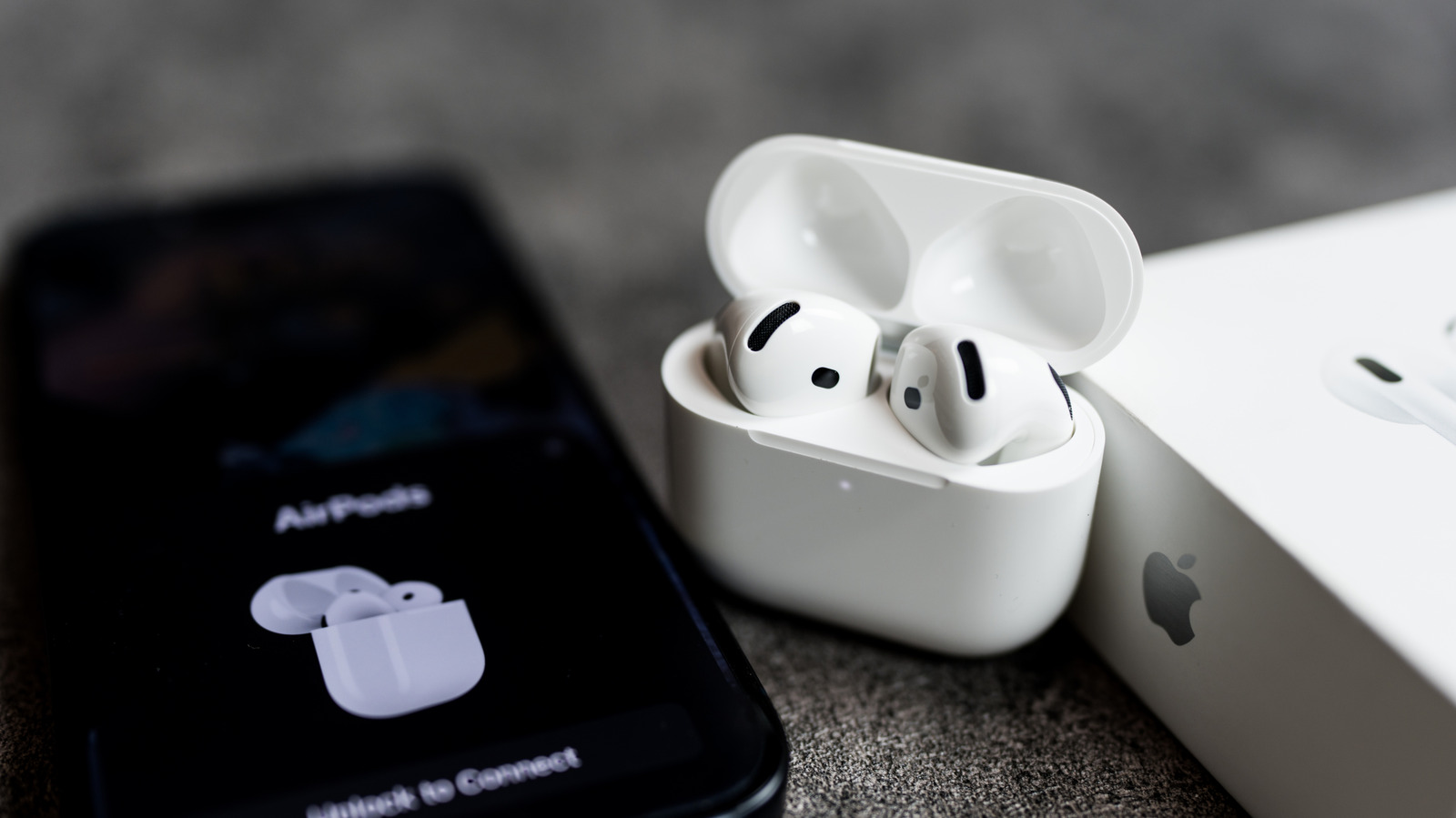
La plupart des problèmes de connexion se résument à quelques réglages.
Les AirPods d’Apple sont généralement très faciles à jumeler avec un iPhone, notamment grâce à des fonctionnalités comme le jumelage rapide et le passage automatique. Cependant, il n’est pas rare de rencontrer des problèmes — vos AirPods pourraient ne pas émettre de son ou ne pas se connecter du tout. La bonne nouvelle est que les problèmes de connexion et d’appairage nécessitent souvent seulement de modifier quelques réglages et d’essayer à nouveau.
Dans ce guide, nous vous expliquerons les raisons les plus courantes pour lesquelles vos AirPods ne se connectent pas, par exemple lorsque seul un AirPod fonctionne, d’une batterie déchargée à un logiciel obsolète en passant par des erreurs de passage automatique. Nous expliquerons également comment réinitialiser vos AirPods si ces étapes ne fonctionnent pas et quand il est judicieux de contacter l’assistance Apple. La plupart de ces solutions sont rapides, vous serez donc rapidement de retour à écouter vos morceaux et vos podcasts.
Les principales raisons pour lesquelles vos AirPods ne se connectent pas à votre iPhone
Les AirPods peuvent échouer à se connecter à votre iPhone pour de nombreuses raisons, mais l’un des principaux coupables est la batterie. Si la batterie des écouteurs ou du boîtier est complètement déchargée, les AirPods n’apparaîtront tout simplement pas sur votre iPhone — même pas pour vous avertir d’une batterie faible.
Placez les écouteurs dans le boîtier de chargement et branchez-le pendant quelques minutes pour voir si des voyants s’allument et s’ils se reconnectent à votre iPhone. La saleté et le cérumen sur les contacts de charge peuvent également empêcher les AirPods de charger, même lorsqu’ils sont dans le boîtier. S’ils ne fonctionnent toujours pas, essayez de nettoyer vos AirPods et le boîtier avec un coton-tige doux.
Les AirPods connectés à votre compte Apple peuvent également passer automatiquement entre votre iPhone, iPad et Mac selon l’appareil qui diffuse l’audio. Bien que cette fonctionnalité soit assez pratique, vos AirPods peuvent finir par se connecter au mauvais appareil. Même une simple notification par e-mail sur votre Mac peut faire basculer vos AirPods vers cet appareil; toucher le bouton de lecture sur votre iPhone les ramène généralement.
Les AirPods reçoivent également des mises à jour du microprogramme avec de nouvelles fonctionnalités et des corrections de bugs, donc un microprogramme obsolète ou une version plus ancienne d’iOS peut provoquer des problèmes de connexion. Pour vérifier si vos AirPods et votre iPhone exécutent le dernier logiciel, allez dans Paramètres > Général > Mise à jour logicielle.
Ensuite, cherchez vos AirPods dans le menu AirPods de l’application Réglages, puis faites défiler jusqu’à Version. Vérifiez cette page Web d’Apple pour voir si le micrologiciel de vos AirPods correspond à ce qu’Apple indique comme dernière version disponible. Si ce n’est pas le cas, branchez vos AirPods au chargeur et attendez environ 30 minutes pour qu’ils se mettent à jour d’eux-mêmes.
Comment réparer des AirPods qui ne se connectent pas
Les AirPods ne fonctionneront pas si le Bluetooth est désactivé. Ouvrez l’application Paramètres et recherchez Bluetooth, puis activez le bouton. Ensuite, mettez vos AirPods dans vos oreilles et voyez s’ils apparaissent dans la liste Bluetooth. Touchez-les pour les connecter, et cherchez vos AirPods dans la liste de sortie audio dans le Centre de contrôle — ils sont répertoriés sous le bouton AirPlay dans les contrôles multimédia.
Si ils n’apparaissent pas avec Bluetooth activé, essayez de réinitialiser et de réapparier vos AirPods. Placez les deux écouteurs dans le boîtier, ouvrez le couvercle et passez en mode d’appairage. Pour les AirPods 4, AirPods 5 et AirPods Pro 3, double-tapez l’avant du boîtier jusqu’à ce qu’une lumière blanche s’allume. Double-tapez à nouveau lorsqu’elle clignote en blanc et une troisième fois lorsqu’elle commence à clignoter plus rapidement. Pour les modèles plus anciens, appuyez et maintenez le bouton à l’arrière du boîtier pendant environ 15 secondes. Pour les AirPods Max, maintenez enfoncés la Couronne numérique et le bouton ANC en même temps, également pendant 15 secondes. Si vous l’avez bien fait, votre iPhone vous indiquera les instructions pour terminer l’appairage.
Si rien de tout cela ne fonctionne, le problème peut être une défaillance matérielle. Dans ce cas, votre meilleure option est de contacter l’assistance Apple pour demander un remplacement. Le remplacement peut être gratuit si vos AirPods sont encore sous la garantie d’un an ou si vous disposez d’un plan AppleCare+.