Votre Fire TV fait cela automatiquement, mais vous pouvez forcer le processus si vous rencontrez des problèmes.
Nous pouvons percevoir une commission sur les achats effectués via les liens.
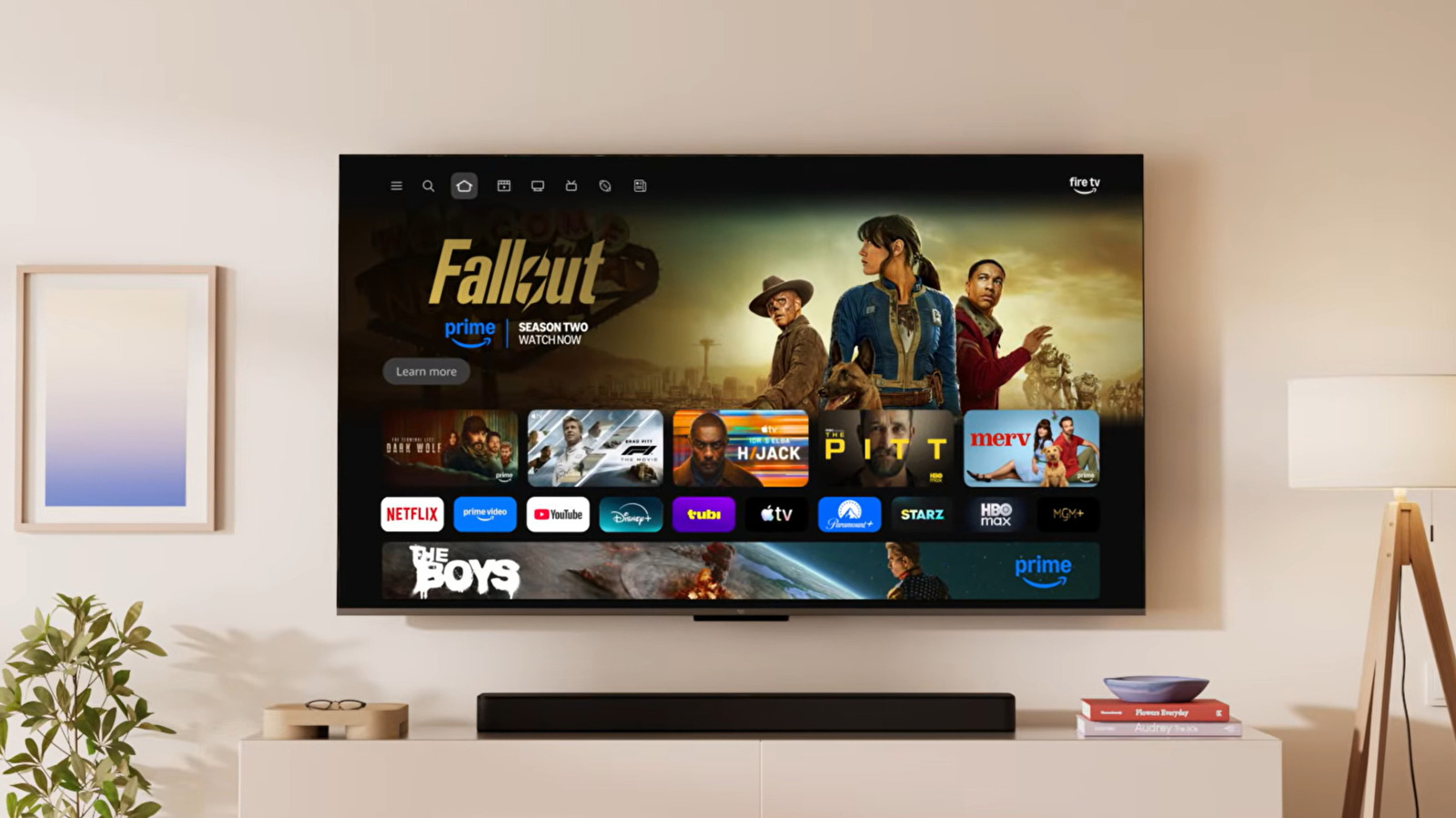
Parfois, tout ce que l’on veut, c’est s’asseoir et se détendre avec un voyage horriblement comique vers Widow’s Bay, mais on se retrouve frustré par une télévision lente, boguée ou non réactive. Si vous utilisez un Amazon Fire TV ou Amazon Fire TV Stick, cela ne signifie pas nécessairement qu’il est temps de remplacer votre appareil. Au contraire, vous souffrez peut-être simplement d’un problème de stockage.
Votre Fire TV et votre Fire TV Stick peuvent être lents parce que votre cache occupe trop d’espace de stockage. En substance, ces appareils stockent des informations comme votre historique de visionnage et les miniatures dans des fichiers temporaires pour faciliter et accélérer l’accès lorsque cela est nécessaire. Tout comme le cache du navigateur Web sur votre ordinateur, ces données sont essentielles pour maintenir des temps de chargement courts et rapides.
Malheureusement, votre Amazon Fire TV peut souffrir d’un trop-plein de bonne chose. Trop d’applications et de contenus peut faire gonfler le cache, le faisant passer d’un utile à un obstacle. Malheureusement, vous n’êtes probablement pas conscient d’avoir franchi ce seuil jusqu’à ce qu’il soit trop tard. La solution n’est pas de limiter votre consommation de télévision, même si votre santé et votre capacité de concentration peuvent vous en remercier. À la place, plongez dans les paramètres de votre appareil Fire et effacez son cache. Le processus est si simple que vous devriez le faire sur tous vos appareils de streaming dès que vous remarquez qu’ils ralentissent.
Un guide pour vider votre cache
Si votre appareil manque d’espace de stockage, Amazon peut effacer votre cache pour vous. Lorsque votre Fire TV manque d’espace de stockage, il efface automatiquement le cache des applications que vous n’avez pas utilisées au cours des 30 derniers jours. Cette fonctionnalité est activée par défaut et ne peut pas être désactivée. Mais si vous ne voulez pas attendre si longtemps, vous pouvez la forcer en accédant aux paramètres de votre Fire TV.
Heureusement, vider manuellement votre cache est facile. Pour ce faire, ouvrez le menu Fire TV, allez dans Paramètres et sélectionnez Applications. Ensuite, choisissez Gérer les applications installées. À partir de là, vous pouvez effacer tous les caches des applications en sélectionnant Effacer tous les caches d’applications puis en confirmant votre choix. Si vous préférez limiter l’action à une application particulière, sélectionnez l’application et choisissez Effacer le cache. Si vous
Vous pouvez également effacer le cache de votre Fire TV en visitant le site Web d’Amazon. Tout d’abord, rendez-vous sur la page Gérer votre contenu et vos appareils d’Amazon et connectez-vous à votre compte Amazon. Ensuite, allez dans Périphériques et sélectionnez votre Fire TV. Puis, choisissez Effacer le cache de votre Fire TV.
Bien que vider votre cache puisse aider, notez que ce n’est pas garanti d’accélérer votre Fire TV immédiatement. Généralement, il s’agit d’une solution à moyen ou long terme, car votre appareil devra reconstruire tous les « raccourcis » que le cache fournit. Il se peut donc que vous mettiez un certain temps à voir les avantages complets d’un cache vidé.
Accélérer votre Fire TV
Au-delà de l’accumulation du cache, votre appareil peut aussi souffrir d’un logiciel obsolète. Et bien que votre Fire TV soit censé télécharger automatiquement ces mises à jour lorsqu’il est connecté à Internet, il est toujours préférable de vérifier que tout est à jour. Pour mettre à jour votre Fire TV, revenez au menu Fire TV et allez dans Paramètres. Ensuite, allez dans My Fire TV ou Device & Software > About > Check for System Update. Cela vaut aussi pour les applications.
Vous pouvez aussi envisager de supprimer les applications inutilisées. Votre Fire TV dispose d’une fonction Auto Offload qui supprime les applications que vous n’avez pas utilisées au cours de 30 jours — et ce, sans supprimer les paramètres et les informations de connexion, afin que vous puissiez facilement reprendre là où vous en étiez lors d’un redownload. Bien que activée par défaut, vous pourriez vouloir confirmer qu’Auto Offload est activé en allant dans Paramètres > Applications > Auto Offload. Vous pouvez aussi supprimer vous-même des applications en allant dans Paramètres > Gérer les applications installées. Une fois là, choisissez l’application que vous souhaitez décharger, puis appuyez sur le bouton Menu. Cela peut aider si vous souhaitez résoudre des soucis d’application en la désinstallant puis en la téléchargeant à nouveau.
Une autre façon de dépanner un Fire TV lent est le bon vieux conseil consistant à l’éteindre puis à le rallumer. Si même cela ne suffit pas, vous pouvez opter pour l’option nucléaire et effectuer une réinitialisation d’usine.