Votre Roku TV n’offre pas la meilleure qualité d’image possible dès sa sortie de la boîte.
Dès sa sortie de la boîte, votre Roku TV n’offre probablement pas la meilleure qualité d’image possible. Cela s’explique par le fait que les fabricants choisissent souvent des réglages par défaut pour que leurs téléviseurs se distinguent parmi une mer de modèles en magasin. Mais avec quelques ajustements, vous pouvez obtenir une image plus neutre, plus fidèle à la réalité et qui préserve l’intention artistique de ce que vous regardez.
Vous n’avez pas besoin d’équipements de calibration d’affichage professionnels pour tirer le meilleur parti de votre Roku TV. Un mode d’image différent ou quelques petits ajustements dans les paramètres du téléviseur peuvent avoir un impact étonnamment important sur l’image. Comprendre ce que signifie chaque réglage sur votre Roku TV vous aide à savoir lesquels choisir pour la meilleure qualité d’image.
Les meilleurs réglages de qualité d’image pour votre Roku TV
Les téléviseurs modernes sont livrés avec plusieurs modes d’image, mais certains sont objectivement plus précis que d’autres. Certains modèles haut de gamme proposent même un mode Filmmaker (mode Cinéaste) qui désactive une grande partie des ajustements de qualité d’image et des traitements post-traitement. Mais si votre téléviseur ne dispose pas d’un mode calibré ou Filmmaker, vous devriez être capable d’ajuster manuellement plusieurs paramètres pour améliorer la qualité d’image.
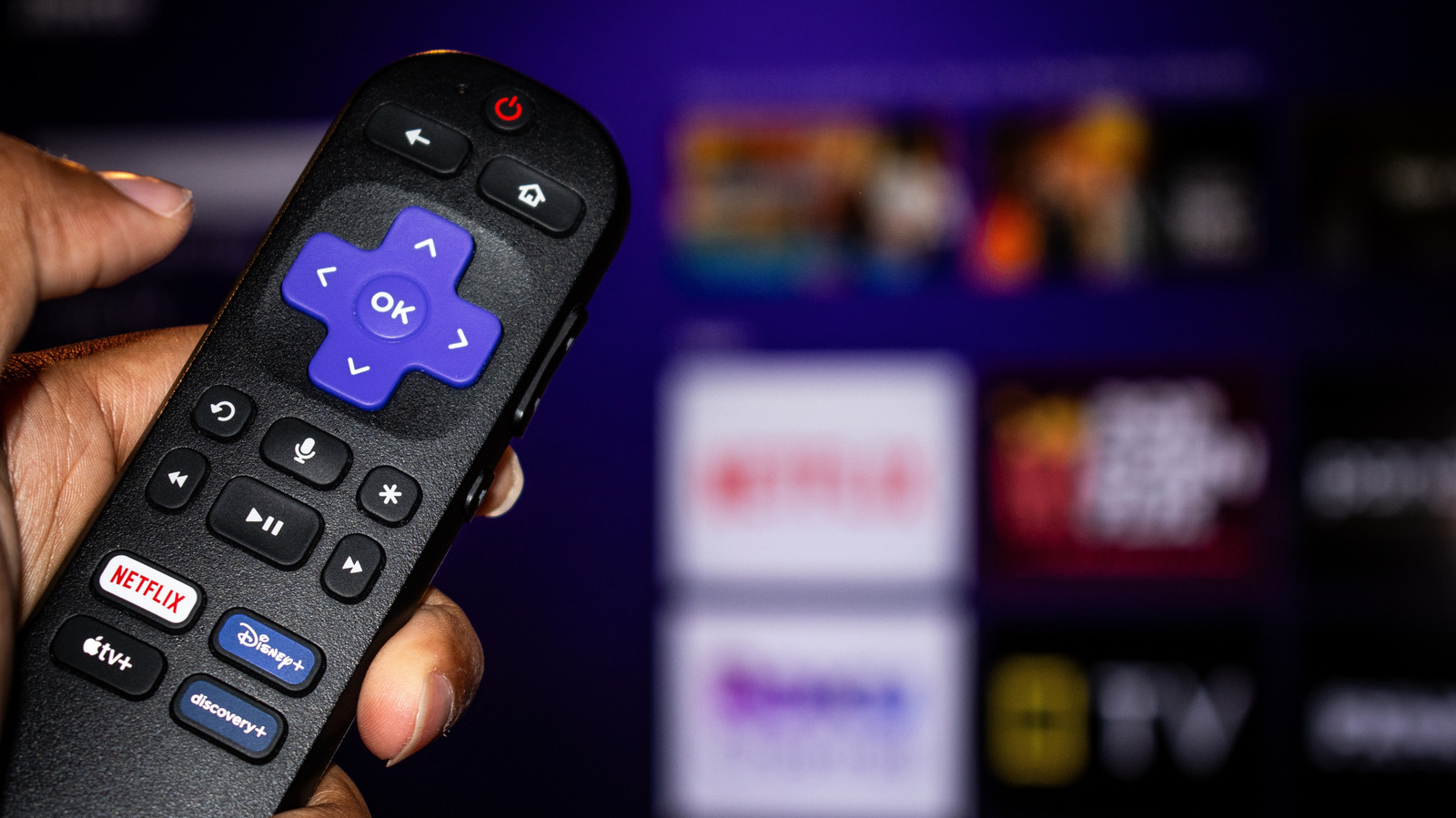
Vous trouverez ces modes d’image sur votre Roku TV en appuyant sur le bouton * (étoile) et en sélectionnant Paramètres d’image. S’il n’apparaît pas, commencez par lire quelque chose puis revenez. Vous devriez trouver trois options ici : Luminosité d’affichage, Mode d’image, et Personnaliser l’image.
En commençant par le Mode d’image : choisir Standard ou Movie offrira la meilleure précision, tandis que Vivid augmentera la saturation des couleurs, la luminosité et le contraste. Bien que les fabricants utilisent souvent le mode Vivid pour mettre en valeur leurs téléviseurs en magasin, l’image semble presque toujours plus exagérée qu’elle ne le devrait à mes yeux. Entre les modes Standard et Movie, ce dernier aura moins de traitement d’image et sera légèrement plus chaud dans la température de couleur. Enfin, Roku Smart Picture essaiera de détecter ce qui est affiché et de choisir le bon mode d’image pour cela.
Vous pourriez vous arrêter après avoir choisi un mode d’image, mais vous avez aussi l’option d’affiner davantage des réglages spécifiques comme la luminosité, le contraste et la netteté dans le menu Personnaliser l’image. Le réglage Backlight fait ce qu’il indique ; une valeur plus élevée (intensité plus forte) est généralement meilleure pour les pièces lumineuses. Vous voudrez ajuster les autres réglages progressivement, en fonction de ce qui vous semble bon à l’œil.
Par exemple, une valeur de contraste ou de netteté plus élevée n’est pas toujours meilleure, car cette dernière peut donner à l’image un aspect trop traitée. Je recommande d’augmenter ou de diminuer ces niveaux par petites incréments, puis de regarder quelque chose pour voir comment cela se comporte en pratique. Si vous avez besoin d’indications, vous devriez pouvoir trouver des guides de calibration recommandés pour votre modèle en ligne, qui vous donnent une base de référence.
Réglages experts sur une Roku TV pour améliorer encore la qualité d’image
Sous le menu Personnaliser l’image, vous trouverez également le sous-menu Expert ou Réglages avancés. À l’intérieur, le réglage principal à surveiller est Action Smoothing, Action Clarity ou LED Motion Clarity. L’interpolation du mouvement, ou le lissage, rend le contenu rapide plus fluide. Cela peut être idéal pour les sports, mais donne aux films et à presque tout ce que vous regardez sur votre téléviseur un aspect artificiel ou « feuilleton ». Vous pouvez le désactiver complètement ou le régler sur Low.
Selon votre modèle de téléviseur, le menu Réglages experts devrait également abriter d’autres options de post-traitement d’image comme Réduction du bruit, Température des couleurs et Contraste dynamique. Bien que vous puissiez choisir quelle température des couleurs vous paraît la meilleure, diminuer ou désactiver Réduction du bruit et Contraste dynamique donnera l’image la plus fidèle.
Enfin, gardez à l’esprit que ces réglages d’image s’appliquent à chaque entrée séparément. Cependant, le menu Personnaliser l’image propose un bouton pratique Appliquer les paramètres à toutes les entrées en bas si vous ne voulez pas affiner chacune d’elles individuellement.
Pourquoi vous devriez éviter le mode Économie d’énergie sur les Roku TV
La plupart des téléviseurs Roku sont livrés avec le mode d’affichage Économie d’énergie activé. Cela s’explique par le fait que les réglementations d’efficacité énergétique dans de nombreuses régions obligent les fabricants à rester en deçà de certaines limites de consommation d’énergie. Bien que ce soit plus économe, ce réglage réduit la luminosité maximale de l’écran, ce qui peut nuire à la qualité globale de l’image.
Des niveaux de luminosité plus bas peuvent faire perdre à des scènes lumineuses leur éclat visuel, et l’image globale peut paraître plus plate comparé au même téléviseur fonctionnant dans un autre mode d’image. Vous pourriez aussi peiner à distinguer les détails fins dans les scènes plus sombres, car la luminosité réduite peut compresser les nuances sombres de la même couleur. Des niveaux de luminosité inférieurs peuvent également diminuer la vivacité des couleurs sur de nombreux écrans.
Au cours de la dernière décennie, nous avons assisté à d’importants progrès de la qualité d’affichage grâce aux améliorations de la technologie HDR (High Dynamic Range). Le contenu masterisé pour les écrans HDR est spécialement conçu pour tirer parti de niveaux de luminosité élevés afin de produire des reflets lumineux très intenses tout en conservant les détails dans les zones plus sombres de l’image. Cela est fortement affecté par le mode Économie d’énergie, et c’est aussi l’un des domaines majeurs où les téléviseurs à budget diffèrent des modèles plus coûteux.