Une tablette de rechange, un câble USB et une appli à 4 dollars peuvent apporter Android Auto à votre bureau ou à votre comptoir de cuisine.
Mon ancien Samsung Galaxy Tab avait une autonomie de batterie médiocre, mais avait encore assez d’énergie pour servir de panneau de contrôle Google Home. Puis j’ai découvert une utilisation inhabituelle pour celui-ci : Android Auto. Oui, le logiciel destiné aux tableaux de bord des voitures peut être utilisé ailleurs avec la bonne application.
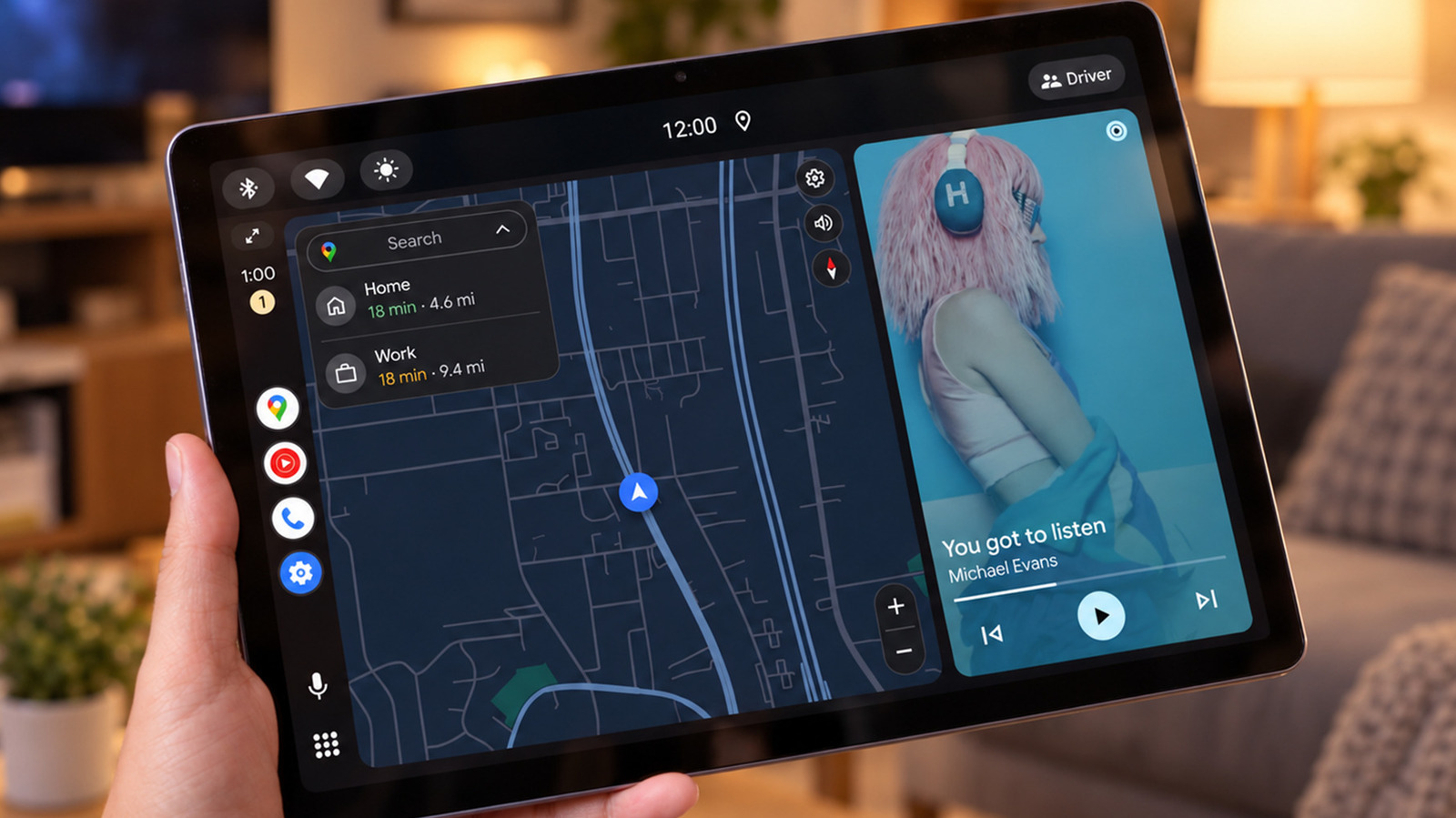
Android Auto s’exécute sur votre téléphone et projette une interface simplifiée pour les cartes, la musique et la messagerie sur un écran de voiture compatible. Si, à la place, vous installez une application réceptrice tierce sur une tablette, elle peut faire office d« écran de la voiture » sans véhicule à proximité. Et comme votre téléphone effectue le traitement, c’est idéal pour une tablette vieillissante qui a du mal à exécuter les applications.
Ainsi, il est possible de réutiliser une vieille tablette Android comme affichage Android Auto dans votre voiture. Mais la même astuce peut être utilisée sur un bureau ou un comptoir de cuisine, où garder un écran en vue peut vous aider à éviter de prendre votre téléphone toutes les cinq minutes. Ne vous méprenez pas : ce n’est pas un mode officiel du tableau de bord Google Home.
Comment utiliser Android Auto sans voiture
Pour une configuration filaire, vous aurez besoin d’un téléphone Android fonctionnant sous Android 11 ou une version plus récente, d’une tablette Android de rechange ou d’un autre téléphone et d’un câble USB capable de transmettre des données. Android Auto est déjà intégré dans les téléphones compatibles, vous n’avez donc qu’à installer une appli réceptrice sur le deuxième appareil.
L’une d’entre elles est Open Headunit (anciennement Headunit Revived), disponible à 3,99 $ sur Google Play. Il est compatible avec Android 5.0 ou version ultérieure sur l’appareil récepteur, donc les tablettes plus anciennes pourraient valoir un essai. Cependant, vous aurez toujours besoin d’une connexion USB compatible, ce qui n’est pas le cas pour toutes les anciennes tablettes. Une autre option est Headunit Reloaded, qui coûte 4,99 $.
Installez Open Headunit sur la tablette, puis:
- Connectez la tablette à votre téléphone à l’aide d’un câble USB (et d’un adaptateur OTG si nécessaire).
- Sélectionnez Android Auto dans les options USB de votre téléphone, si cela vous est demandé.
- Ouvrez l’application sur la tablette, touchez USB, accordez l’autorisation et choisissez votre téléphone dans la liste des appareils. Approuvez les invites de connexion restantes sur votre téléphone.
Android Auto devrait alors apparaître sur la tablette. Si vous préférez éviter de laisser votre téléphone connecté, les deux applications proposent également le Mode autonome, qui exécute Android Auto sur le même appareil. Cependant, cela nécessite que l’appareil dispose d’une installation Android Auto fonctionnelle sur son propre système, ce qui n’est pas garanti sur les tablettes plus anciennes.
Le développeur d’Open Headunit indique qu’Android Auto 17.4 et les versions ultérieures peuvent nécessiter de lancer le serveur head unit via les paramètres développeur d’Android Auto avant que le Mode autonome ne fonctionne. Les connexions sans fil entre les deux appareils sont possibles, mais nécessitent plus de configuration. Bien que l’USB soit plus simple, il occupe le port de charge de la tablette, ce qui pose problème lorsque la batterie est déjà usée.
À quoi bon quand votre téléphone est juste à portée de main ?
La conception d’Android Auto, axée sur la conduite, agit aussi comme un filtre de distraction. Avec de gros boutons, vous pouvez mettre en pause Spotify ou passer un podcast sans déverrouiller votre téléphone. De plus, vos messages peuvent être lus à voix haute et répondus par la voix. Sur les systèmes compatibles, Gemini peut répondre à des questions et même gérer des gadgets domestiques via Google Home, bien que cela ne soit pas toujours fiable.
Vous n’avez pas non plus votre défilé habituel d’applications devant vous. Android Auto ne fonctionne qu’avec une sélection limitée d’applications, vous ne serez donc pas tenté de passer une demi-heure sur Instagram lorsque vous vouliez juste vérifier le titre d’une chanson. Une tablette de rechange peut se tenir à côté d’un moniteur ou sur un support de cuisine, exécutant quelques tâches bien sans avoir constamment besoin de votre attention.
Il y a des compromis, toutefois. Si tout ce que vous voulez, c’est Spotify ou Google Home, lancer ces applications directement sur la tablette est plus simple. Le tableau de bord peut être dominé par les cartes lorsque vous n’êtes pas en mouvement, et il ne lancera pas vos applications habituelles de tablette lorsque vous êtes connecté à Android Auto. Quiconque dans les environs peut voir les notifications de messages.
Avec les deux projections USB et sans fil, votre téléphone principal doit rester connecté, et des services payants comme Spotify Premium nécessitent toujours leurs propres abonnements. Les instructions officielles de configuration de Google ne couvrent pas l’utilisation d’Android Auto sur une tablette à domicile. C’est une fantaisie amusante, mais attendez-vous à quelques particularités.