Personnaliser votre tableau de bord CarPlay au-delà de ses applications ne prend que quelques étapes faciles.
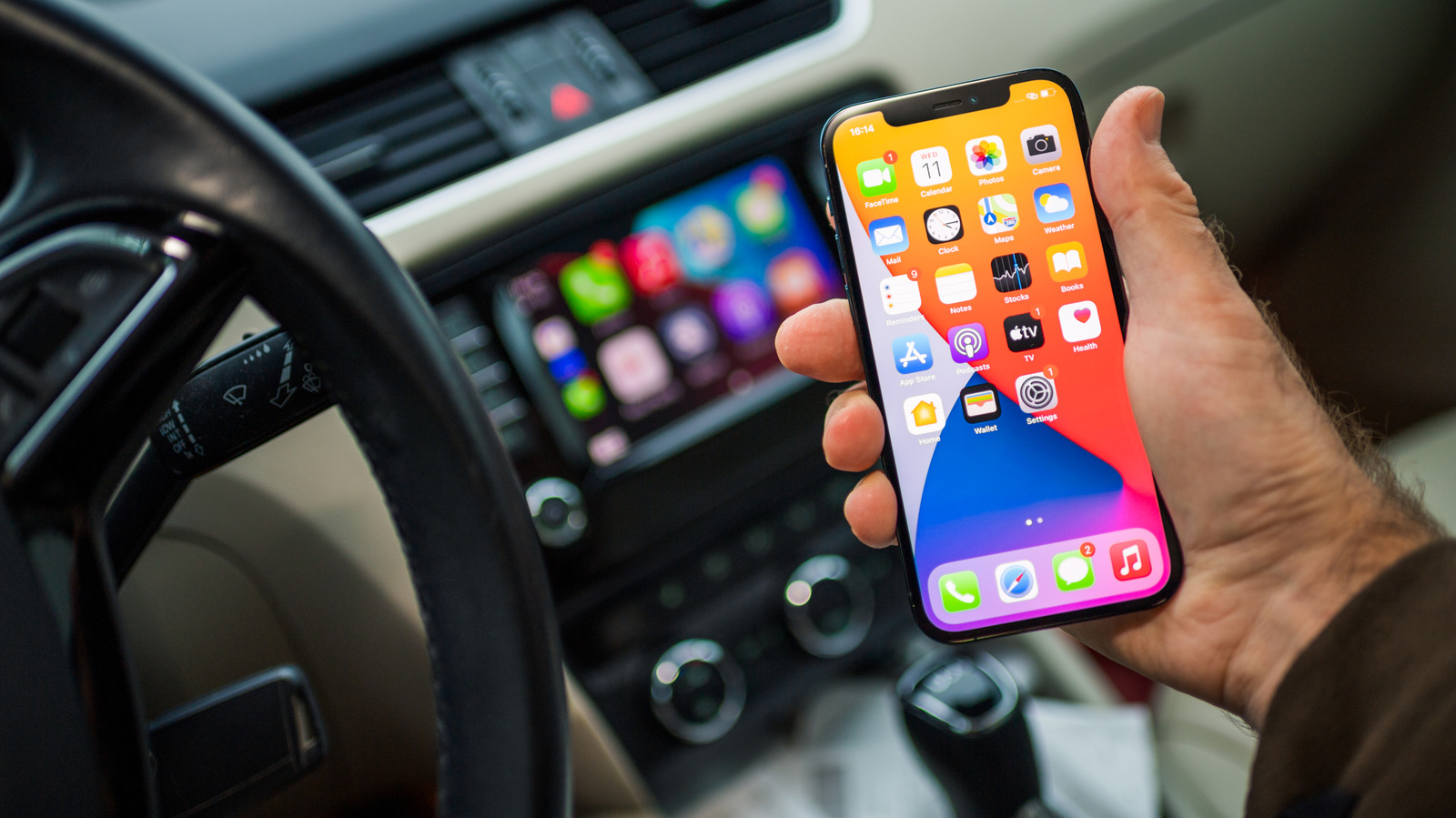
Depuis qu’Apple a ajouté les widgets à CarPlay avec iOS 26, les voitures compatibles se rapprochent encore davantage d’une véritable extension de votre iPhone. Au lieu d’être limité à la navigation, aux messages et à l’audio, les widgets CarPlay vous permettent de visualiser des informations provenant de nombreuses autres applications sur votre téléphone. Que vous souhaitiez consulter les scores en direct de matchs, gérer votre domotique ou suivre les prévisions météorologiques à votre destination, un widget facilite tout cela sur la route.
Avant de plonger, sachez qu’il existe une différence entre une application CarPlay et un widget. Une application comme Maps ou Spotify est pleinement optimisée pour CarPlay et occupe la majeure partie, voire la totalité, de votre écran pour une interaction plus facile. En revanche, les widgets apparaissent dans des piles personnalisables et fournissent des détails spécifiques à partir de l’application qu’ils représentent.
Heureusement, personnaliser votre expérience CarPlay, y compris les widgets, est simple. Et mieux encore, iOS 27 a élargi le répertoire de widgets disponibles au-delà de ce qui était possible auparavant.
Comment commencer à ajouter des widgets à CarPlay
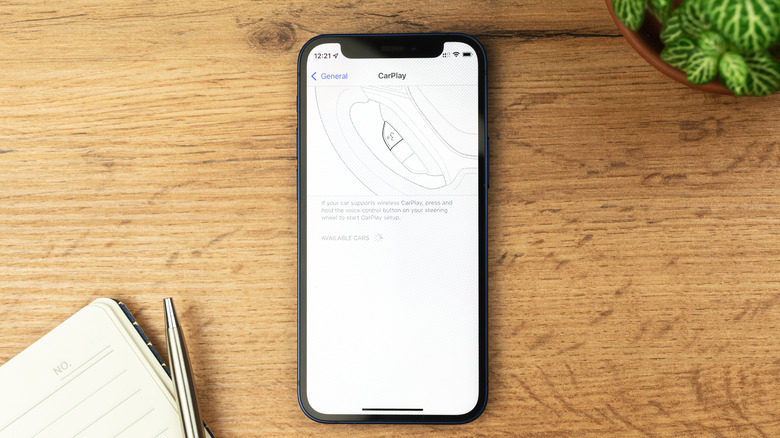
Pendant que vous êtes stationné ou que vous ne conduisez pas, ouvrez l’application Réglages sur votre iPhone, puis allez dans Général > CarPlay et touchez votre voiture. Ensuite, sélectionnez Widgets. Assurez-vous que Afficher les widgets est activé, puis sélectionnez Ajouter un widget pour parcourir vos options.
Vous verrez des choix recommandés en haut, suivis d’une liste d’applications compatibles sur votre téléphone. Une même application peut proposer plusieurs widgets, alors assurez-vous de les explorer tous. Le nombre de widgets affichés en même temps varie en fonction de la taille du centre d’infodivertissement de votre voiture.
Supprimer ou réorganiser les widgets est simple. Depuis la même page, utilisez les poignées situées sur le côté droit pour faire glisser les éléments et ajuster votre disposition, ou appuyez sur le bouton rouge moins pour supprimer ce que vous ne voulez plus. Certains widgets affichent une icône bleue i pour les personnaliser, comme choisir l’un de vos emplacements enregistrés dans l’application Météo.
En bas de la page Réglages, vous pouvez également activer quelques options d’automatisation. Activer Rotation intelligente changera pour le widget le plus pertinent dans une pile en fonction de facteurs tels que l’heure ou votre localisation, tandis que Suggestions de widgets affichera potentiellement des widgets utiles même si vous ne les avez pas ajoutés manuellement.
Pour accéder à vos widgets en route, balayez de gauche à droite et vous les trouverez sur la page la plus à gauche. Faites défiler vers le haut ou le bas sur une pile pour les parcourir selon vos besoins.
Widgets recommandés pour CarPlay
Les widgets peuvent combler des lacunes que les applications CarPlay ne peuvent pas combler, il existe donc de nombreuses façons de les utiliser. Si vous vous sentez parfois nostalgique lors de longs trajets, ajoutez le widget Photos et sélectionnez n’importe quel album à afficher. Pendant ce temps, si vous exploitez pleinement Apple HomeKit et craignez d’avoir laissé une lampe allumée, vous pouvez l’éteindre avec un widget Maison.
Parmi les options de première partie, on peut citer Rappels, Météo, Horloge et Podcasts. Une horloge analogique a fière allure lorsque vous n’avez pas besoin de navigation, tandis que Météo peut vous dire quand le soleil se lèvera ou se couchera. Apple Sports est également une option pour suivre vos équipes favorites pendant que vous conduisez.
De nombreux widgets tiers offrent des ajouts uniques à votre tableau de bord, surtout après l’expansion d’iOS 27. Vous pouvez voir ce que vos amis font via les stories Instagram ou ajouter le widget Amazon pour vérifier l’état de vos commandes et vous assurer d’être chez vous à temps. Si vous avez besoin d’un assistant vocal IA dans la voiture, vous pouvez utiliser des widgets pour des chatbots comme Claude et Gemini.
Certains widgets sont certainement plus utiles que d’autres; il est peu probable que vous ayez besoin de vérifier votre série sur Duolingo ou de voir des mises à jour LinkedIn en conduisant. Pour de meilleurs résultats, privilégiez les widgets qui fournissent des informations faciles à lire d’un coup d’œil et non distrayantes.