Il n’est pas difficile pour la caméra de votre ordinateur portable d’obtenir une image de mauvaise qualité, mais vous pouvez l’améliorer.
Vous vous êtes probablement demandé pourquoi la webcam de votre ordinateur portable semble si mauvaise. Il est difficile d’identifier une raison unique, car des facteurs comme la lumière ambiante peuvent avoir un impact important sur l’apparence de l’image d’une caméra.
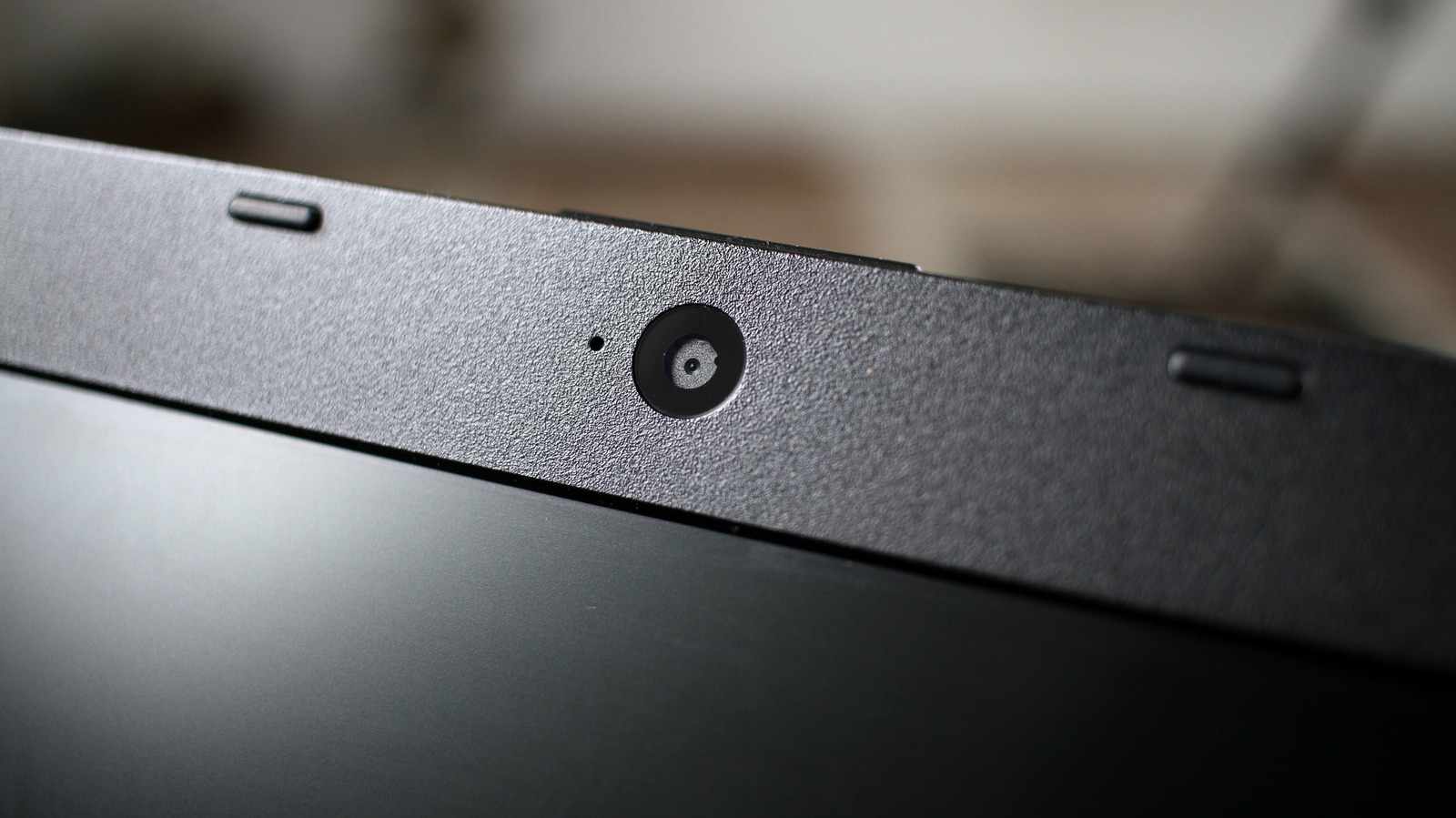
Bien que, dans de nombreux cas, il s’agit d’un problème matériel inhérent. Les fabricants d’ordinateurs portables doivent intégrer une caméra dans un capot ultra-mince — on parle de millimètres d’épaisseur. De gros capteurs, comme ceux trouvés dans les smartphones, ne rentrent pas sur le couvercle d’un ordinateur portable, et les capteurs plus petits captent moins de lumière. Le résultat est une image qui peut paraître floue, granuleuse ou délavée.
La bonne nouvelle est qu’il existe quelques astuces pour améliorer l’image de votre webcam. Certaines d’entre elles sont aussi simples que de modifier quelques réglages sur votre ordinateur, tandis que d’autres peuvent nécessiter d’ajuster l’éclairage dans votre pièce. Bien qu’elles demandent un peu d’effort, elles coûtent moins cher que d’acheter une nouvelle webcam externe.
L’éclairage compte énormément
Avant d’entrer dans les réglages, commencez par nettoyer votre webcam. La caméra sur la plupart des ordinateurs portables est placée dans un endroit que vos doigts touchent à chaque fois que vous ouvrez le couvercle. Les empreintes digitales peuvent rendre l’image floue, il est donc toujours préférable d’essuyer votre webcam avant un appel vidéo. Un chiffon en microfibre suffit généralement pour le nettoyage — utiliser des produits ménagers peut endommager votre écran.
L’éclairage est sans doute plus important que n’importe quel réglage logiciel. Des conditions d’éclairage médiocres ruinent l’image, même si vous disposez d’une bonne webcam. La plupart des webcams d’ordinateurs portables ont du mal à gérer le contraste entre la lumière et l’ombre, ce qui explique pourquoi vous ne devriez jamais vous filmer avec une source lumineuse brillante derrière vous.
Essayez de vous orienter vers une fenêtre plutôt que de l’avoir derrière vous. Avoir une lampe de table ou une lumière LED devant vous peut aussi aider. Le Elgato Key Light et le Logitech Litra Glow figurent parmi les options les plus populaires pour un éclairage de diffusion.
Si vous ne pouvez pas vous offrir une lumière externe ou si vous n’avez pas d’espace pour en placer une, votre écran d’ordinateur peut faire office de source lumineuse. Les Mac disposent d’une fonctionnalité appelée Edge Light, qui fonctionne comme une lampe annulaire sur votre écran. Cette fonctionnalité est disponible depuis macOS 26.2 et fonctionne sur n’importe quel Mac avec processeur Apple Silicon. Windows n’inclut pas par défaut une telle fonctionnalité, mais des applications tierces comme LightON ou Edge Light for Windows peuvent faire le même travail.
Modifier quelques réglages de la webcam peut aider

Bien qu’elle ne puisse pas compenser une webcam de mauvaise qualité ou un éclairage décevant, le logiciel peut toutefois aider à améliorer l’image de votre webcam. Sur les PC Windows 11, ouvrez Paramètres et allez dans Bluetooth et périphériques. Cliquez sur Caméras et sélectionnez votre webcam. Selon votre webcam, vous aurez la possibilité de modifier des niveaux tels que la luminosité et la saturation. Expérimentez pour choisir les réglages qui donnent le meilleur rendu dans votre pièce, et ils deviendront les nouveaux paramètres par défaut dans n’importe quelle application utilisant votre webcam. Certaines caméras proposent également le Vidéo HDR dans ce menu, ce qui aide à équilibrer le contraste entre les zones les plus sombres et les plus lumineuses de l’image.
Certaines cartes graphiques disposent également de leurs propres outils pour améliorer la qualité d’image de la webcam. NVIDIA Broadcast utilise les cartes GeForce RTX pour améliorer votre vidéo avec des fonctionnalités telles que la réduction du bruit et la correction de la prise de contact visuelle. Un outil similaire appelé Camo mérite d’être examiné si vous n’avez pas de carte NVIDIA.
Les utilisateurs de Mac n’ont pas accès à cette gamme d’options lorsqu’ils utilisent la webcam intégrée, mais vous pouvez essayer Studio Light. Il suffit de cliquer sur l’icône de la caméra verte dans la barre de menus (elle n’apparaît que lorsque la caméra est utilisée) et de chercher Studio Light. La fonctionnalité Edge Light mentionnée ci-dessus est également présente.
Si vous comptez beaucoup sur votre webcam et qu’aucune de ces astuces ne vous a aidé, l’achat d’une bonne webcam externe pourrait être votre meilleure option. Vous pouvez utiliser une caméra haut de gamme comme webcam ou utiliser votre iPhone comme webcam sur Mac, aussi.