Améliorer l’autonomie de la batterie de votre Samsung Galaxy ne demande que quelques ajustements ici et là.
Il existe très peu de choses aussi frustrantes que de voir le pourcentage de batterie de votre téléphone descendre sous la moitié avant l’heure du déjeuner, surtout lorsque vous vous appuyez sur votre téléphone pour le travail, rester en contact avec votre famille, la navigation et les divertissements. Si votre Samsung Galaxy ne tient pas aussi longtemps qu’avant, la bonne nouvelle est que ce n’est que rarement le matériel lui-même.
La performance de la batterie est influencée par un large éventail de facteurs, allant des réglages de votre appareil aux applications qui fonctionnent en arrière-plan, vos habitudes d’écran et même l’environnement dans lequel vous vous trouvez. Si vous êtes dehors et que le temps est vraiment froid, vous placez votre téléphone déverrouillé sur votre bureau avec l’écran allumé à pleine luminosité, ou il y a des applications qui se rafraîchissent constamment en arrière-plan, votre batterie peut se vider discrètement sans que vous n’ayez à faire grand-chose.
Eh bien, avant d’emmener votre téléphone chez le plus proche atelier pour remplacer la batterie, il existe quelques ajustements pratiques et sans coût que vous pouvez effectuer dès maintenant pour tirer davantage parti de chaque charge. Aucune de ces étapes ne requiert une expertise technique de votre part et vous n’aurez pas besoin de dépenser de l’argent pour du nouveau matériel afin de voir une différence. Des ajustements logiciels, des paramètres d’affichage et un rapide diagnostic de l’état, il existe des choses qui fonctionnent réellement.
How software updates and background apps affect Samsung Galaxy battery life
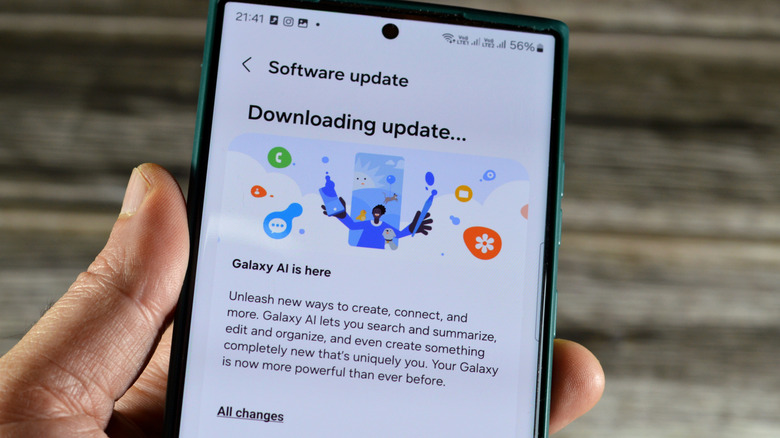
Il est l’une des choses les plus simples que vous puissiez faire pour protéger votre batterie : garder votre appareil et vos applications à jour. Samsung déploie régulièrement des mises à jour logicielles qui incluent des correctifs d’efficacité et des optimisations destinées à réduire les consommations d’énergie inutiles. Les ignorer, c’est passer à côté d’améliorations qui pourraient prolonger l’autonomie. Nous savons qu’il est tentant d’ignorer ces invites, surtout quand elles apparaissent en plein milieu de la journée, mais vous devriez vraiment prévoir un moment et les exécuter plus tôt plutôt que plus tard.
Au-delà des mises à jour, les applications en arrière-plan sont souvent la véritable raison d’une batterie qui se décharge rapidement. Le menu Batterie et Entretien de l’appareil de Samsung vous permet de voir exactement quelles applications consomment de l’énergie même lorsque vous ne les utilisez pas.
Pour éviter cela, placez les applications rarement utilisées en sommeil profond. Voici comment faire :
-
Aller dans Paramètres > Batterie > Limites d’utilisation en arrière-plan.
-
Ajouter les applications que vous ne souhaitez pas voir fonctionner ou consommer des ressources tant que vous ne les ouvrez pas à nouveau.
Ces applications placées en sommeil profond ne s’exécuteront pas du tout en arrière-plan, ce qui peut réduire considérablement les décharges d’énergie inutiles. Dans le menu Batterie, vous verrez exactement combien chaque application a affecté votre autonomie au cours d’une journée donnée. De plus, si vous activez l’option Économies d’énergie dans le menu, les applications en arrière-plan seront restreintes dans l’utilisation du Wi‑Fi et des données mobiles.
Étant donné que vous êtes déjà dans le menu Batterie, vous pouvez aussi activer la Protection de la batterie. Une fois cette fonction activée, vous pouvez choisir comment vous souhaitez charger votre téléphone, que ce soit sur une prise ou lorsque vous êtes loin d’une prise. Vous pouvez passer du réglage Basic (qui empêche le chargement lorsque la batterie atteint 100 pour cent et redémarre lorsque le niveau tombe en dessous de 95 pour cent) au Maximum (qui vous permet d’arrêter la charge à un niveau de votre choix entre 80 et 95 pour cent).
How display settings impact the battery levels on your Samsung Galaxy
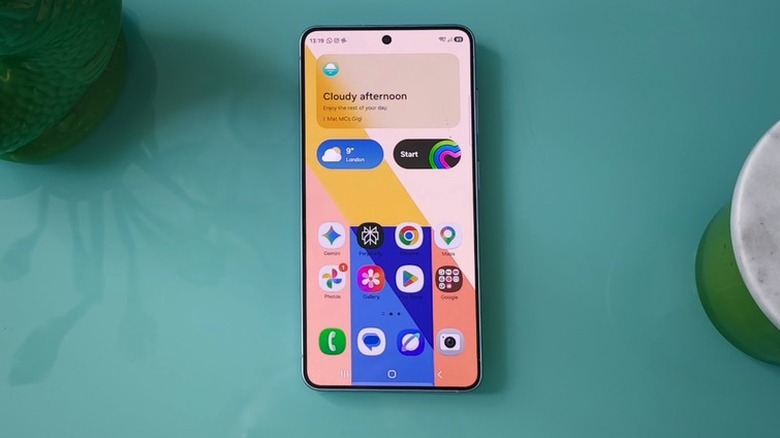
Votre écran est généralement le plus grand consommateur d’énergie, surtout lorsque vous maintenez les niveaux de luminosité élevés. Quelques ajustements peuvent se traduire par des économies d’autonomie significatives.
Tout d’abord, commencez par la Luminosité adaptative, qui ajuste automatiquement l’affichage en fonction de l’éclairage ambiant plutôt que de fonctionner à un niveau fixe, souvent inutilement élevé. Vous devriez également régler le délai d’inactivité de l’écran à une valeur plus basse. Les deux réglages se trouvent dans Paramètres > Affichage.
Vous pourriez aussi passer votre profil de performance de Standard à Léger. Ce réglage privilégie l’autonomie de la batterie par rapport à la vitesse de traitement. Samsung précise que cette fonction ne s’applique pas aux jeux. Vous pouvez le trouver dans Paramètres > Gestion de l’appareil, juste sous la section Performances.
Autre point intéressant, si vous acceptez un petit compromis, certains modèles Galaxy vous permettent de limiter le taux de rafraîchissement de l’écran de 120 Hz à 60 Hz. Cela peut avoir un impact important sur l’autonomie, même si le défilement et les animations seront moins fluides. Rendez-vous dans Paramètres > Affichage > Douceur du mouvement pour effectuer ce réglage.
How connectivity settings and battery health affect Samsung Galaxy performance
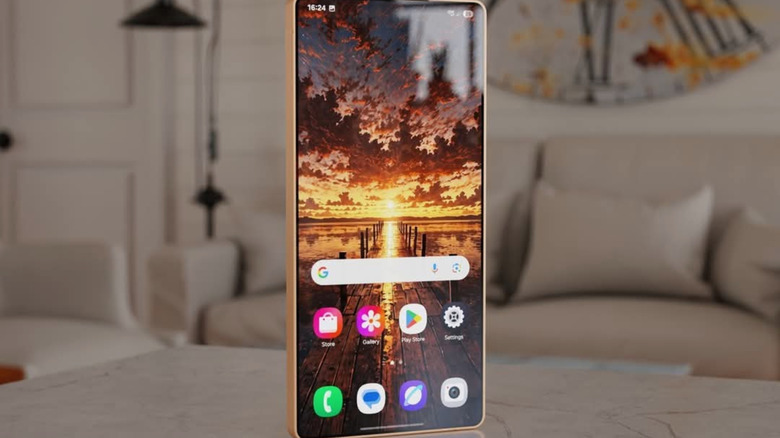
Les fonctionnalités de connectivité qui restent actives en arrière-plan vont aussi drainer discrètement votre batterie. Le Bluetooth, le Wi‑Fi et les services de localisation consomment tous beaucoup d’énergie même lorsque vous ne les utilisez pas activement. Les désactiver lorsque vous n’en avez pas besoin est un gain facile sans réel inconvénient. Il vous suffit de faire glisser vers le bas, de repérer les icônes de chaque fonctionnalité et d’appuyer sur celles que vous n’utilisez pas.
En parlant de l’état de la batterie, vous devriez absolument lancer une vérification. Voici ce que vous devez faire :
-
Ouvrez l’application Samsung Members et touchez Support.
-
Juste sous Diagnostics du téléphone, trouvez et cliquez sur le bouton Démarrer.
-
Vous pouvez laisser le diagnostic s’exécuter complètement ou arrêter le processus, puis sélectionner État de la batterie.
-
Examinez les résultats. Ils s’affichent Normal, Faible ou Mauvais.
Tout va bien si les résultats sont Normal, mais tout autre résultat indique que l’autonomie de la batterie de votre téléphone s’est suffisamment dégradée pour que l’optimisation des paramètres ne résolve pas complètement le problème. À ce stade, vous devriez envisager un remplacement professionnel. Parfois, selon la durée pendant laquelle vous avez le téléphone, cela peut être couvert par la garantie.
Prolonger l’autonomie de votre Samsung Galaxy ne nécessite pas toujours de remplacer quoi que ce soit ni de sacrifier votre façon d’utiliser votre téléphone au quotidien. Mettre à jour votre logiciel, gérer les applications en arrière-plan, ajuster l’affichage et désactiver les fonctionnalités de connectivité inutilisées peuvent vous redonner des heures d’autonomie.