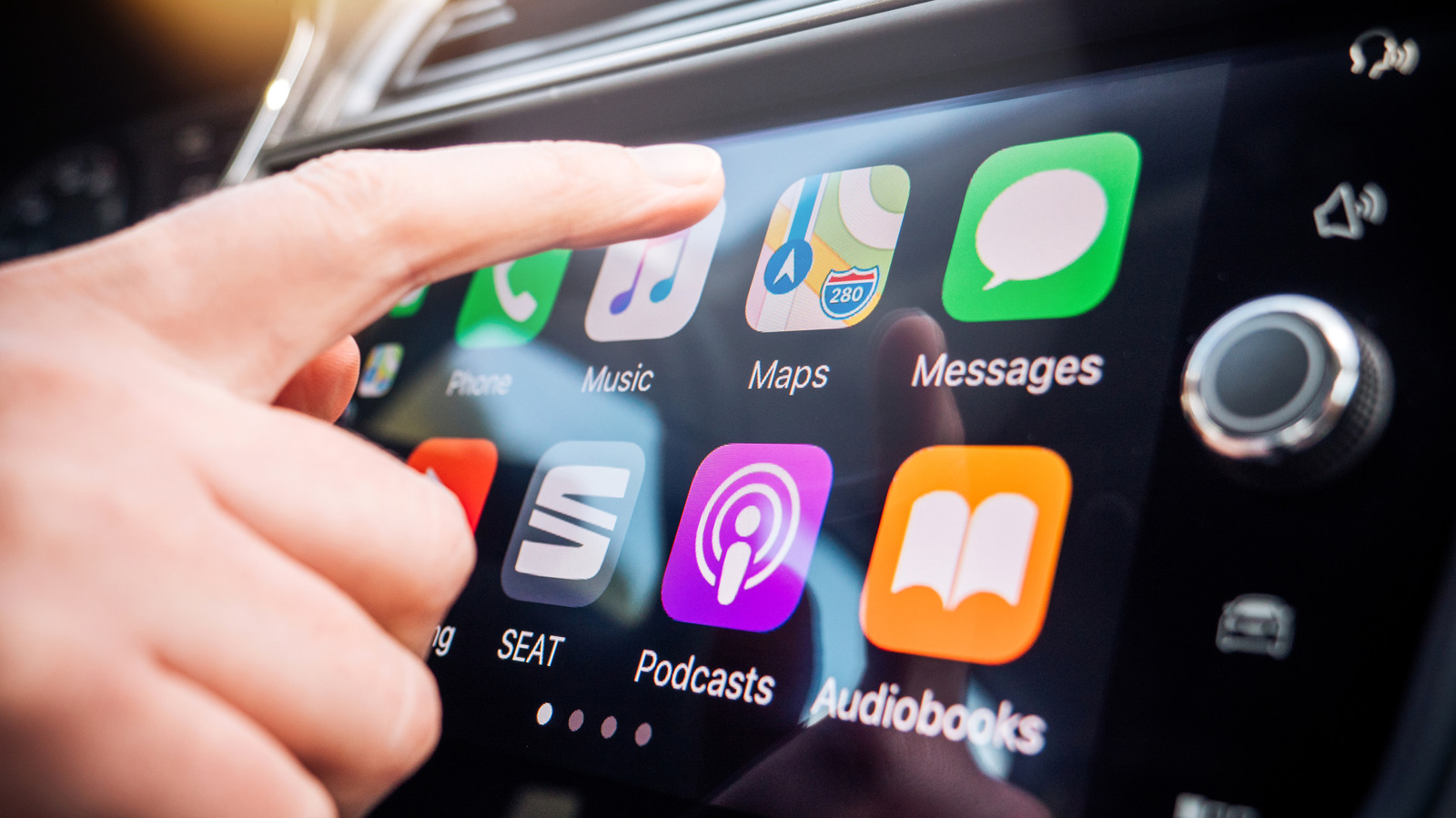
Ne laissez pas Siri devenir une gêne au lieu d’un assistant ; gardez-le discret dans la voiture pour réduire les distractions.
Bien que CarPlay rende plus sûr l’utilisation des fonctions de votre téléphone au volant, cela peut tout de même devenir distrayant, notamment lorsque des messages de discussion de groupe apparaissent et retiennent votre attention. L’un des pires phénomènes est que Siri vous interrompe audiblement ce que vous êtes en train de faire.
Entendre l’assistant parler constamment par-dessus votre musique, votre podcast ou vos conversations en voiture avec des annonces est agaçant et potentiellement dangereux. Vous pourriez aussi rencontrer des problèmes avec le fait qu’il ne vous écoute pas correctement pendant que vous lui parlez dans la voiture. Heureusement, vous pouvez régler quelques paramètres, surtout la manière dont vous interagissez avec Siri, afin d’éviter de perdre du temps.
Vous ne pouvez pas désactiver complètement Siri, car CarPlay ne fonctionnera pas sans cette fonctionnalité activée. Cependant, vous pouvez rendre vos trajets CarPlay plus fluides en désactivant certaines des tendances les plus agaçantes de l’assistant. Lorsqu’une seconde d’attention supplémentaire sur la route pourrait mener à un accident, modifier Siri selon vos préférences est une manière négligée de rester en sécurité.
L’interrupteur le plus important : Focus Conduite
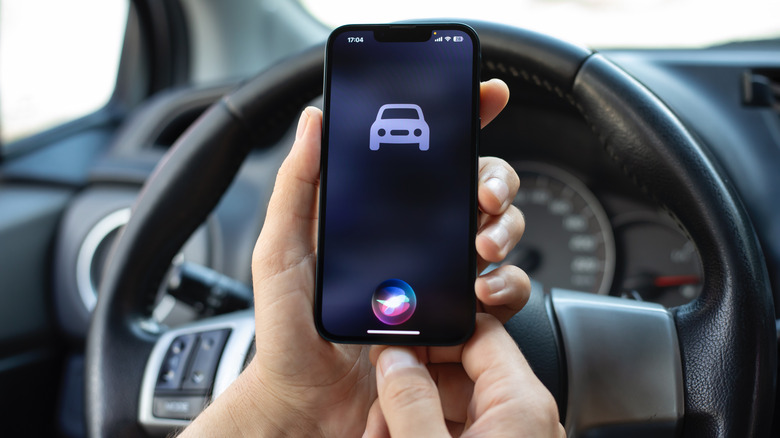
La meilleure façon de faire taire Siri pendant que vous conduisez est d’utiliser le mode Focus approprié. Les modes Focus constituent une extension de Ne pas déranger qui supprime les notifications en fonction de votre situation, et le mode Conduite dispose de bascules spéciales à activer automatiquement en voiture. Avec ce mode activé, vous ne verrez des alertes que provenant des personnes que vous avez choisies, ce qui réduit les interruptions.
Pour le mettre en place, ouvrez Paramètres et allez dans Focus. Si vous ne voyez pas Conduite, touchez l’icône Plus (+) en haut à droite et ajoutez-le. À l’intérieur du focus Conduite, choisissez Personnes. Pour la conduite, il est logique de Autoriser une courte liste de personnes afin de vous avertir. Lorsqu’elles vous contactent depuis n’importe quelle application, y compris Messages et WhatsApp, les alertes s’afficheront pendant que vous conduisez. Les bascules ci-dessous vous permettent de contrôler quels appels téléphoniques vous prévient dans votre véhicule. Contacts Only coupe les appels indésirables pendant la conduite, ou vous pouvez limiter cela à votre liste choisie avec Allowed People Only.
Utilisez la section Auto-Réponse pour définir un court message qui sera envoyé au groupe que vous sélectionnez s’il vous envoie un texte pendant que vous utilisez CarPlay. Les personnes sauront que vous êtes occupé sans que vous ayez à dicter un message pendant que vous conduisez.
Enfin, faites défiler vers le bas pour toucher While Driving et assurez-vous que Activate With CarPlay est activé. Les options ci-dessus concernent les voitures qui ne prennent pas en charge CarPlay. Ainsi, lorsque vous êtes en CarPlay câblé ou sans fil, vous verrez une petite icône de voiture sous l’horloge, vous indiquant que ce Focus est actif.
Garder Siri au calme dans la voiture
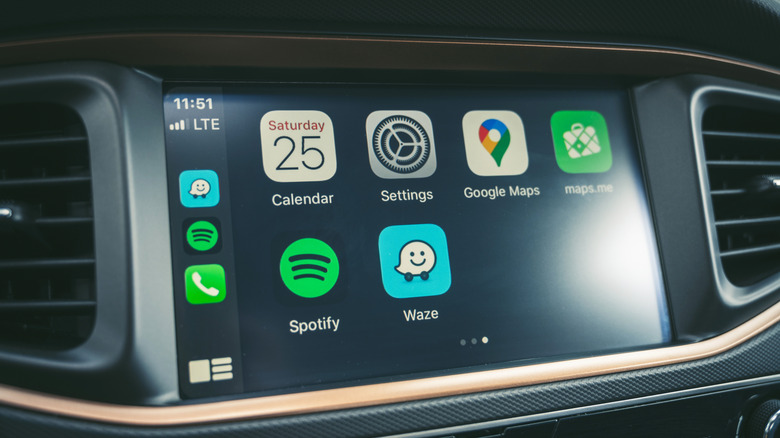
La capacité de Siri à décrire les notifications est utile dans les bonnes conditions, mais si elle ne peut pas se taire face aux alertes entrantes dans la voiture, vous pouvez la désactiver. Dans Paramètres de votre téléphone, choisissez Notifications > Annoncer les notifications. Si vous souhaitez utiliser cette fonction en dehors de CarPlay, laissez l’interrupteur supérieur activé et sélectionnez le menu CarPlay. Là, désactivez Annoncer les Messages et Siri nira plus lire ce qui arrive pendant un trajet.
Retour sur la page Annoncer les notifications, vous pourriez aussi vouloir activer Répondre sans confirmation. Par défaut, lorsque vous dites une réponse, l’assistant lit ce que vous avez dit pour confirmation avant l’envoi. Bien que cela aide à éviter les messages mal prononcés, cela crée aussi des étapes supplémentaires au volant. Activez cette bascule et l’envoi d’une réponse devient une seule étape.
Une autre façon d’éviter les interruptions de Siri se trouve sous Paramètres > Accessibilité > Siri > Exiger « Siri » pour les interruptions sur votre téléphone. Normalement, Siri cesse ce qu’elle dit lorsqu’elle détecte que vous répondez. Si votre téléphone le fait par erreur en raison du bruit de la route ou des autres occupants, activez cette option. Alors, Siri n’arrêtera pas ce qu’elle dit à moins que vous disiez « Siri » pour l’inciter à répondre à nouveau. De même, si elle a tendance à cesser d’écouter parce que vous pensez trop longtemps, modifiez Temps de pause de Siri en Plus long ou Plus long encore pour vous laisser plus de temps.
Bien que Siri soit nécessaire pour CarPlay, vous pouvez toutefois désactiver certaines formes de son activation. Allez dans Paramètres > Apple Intelligence & Siri > Parler à Siri sur votre téléphone et choisissez Éteint dans le menu supérieur. Après cela, vous ne pourrez invoquer Siri qu’en touchant le bouton de commande vocale sur votre volant ou en maintenant le bouton Côté sur votre téléphone. Et dans certains véhicules, utiliser le bouton de volume (ou les boutons de volume de votre téléphone) lorsque Siri parle ajustera uniquement le volume de Siri, sans affecter la musique ou les autres lectures. Cela dépend de votre véhicule, mais c’est une autre astuce à essayer si vous souhaitez plus de contrôle.
Désactiver les indications de navigation
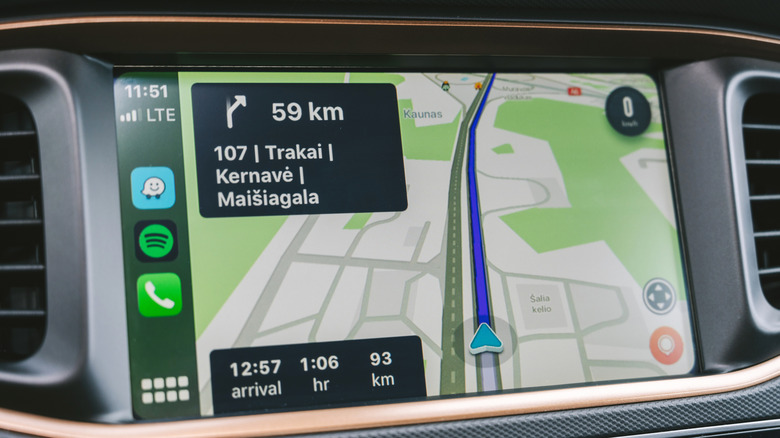
Les itinéraires parlés dans les applications de navigation aident à éviter de manquer des virages, mais interrompent également continuellement ce que vous écoutez. Heureusement, il est facile de désactiver l’orientation audio dans les principales applications GPS lors de l’utilisation de CarPlay, ce qui vous permet de personnaliser cela à chaque trajet.
Apple Maps et Waze offrent ce contrôle de la même manière. Touchez l’écran pendant la navigation pour afficher les boutons, puis appuyez sur l’icône haut-parleur, qui offre le choix entre une navigation complète, uniquement les alertes, et le silence total. Ne pas entendre les alertes tout en écoutant les podcasts est un bon équilibre, car les itinéraires plus rapides ou les ralentissements à venir sont importants et se produisent bien moins souvent que les virages.
Pour Google Maps, vous devrez ouvrir l’application sur votre téléphone, toucher votre photo de profil en haut à droite et choisir Paramètres > Navigation. Activez Lire les alertes même en sourdine. Dans le même menu, envisagez d’ajuster le volume des alertes si elles vous dérangent. Pour une option similaire dans Apple Maps, rendez-vous dans Paramètres > Applications > Cartes > Directions parlées pour adoucir le Volume de la voix. Vous pouvez également désactiver Pause des directions dans l’audio parlé; cela permet aux podcasts et livres audio de continuer à jouer même lorsque les directions sont lues à voix haute.
Espérons que la prochaine réforme de Siri via l’IA rendra l’assistant plus intelligent afin que nous n’ayons pas à subir ces désagréments.