Nous pouvons percevoir une commission sur les achats effectués à partir des liens.
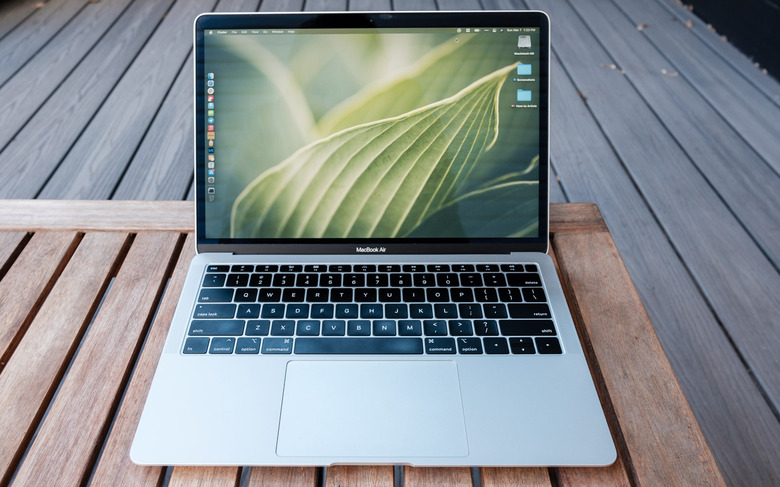
Inévitablement, plus vous utilisez quelque chose — votre Mac compris —, plus il devient probablement sale et encombré. À ce stade, vous pourriez acheter une nouvelle machine, mais l’option la plus économique consiste à faire en sorte que ce que vous possédez déjà fonctionne mieux. Pour aider votre ordinateur à paraître neuf, ou du moins un peu plus propre et moins chaotique, nous avons rassemblé ce guide avec des techniques et des applications utiles qui nous ont aidés à maintenir un ordinateur plus organisé. J’utilise ces conseils depuis bien avant que je publie ce guide pour la première fois en 2021, et ils m’ont aidé à garder mon MacBook Air de 2018 qui semble et fonctionne (presque) comme s’il était tout neuf.
Comment nettoyer l’écran et le boîtier de votre Mac
Alors qu’il existe de nombreux produits sur le marché proposés par des fabricants affirmant être les meilleurs, mon conseil est de rester simple. C’est aussi celui qu’Apple recommande. Pour commencer, vous aurez besoin d’un peu d’eau dans un pulvérisateur et d’un chiffon en microfibre propre. Vous pouvez utiliser de l’eau du robinet, mais j’ai constaté que l’eau distillée fonctionne mieux; elle laisse nettement moins de résidus sur votre Mac, en particulier sur l’écran. Vous pouvez acheter de l’eau distillée dans un magasin, ou la fabriquer vous-même avec quelques ustensiles simples. Dans les deux cas, c’est plus abordable que des solutions de nettoyage dédiées. Si vous ne possédez pas encore de serviettes en microfibre, Amazon propose des paquets abordables de 24 pièces que vous pouvez obtenir pour environ 10 $.
Un autre produit que je recommanderais est un Giottos Rocket Blower. Je ne peux pas assez vous parler de ce petit outil. Il vous évitera d’acheter des bombes d’air comprimé coûteuses et gaspilleuses.
En ce qui concerne le processus réel de nettoyage de votre Mac, rappelez-vous de commencer avec un chiffon propre (c’est en partie la raison pour laquelle nous recommandons de les acheter en lot). Cela vous fera gagner du temps et vous épargnera des frustrations. Commencez par éteindre votre ordinateur et le débrancher. Si vous avez acheté un Rocket Blower, utilisez-le maintenant pour enlever la poussière. Sinon, prenez un chiffon en microfibre sec et passez-le sur votre ordinateur. Faites particulièrement attention autour des touches, en particulier si vous possédez un Mac plus ancien avec un clavier papillon.
Ensuite, humidifiez un côté de votre chiffon de nettoyage avec de l’eau. N’appliquez jamais de liquide directement sur votre ordinateur. Vous aurez ainsi plus de contrôle et éviterez d’introduire de l’humidité dans l’intérieur de votre Mac. Je nettoie toujours l’écran en premier, car la dernière chose que je veux est de me rendre plus de travail en transférant la saleté d’une autre partie de mon ordinateur à l’écran.
La dernière étape consiste à polir et faire briller votre ordinateur avec le côté sec du chiffon. Soyez prudent ici, car vous ne voulez pas rayer l’écran ou toute autre partie. Et voilà. Votre Mac devrait à nouveau avoir l’air propre.
Comment organiser votre disque dur
L’un des aspects les plus délicats du nettoyage du disque dur de votre Mac est de savoir par où commencer ; la plupart d’entre nous avons des applications sur nos ordinateurs dont nous ne nous souvenons même pas les avoir installées en premier lieu. Heureusement, macOS est livré avec un outil pour vous aider exactement à ce problème.
Accédez à Système Préférences > Général > Stockage. Vous y trouverez un outil qui répartit votre stockage en grandes catégories comme « Applications », « Documents », « Musique », « Photos » et ainsi de suite. Double-cliquez sur un élément de la liste ou cliquez sur l’icône en forme de i encerclée pour voir la dernière fois que vous avez utilisé une application et l’espace qu’elle occupe. Vous pouvez supprimer les applications depuis la même fenêtre.
La section des applications est particulièrement utile car vous pouvez voir la dernière fois que vous avez utilisé un programme, ainsi que s’il n’est plus pris en charge par le système d’exploitation ou s’il est obsolète au profit d’une version plus récente.
Vous n’avez pas besoin que je vous le dise, mais vous pourriez ignorer qu’il existe une meilleure manière de les effacer que de les glisser dans la corbeille. Un programme gratuit appelé AppCleaner vous aidera à localiser tous les fichiers et dossiers qui seraient laissés derrière si vous supprimiez simplement une application.
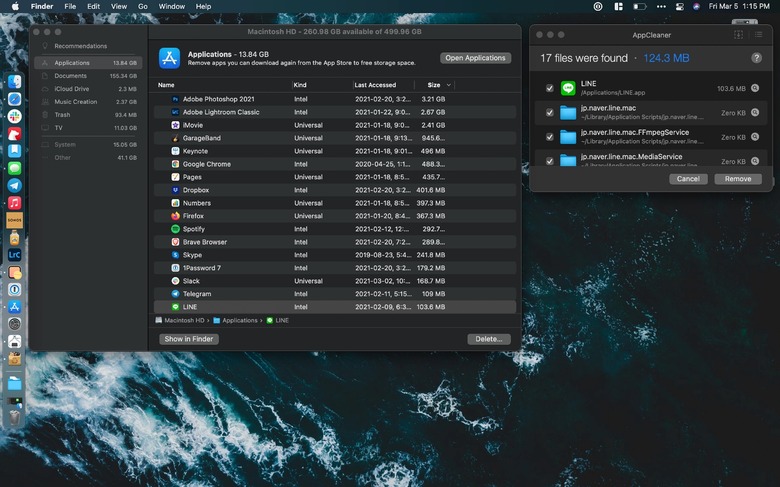
Après avoir supprimé les applications dont vous n’avez pas besoin, passez à la section Documents. Le nom peut prêter à confusion, car vous y trouverez bien plus que des fichiers texte et des feuilles Keynote. Dans ce cas, documents s’avère être le terme fourre-tout de l’outil pour une variété de fichiers, y compris ceux qui occupent beaucoup d’espace. Vous pouvez également supprimer en toute sécurité les DMG (fichiers d’image disque avec l’extension .dmg) pour lesquels vous avez installé l’application associée.
Les autres sections de l’espace de stockage sont explicites. La seule autre chose que je mentionne est que, si vous utilisez un iPhone depuis un moment, il y a de fortes chances que vous ayez d’anciennes sauvegardes iOS stockées sur votre ordinateur. Vous pouvez également les supprimer en toute sécurité.
Conseils et astuces pour garder un Bureau et le Finder propres
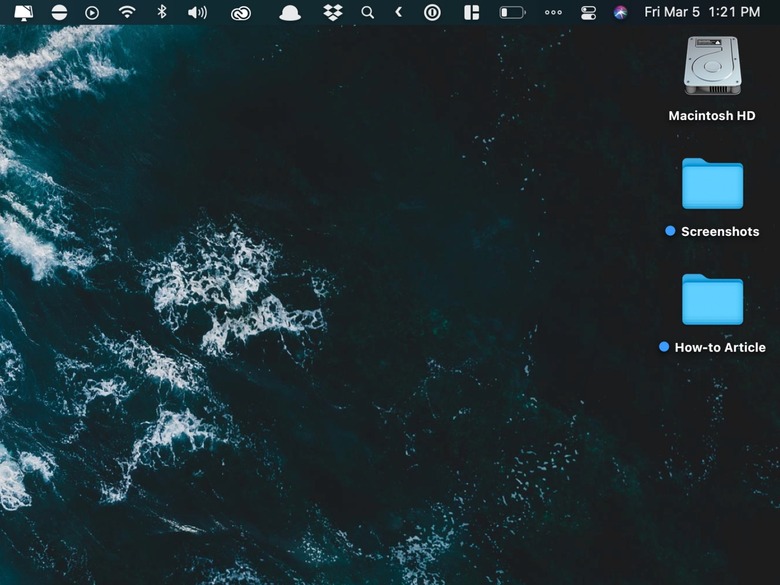
Commençons par la barre de menus. Elle n’est peut-être pas techniquement partie du bureau, mais un bureau bien rangé peut grandement aider à rendre le reste moins encombré. Ma recommandation ici est de télécharger une application appelée Bartender. À première vue, c’est un programme simple qui permet de cacher les éléments indésirables de la barre de menus derrière une icône à trois points, mais la force de Bartender est que vous obtenez de nombreuses options de personnalisation. Par exemple, vous pouvez définir un déclencheur qui déplace automatiquement l’icône d’état de la batterie hors de l’ombre lorsque votre ordinateur n’est pas branché à une prise.
En restant sur le sujet de la barre de menus, prenez un instant pour aller dans System Settings > Général > Login Items & Extensions et regardez toutes les applications qui se lancent au démarrage de votre système. Vous pouvez accélérer votre système en réduisant cette liste uniquement aux programmes que vous utilisez fréquemment.
En ce qui concerne le bureau lui-même, moins c’est mieux. Rien ne rendra votre ordinateur plus chaotique qu’un bureau surchargé. Les dossiers et les piles peuvent aider, mais pour la plupart des gens, je soupçonne qu’une partie du problème est qu’ils utilisent leur bureau comme moyen rapide et facile de trouver des fichiers qui leur tiennent à cœur.
Si vous avez déjà eu du mal à trouver un fichier ou un dossier précis sur votre ordinateur, essayez d’utiliser les capacités de balises de votre Mac à la place. Commencez par ouvrir le menu des réglages Finder (Commande + ,) et cliquez sur l’onglet Tags. Vous pouvez utiliser ceux fournis par défaut par macOS ou en créer vous-même. Faites glisser ceux que vous pensez utiliser le plus souvent vers les zones Favorites en bas de la fenêtre des préférences. Cela les rendra facilement accessibles lorsque vous en aurez besoin. Pour ajouter une balise à un fichier ou un dossier, cliquez dessus tout en maintenant la touche ctrl enfoncée et sélectionnez celle que vous souhaitez dans le menu déroulant. Vous pouvez également baliser un fichier pendant que vous travaillez dans une appli. Gardez à l’esprit que vous pouvez appliquer plusieurs balises à un seul fichier ou dossier, et vous pouvez même les appliquer à des applications.
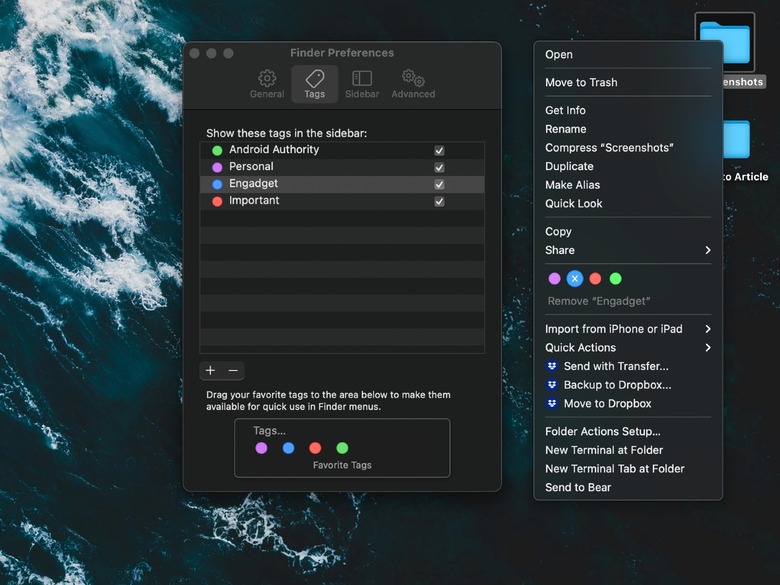
Ce qui rend les balises si utiles dans macOS, c’est qu’elles peuvent apparaître dans la barre latérale de la fenêtre Finder et être facilement recherché soit directement avec le Finder, soit via Siri. Tant que vous avez un système pour organiser vos fichiers, même simple, vous le trouverez plus facile à suivre. À titre d’exemple, j’aime appliquer une balise Engadget à tout fichier lié à mon travail. J’ajouterai une balise « Important » si c’est quelque chose de critique et que je veux le retrouver rapidement.
Un outil qui peut aider à dynamiser votre expérience du Finder est Alfred. C’est essentiellement une version plus puissante de la fonction Spotlight d’Apple. Entre autres choses, vous pouvez utiliser Alfred pour trouver et lancer rapidement des applications. Il y a une certaine courbe d’apprentissage, mais une fois que vous maîtrisez, Alfred changera votre façon d’utiliser votre Mac pour le mieux.
Comment organiser vos fenêtres et vos onglets
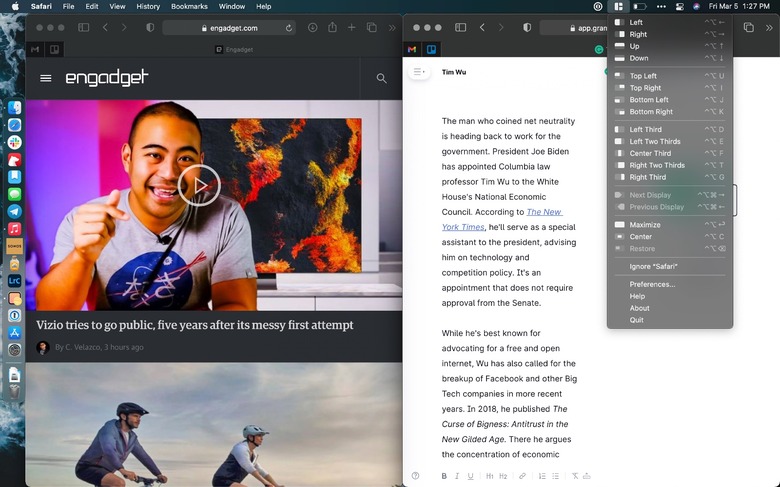
Si vous avez utilisé à la fois macOS et Windows 10, vous savez que le système d’exploitation d’Apple n’est pas livré avec les meilleurs outils de gestion des fenêtres. Vous pouvez cliquer et maintenir le bouton vert en plein écran pour disposer une fenêtre sur le côté gauche ou droit de votre écran, mais c’est à peu près tout, et cette fonctionnalité a toujours semblé moins précise que son équivalent sous Windows.
Mon conseil est de télécharger une application qui reproduit la fonction de snapping de Windows 10. Vous avez plusieurs options concurrentes qui offrent plus ou moins la même fonctionnalité. Mon choix est un programme à 5 $ nommé Magnet. Si vous préférez une alternative gratuite, regardez Rectangle. Une autre option est BetterSnapTool, qui offre plus de fonctionnalités que Magnet mais n’a pas une interface aussi propre. Les trois applications vous offrent bien plus de façons de configurer vos fenêtres que ce que permet l’outil intégré de macOS. Elles disposent également d’un support de raccourcis, ce qui signifie que vous pouvez configurer rapidement vos fenêtres et commencer à travailler.
Consultez notre guide de nettoyage de printemps pour plus d’astuces.