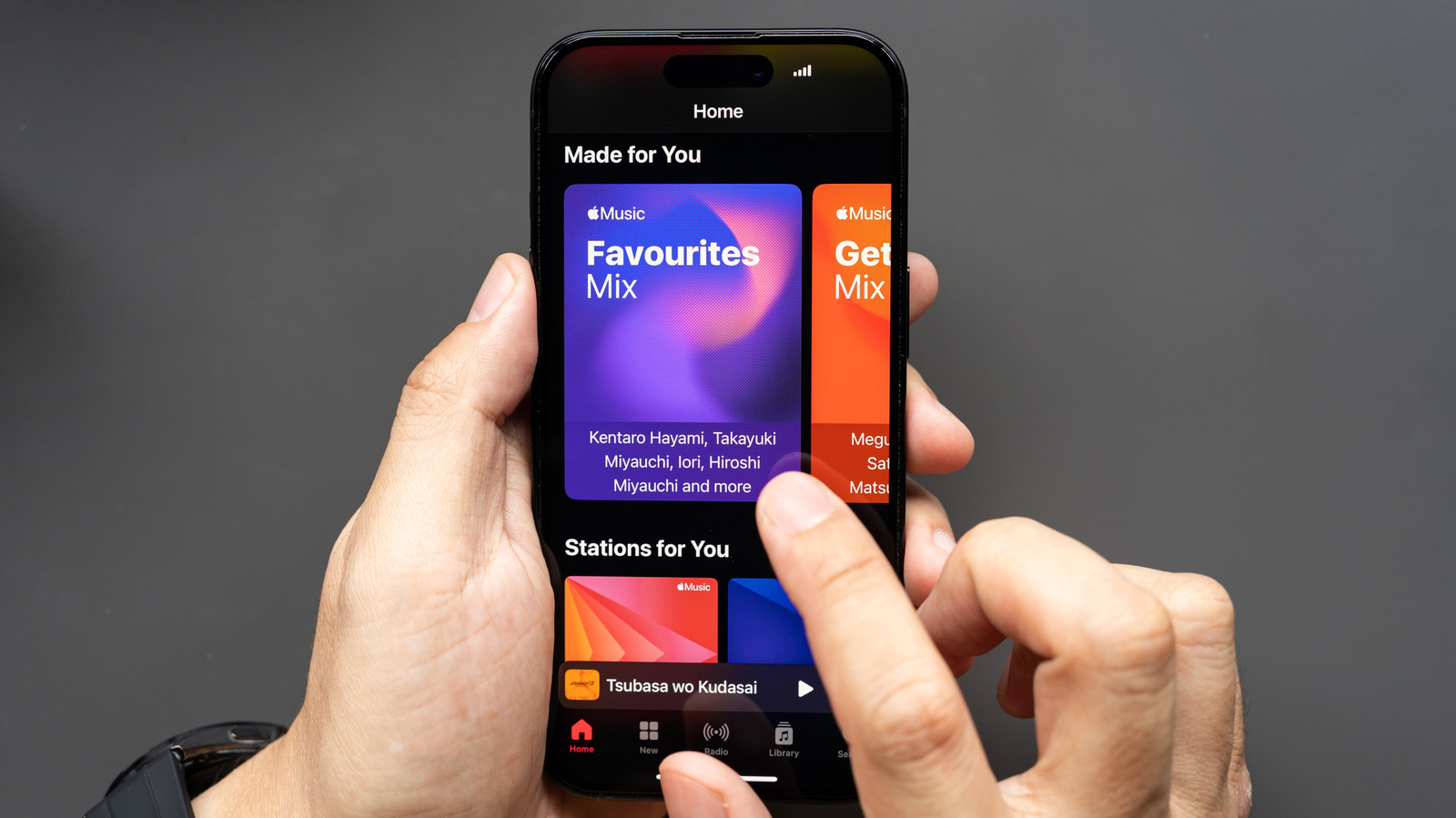
Le service offre à la fois un streaming sans perte et des fonctionnalités d’égalisation (EQ), si vous savez où regarder.
Nous pouvons percevoir une commission sur les achats effectués via les liens.
Apple Music bénéficie d’un support multiplateforme étonnamment robuste pour un service Apple. Des applications natives sont disponibles pour iOS et macOS, bien sûr, mais il existe aussi des versions très bien conçues pour Android, Windows et d’autres appareils — y compris les téléviseurs intelligents et les consoles de jeux. Heureusement, il y a très peu de différences de fonctionnalités entre les versions Apple et non-Apple. Les utilisateurs Android manquent la fonction karaoké intéressante disponible sur iOS, mais obtiennent tout de même toutes les fonctionnalités phares, y compris le streaming en qualité sans perte. Il existe des fonctionnalités supplémentaires de qualité audio, y compris un égaliseur, qui peuvent aider à affiner davantage le son. Tout cela fait d’Apple Music une excellente alternative à Spotify, surtout une fois que vous activez son audio de haute qualité.
Apple Music propose en réalité deux niveaux sans perte, le réglage sans perte de base diffusant en qualité CD — 24 bits à 48 kHz. Si vous écoutez de la musique via la plupart des paires d’écouteurs grand public ou des écouteurs intra-auriculaires, et surtout si vous utilisez le Bluetooth, c’est la meilleure qualité que ces produits peuvent offrir. Vous n’avez pas besoin de gaspiller des données avec Apple Music en activant le réglage Hi-Res Lossless qui délivre un audio à 24 bits de profondeur et 192 kHz. Cependant, si vous disposez d’un équipement hi‑fi dédié, la dernière option est recommandée.
Cependant, l’audio sans perte n’est pas activé par défaut. Parce qu’il utilise beaucoup plus de données, vous devrez activer la lecture sans perte dans les paramètres de chacun de vos appareils. Si vous cherchez à désactiver l’audio sans perte, soit parce qu’il consomme votre forfait de données, soit parce que vous ne disposez pas du matériel de lecture adapté pour l’entendre correctement, vous pouvez le faire en utilisant le même processus. C’est une procédure straightforward, mais il est facile de manquer certaines étapes nécessaires. Alors, voici comment ajuster la qualité audio dans Apple Music.
Comment ajuster la qualité audio d’Apple Music sur iOS et Android
iOS :
- Ouvrez l’application Réglages, puis sélectionnez Applications, puis Musique.
- Sous la rubrique Audio, choisissez Qualité audio, puis activez le bouton à côté de Audio sans perte pour déverrouiller le streaming et les téléchargements en haute résolution.
- Choisissez la qualité souhaitée pour l’écoute en Wi‑Fi ou via les données mobiles, ainsi que lorsque la musique est téléchargée localement, en modifiant ces paramètres individuels sur le même écran.
Pour trouver l’égaliseur, allez dans Réglages > Applications > Musique, puis touchez EQ dans la section Audio. Sélectionnez l’un des préréglages pour ajuster l’égaliseur.
Android :
- Ouvrez l’application Apple Music.
- Tapez sur l’icône du menu à trois points verticaux en haut à droite de la page d’accueil d’Apple Music, puis tapez sur Réglages.
- Tapez sur Qualité audio.
- Activez le bouton à côté de Audio sans perte.
Choisissez la qualité que vous souhaitez entendre en écoute via Wi‑Fi ou données mobiles, ainsi que lorsque la musique est téléchargée localement, en modifiant ces paramètres sur le même écran. Si vous activez Hi‑Res Lossless, une fenêtre contextuelle vous avertira que vous avez besoin d’un matériel dédié pour en profiter. Cliquez sur OK pour confirmer.
Il n’existe pas d’égaliseur intégré à l’application sur Android. Aller dans Réglages > Égaliseur redirigera plutôt vers les paramètres audio de votre téléphone.
Une particularité à connaître est que, contrairement à Android, iOS ne prend pas en charge les codecs Bluetooth haute résolution. Les utilisateurs Android peuvent profiter du réglage Audio sans perte d’Apple Music avec certains écouteurs ou oreillettes sans fil, tandis que les utilisateurs d’iPhone ne peuvent l’expérimenter qu’avec un appareil de lecture filaire. À moins d’utiliser des écouteurs filaires ou d’acheter une clé adaptatrice Bluetooth haute résolution, vous n’entendrez pas l’audio en 24 bits à 48 kHz avec le réglage Audio sans perte (et encore moins avec le réglage Hi-Res Lossless), même si vos écouteurs Bluetooth annoncent la prise en charge de la lecture haute résolution.
Comment ajuster la qualité audio d’Apple Music sur macOS et Windows 11
 For East/Shutterstock
macOS :
- Ouvrez l’application Apple Music.
- Cliquez sur Musique dans la barre de menus à gauche en haut de l’écran, puis cliquez sur Paramètres.
- Cliquez sur l’onglet Lecture en haut du menu des paramètres.
- Cliquez sur la case à gauche de Activer l’audio sans perte si ce n’est pas déjà coché et que vous souhaitez utiliser l’audio sans perte.
Windows 11 :
- Ouvrez l’application Apple Music.
- Cliquez sur les trois points horizontaux parallèles au logo Apple Music en haut du menu de navigation à gauche, puis cliquez sur Paramètres dans le menu déroulant.
- Sélectionnez le niveau de qualité audio souhaité dans les menus déroulants des sections Streaming et Téléchargements. Le premier contrôle la qualité lorsque vous écoutez des morceaux via une connexion Internet, tandis que le second contrôle la qualité dans laquelle les morceaux sont stockés sur votre appareil pour une lecture hors ligne ultérieure. Il peut être nécessaire de confirmer votre décision la première fois que vous activez Lossless ou High Resolution Lossless.
Vous pouvez également trouver l’égaliseur dans les applications de bureau d’Apple Music. Sur les deux plates-formes, il s’agit d’un égaliseur à dix bandes avec une gamme de préréglages, d’un préampli et de la possibilité d’enregistrer des paramètres personnalisés en tant que nouveaux préréglages. Sur Windows, il se trouve dans le même menu à trois points, tandis que sur Mac, vous pouvez y accéder en choisissant Fenêtre > Égaliseur.