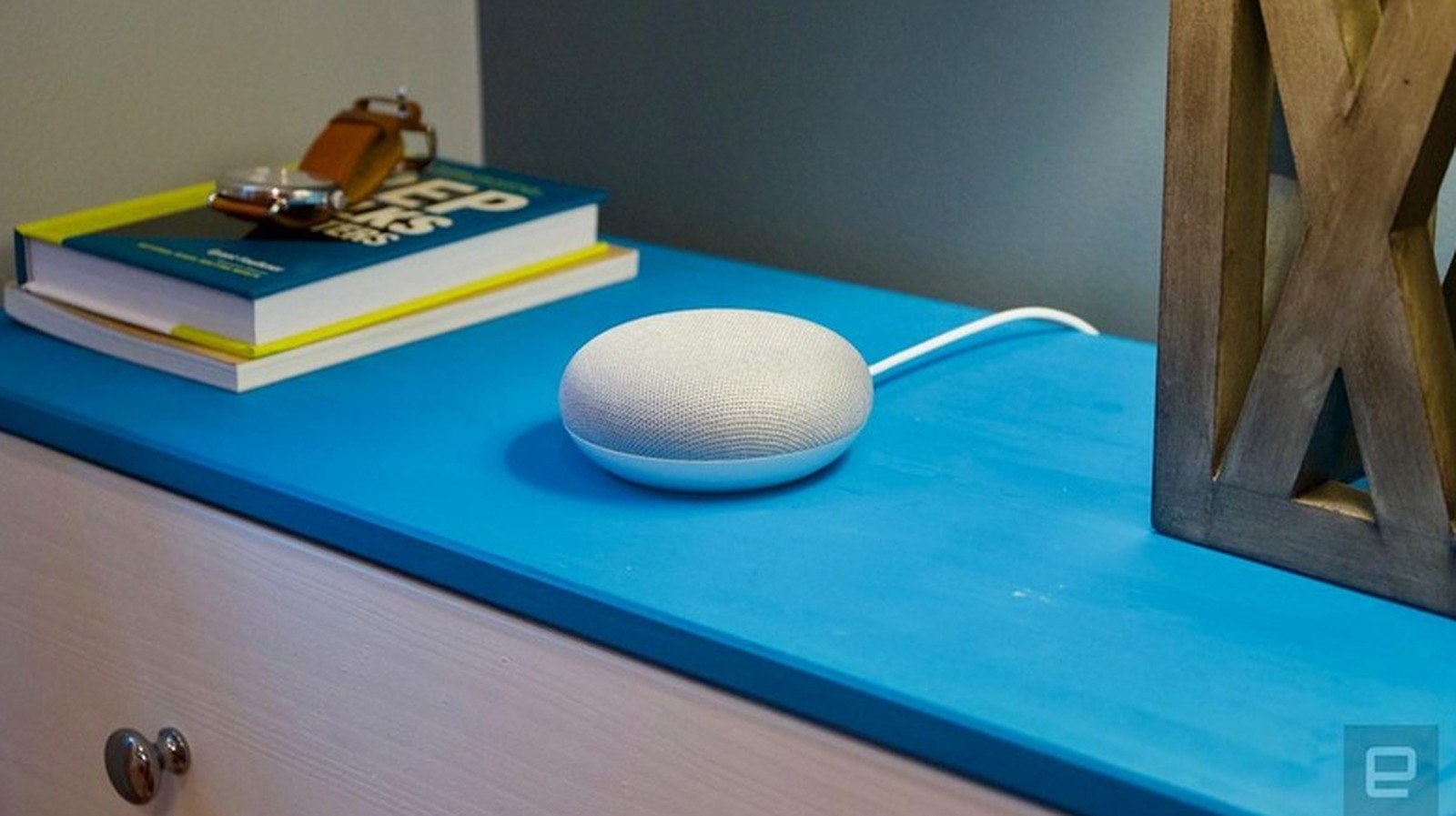
Il ne faut que quelques secondes pour réinitialiser vos enceintes Google et vos modèles d’affichage.
Le Google Home Mini existe depuis presque neuf ans à ce jour, et l’entreprise l’a même cessé de le fabriquer, mais les appareils sont toujours en parfait état de fonctionnement. Cependant, il existe des situations qui nécessitent une réinitialisation d’usine. Que l’enceinte cesse de répondre aux commandes, qu’il y ait des problèmes de connectivité Wi‑Fi, que vous ayez tenté de changer de compte Google ou que vous soyez simplement prêt à le confier à un autre propriétaire, vous devez savoir comment le réinitialiser.
La bonne nouvelle est que la réinitialisation de votre appareil ne nécessite aucune expertise technique ni outils spéciaux. Franchement, peu importe quel haut-parleur ou écran Google vous possédez, le processus de réinitialisation ne prend que quelques minutes, et c’est exactement le cas pour le Google Home Mini d’origine. C’est particulièrement pratique car si vous essayez de le configurer à nouveau, cela prendra encore plus de votre temps, et personne n’en a jamais trop.
Nous passerons en revue tout le processus de réinitialisation du Google Home Mini d’origine, toucherons à la même procédure pour les autres appareils de l’entreprise, et discuterons de ce qui se passe après la fin du processus.
Comment réinitialiser d’usine un Google Home Mini
Plus tôt cette année, Google a introduit un nouveau haut-parleur intelligent pour la maison, ce qui a mis fin à la Nest Home Mini et à la Nest Audio. La société a confirmé à Engadget qu’elle ne produirait plus de nouveaux exemplaires pour ces modèles, mais elle continuerait à les prendre en charge par le biais de mises à jour logicielles régulières, de correctifs de sécurité et d’assistance clientèle.
Une chose à savoir si vous devez effectuer une réinitialisation d’usine sur l’un de ces appareils est que ce processus ne peut pas être déclenché par des commandes vocales ni via l’application Google Home. Vous devrez utiliser les contrôles physiques sur l’enceinte.
Si vous possédez le Google Home Mini (première génération), vous devez retourner l’appareil et localiser le bouton de réinitialisation sur le dessous. Juste en dessous du cordon d’alimentation, il y aura un petit cercle gravé dans la base. Vous devez appuyer et maintenir le bouton pendant environ cinq secondes jusqu’à ce que le processus de réinitialisation démarre, puis continuer à maintenir pendant encore 10 secondes jusqu’à ce que vous entendiez un carillon de confirmation.
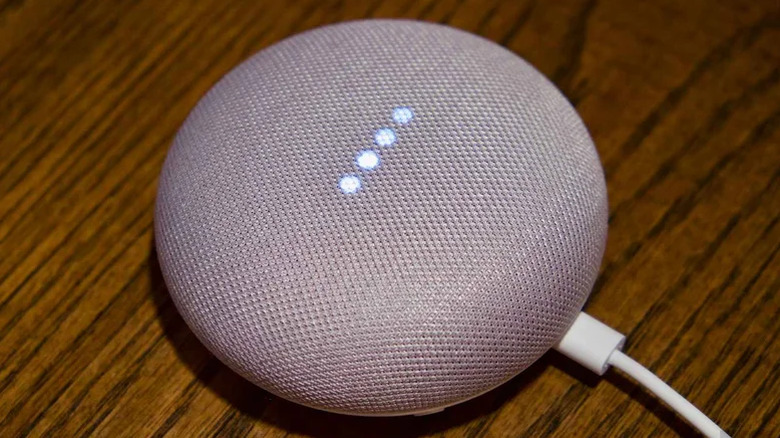
Si vous possédez le Google Nest Mini (2e génération), qui ressemble presque exactement à l’original, vous devez trouver l’interrupteur microphone on/off sur le côté de l’appareil et le mettre hors tension. Cela fera pulser les voyants LED en orange. Ensuite, appuyez et maintenez le centre de l’appareil, là où se trouvent les lumières du dessus, pendant environ cinq secondes pour lancer la réinitialisation. Maintenez l’appui pendant encore 10 secondes jusqu’à ce qu’un carillon confirme que le processus est terminé.
Pour les modèles avec écran comme le Nest Hub, le processus de réinitialisation nécessite d’appuyer et de maintenir en même temps les deux boutons de volume situés à l’arrière de l’appareil pendant environ 10 secondes. L’écran indiquera que la réinitialisation est en cours. Attendez quelques instants pour qu’il redémarre complètement avant d’essayer de configurer à nouveau l’appareil.
Que se passe-t-il après une réinitialisation d’usine et comment le configurer à nouveau
Une réinitialisation d’usine efface complètement votre Google Home Mini, le ramenant exactement à l’état dans lequel il se trouvait lorsque vous l’avez sorti de la boîte. Toutes vos données personnelles, les identifiants Wi‑Fi et les comptes Google liés sont définitivement supprimés, et l’appareil est déconnecté de chaque membre de votre foyer. Vous ne pouvez pas revenir en arrière sur cette action, alors assurez-vous de ne pas avoir réellement besoin d’un simple redémarrage, que vous pouvez effectuer en débranchant l’appareil pendant une minute pour résoudre des glitches mineurs sans effacer quoi que ce soit.
Si vous souhaitez relier à nouveau votre appareil, ouvrez l’application Google Home, touchez l’icône « + » et sélectionnez Configurer l’appareil . À partir de là, suivez les invites à l’écran pour vous reconnecter à votre réseau Wi‑Fi et lier l’enceinte à votre compte Google. Si votre Google Home Mini ne se connecte pas, de nombreux conseils de dépannage sont disponibles sur les pages d’assistance de Google.