Vous n’aurez même pas besoin d’une étiquette compatible.
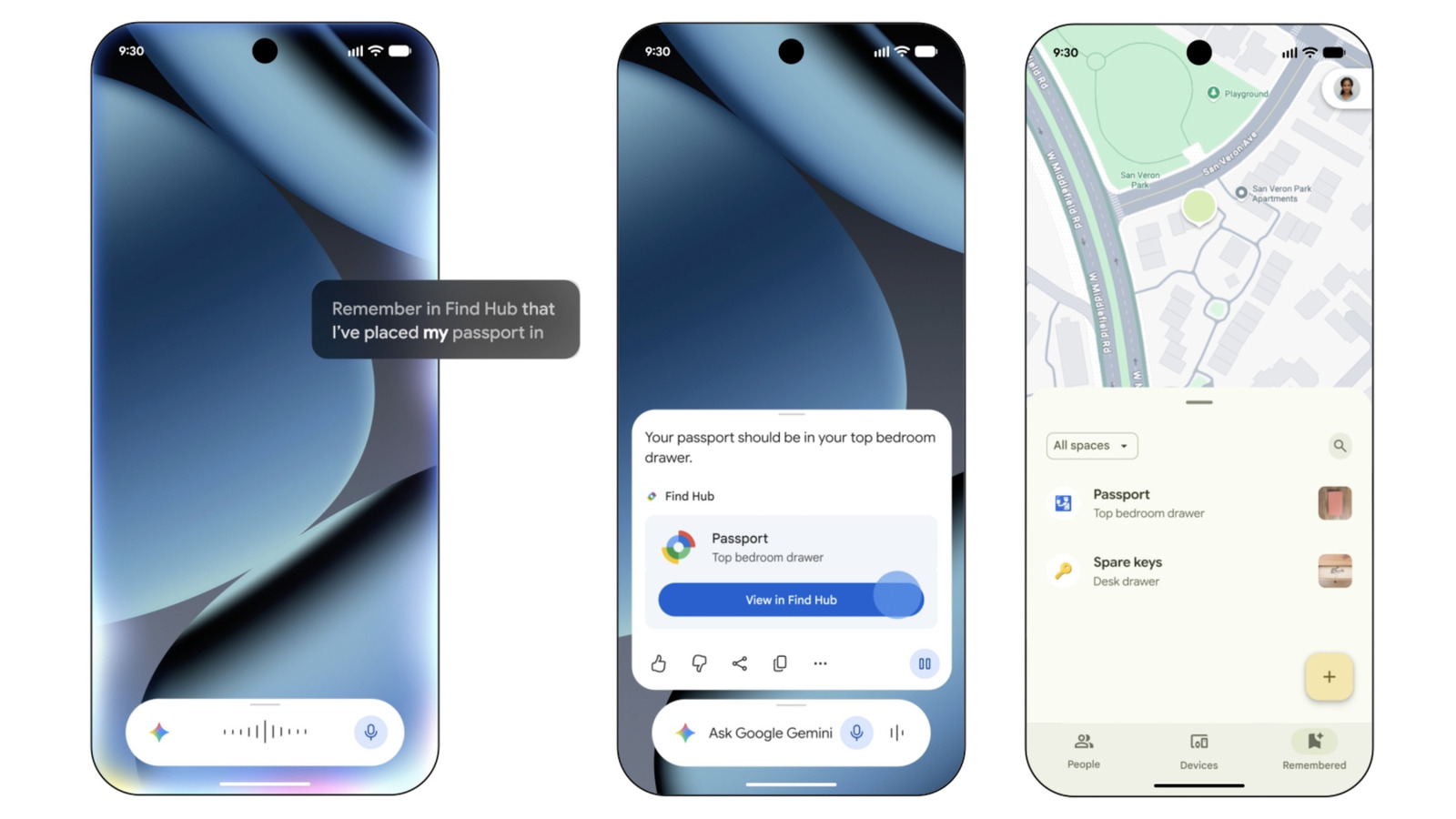
Saviez-vous que Find Hub de Google peut vous aider à localiser bien plus que vos téléphones Android, vos étiquettes et d’autres appareils ? Bien que la meilleure façon de vous assurer de pouvoir toujours suivre vos biens importants soit d’apposer une étiquette compatible sur eux, cela n’est pas toujours nécessaire, surtout s’il s’agit d’objets que vous ne pouvez pas facilement étiqueter. Cela inclut des documents, comme les actes de naissance, les passeports et les cartes de sécurité sociale. À la place, vous pouvez utiliser une fonctionnalité qui combine les capacités de Gemini et Find Hub pour vous aider à vous souvenir de l’endroit où vous les avez rangés.
Comment utiliser Find Hub sur Android pour enregistrer l’emplacement de vos biens
La première chose à faire est de vous assurer que Find Hub est activé. Vous pouvez le faire en téléchargeant et en configurant l’application Find Hub ou en allant sur Paramètres > Google > Tous les services > Find Hub. Après cela, définissez Gemini comme l’assistant de votre appareil en ouvrant l’application Google puis en appuyant sur votre icône de profil en haut à droite de l’écran. De là, allez sur Gemini ou Google Assistant > Assistants numériques de Google. Choisissez Gemini comme défaut.
Maintenant, vous êtes prêt à ajouter les emplacements de vos biens importants dans Find Hub. Chaque fois que vous souhaitez ajouter de nouveaux objets au hub, vous pouvez parler à Gemini et dire quelque chose comme : « Hé Google, rappelle-moi dans Find Hub que j’ai mis mon passeport dans le coffre. » Gemini vous répondra alors qu’il a enregistré l’emplacement de l’objet et fera le lien avec Find Hub depuis son interface.
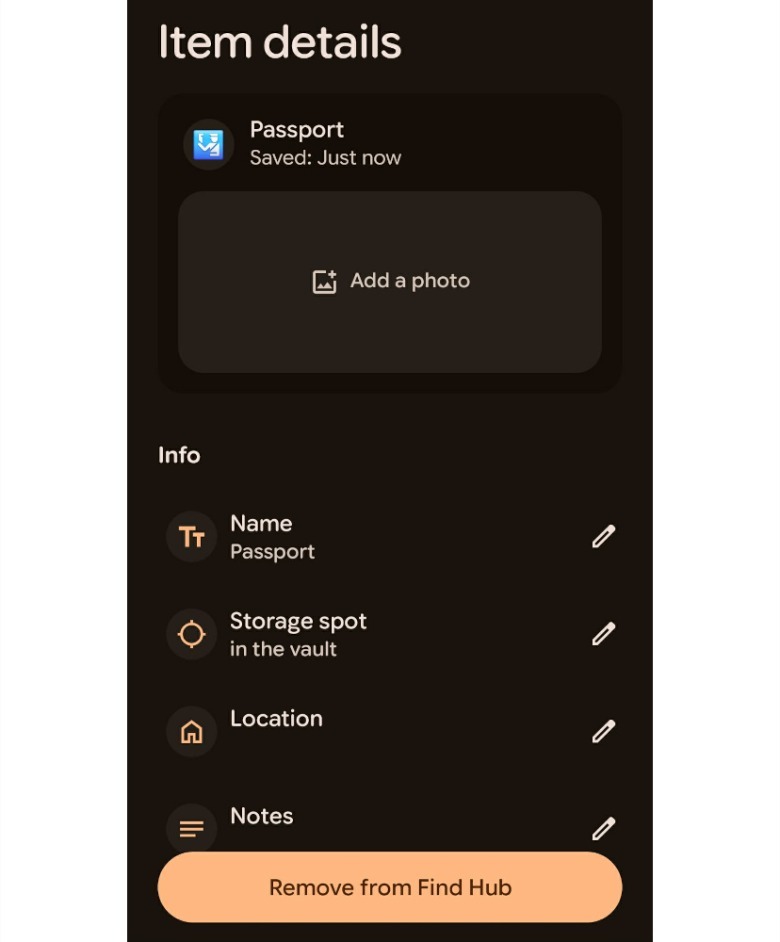
Lorsque vous touchez ce lien, vous verrez les détails de l’objet tels qu’ils sont enregistrés dans le Hub. Vous pouvez ajouter une photo de l’endroit où vous l’avez conservé pour une meilleure mémorisation ; l’adresse exacte du lieu si vous avez plusieurs cachettes, comme plusieurs domiciles, boîtes postales ou coffrets de sécurité bancaire ; et plus d’informations dans les notes. Vous pouvez également ajouter des objets manuellement dans l’application Find Hub. Rendez-vous simplement dans l’onglet Remembered et cliquez sur l’icône plus, puis choisissez Saisie manuelle.
 Screenshot by Mariella Moon
Comment demander à Gemini où vous avez rangé vos documents
C’est tout ce que vous avez à faire pour enregistrer l’emplacement d’un objet. Lorsque vient le moment où vous avez besoin de vous souvenir de l’endroit où vous avez rangé un document important ou un bien, vous pouvez parler à Gemini. Si vous demandez à l’assistant : « Hé Google, où ai-je rangé mon passeport ? », il vous répondra avec l’emplacement le plus récent connu, ainsi qu’un lien vers Find Hub. Oui, vous pouvez aussi simplement lancer l’application Find Hub et consulter tous les éléments que vous avez enregistrés sous l’onglet Rappelé. Touchez l’élément que vous cherchez pour voir toute image que vous avez téléchargée, ainsi que son emplacement le plus récent et ses notes.