Apple Wallet est généralement facile à utiliser, mais vous pouvez résoudre les problèmes lorsqu’ils surviennent.
Apple Wallet représente une part essentielle de la commodité offerte par votre iPhone. Non seulement vous pouvez y stocker vos cartes de crédit et de débit pour effectuer des paiements facilement, mais les cartes de transport, les billets de concert, les cartes d’embarquement et bien d’autres éléments restent prêts lorsque vous en avez besoin. Les avantages des portefeuilles numériques sont nombreux, notamment la simplicité avec laquelle Apple Wallet fonctionne généralement.
Mais parfois, vous pourriez rencontrer des problèmes. Peut-être que vous ne pouvez pas ajouter votre carte pour utiliser Apple Pay, ou que votre paiement a été refusé. Pas d’inquiétude si cela arrive ; parfois, cela peut être aussi simple que de supprimer votre carte et de l’ajouter à nouveau. Et même lorsque ce n’est pas si facile, il existe d’autres façons de faire fonctionner Apple Wallet à nouveau.
Quand Apple Wallet ne fonctionne pas, essayez ceci en premier
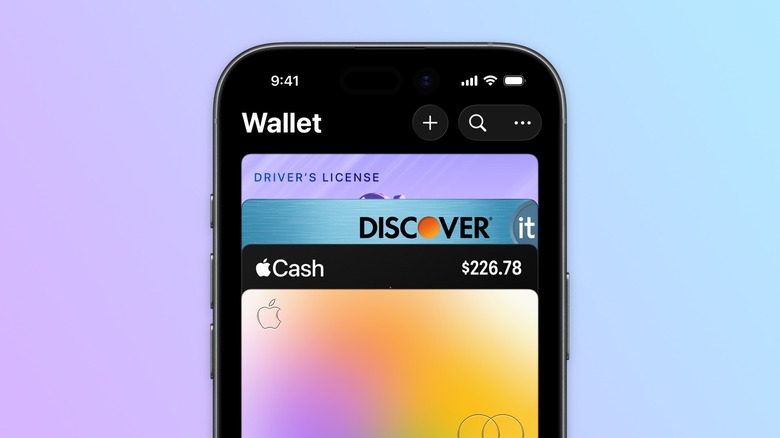
Les cartes Apple Pay qui refusent de fonctionner au hasard constituent l’une des plaintes les plus fréquentes liées à cette fonctionnalité. Vous pourriez voir un message indiquant que le service est indisponible ou que votre paiement n’a pas pu être effectué. En général, cela s’explique par le fait que la carte est expirée ou a été réémise, et Wallet n’a pas encore mis le rythme à jour.
La solution à tenter est de supprimer la carte puis de la réajouter. Ouvrez l’application Wallet et sélectionnez la carte qui pose problème. Touchez le bouton trois points, choisissez Détails de la carte, puis faites défiler la page et sélectionnez Supprimer la carte. Réajoutez-la en tapant sur le bouton Plus (+) sur l’écran principal de Wallet, puis Carte de débit ou Carte de crédit. C’est une astuce simple qui devrait corriger la plupart des petits soucis. Sachez simplement que le réajout peut vous obliger à confirmer auprès de votre banque ou du fournisseur de votre carte via son application ou par téléphone. Si la carte n’a jamais fonctionné au départ, assurez-vous que votre banque prend en charge Apple Pay.
Des paramètres incorrects sur votre iPhone peuvent aussi causer des problèmes avec l’application Wallet. Un logiciel obsolète peut amener diverses fonctionnalités à se comporter de manière erratique, alors essayez de mettre votre appareil à jour en allant dans Paramètres > Général > Mise à jour logicielle. Les mises à jour iOS ajoutent souvent de nouvelles fonctionnalités à Wallet, ce qui constitue une autre raison de maintenir votre appareil à jour.
De plus, des fonctionnalités comme Apple Pay et Apple Cash sont limitées à certaines régions. Il existe une page d’assistance Apple répertoriant toutes les régions et banques prises en charge, ce qui vaut la peine d’être consulté si vous voyagez ou si vous avez récemment déménagé dans un autre pays. Pour confirmer la région de votre iPhone, ouvrez les Paramètres et allez dans Général > Langue et Région. Assurez-vous que la Région est correctement définie.
Étapes de dépannage supplémentaires pour Apple Wallet
Si Apple Wallet continue à mal fonctionner, assurez-vous que Face ID ou Touch ID est activé sur votre appareil. Beaucoup de fonctionnalités d’Apple Wallet ne fonctionneront pas tant que ces mesures de sécurité ne le seront pas. Vérifiez cela dans Paramètres > Face ID et code, où vous devriez activer Paiements sans contact si ce paramètre est désactivé. Il en va de même pour l’ajout de l’authentification à deux facteurs à votre compte Apple, ce qui est une étape clé de sécurité pour protéger les informations sensibles. Connectez-vous à la page du compte Apple pour activer cette fonctionnalité si ce n’est pas déjà fait, en suivant la page d’assistance Apple sur l’authentification à deux facteurs si nécessaire.
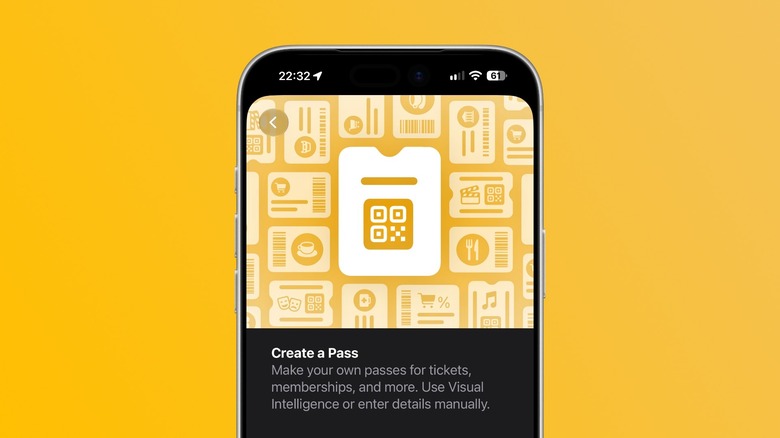
Tout comme pour les cartes, tous les billets ne sont pas compatibles avec l’application Wallet. Vous pourriez posséder un pass de salle de sport ou un billet de concert émis par un fournisseur qui n’offre pas l’option d’ajouter à Apple Wallet. Si tel est le cas, il existe une solution astucieuse grâce à des applications comme IntoWallet. Celles-ci fonctionnent généralement en créant un pass Apple Wallet à partir d’un code QR existant. Heureusement, iOS 27 intègre cette fonctionnalité de génération, ce qui évite d’avoir à télécharger des applications pour ajouter manuellement les passes.
Si vous rencontrez toujours des problèmes, n’oubliez pas de redémarrer votre appareil. De plus, le problème peut ne pas venir de chez vous. Parfois, des services Apple comme iCloud et Wallet connaissent des interruptions. Vérifiez la page System Status d’Apple pour voir si tout fonctionne correctement — et si ce n’est pas le cas, assurez-vous d’avoir votre carte physique avec vous.