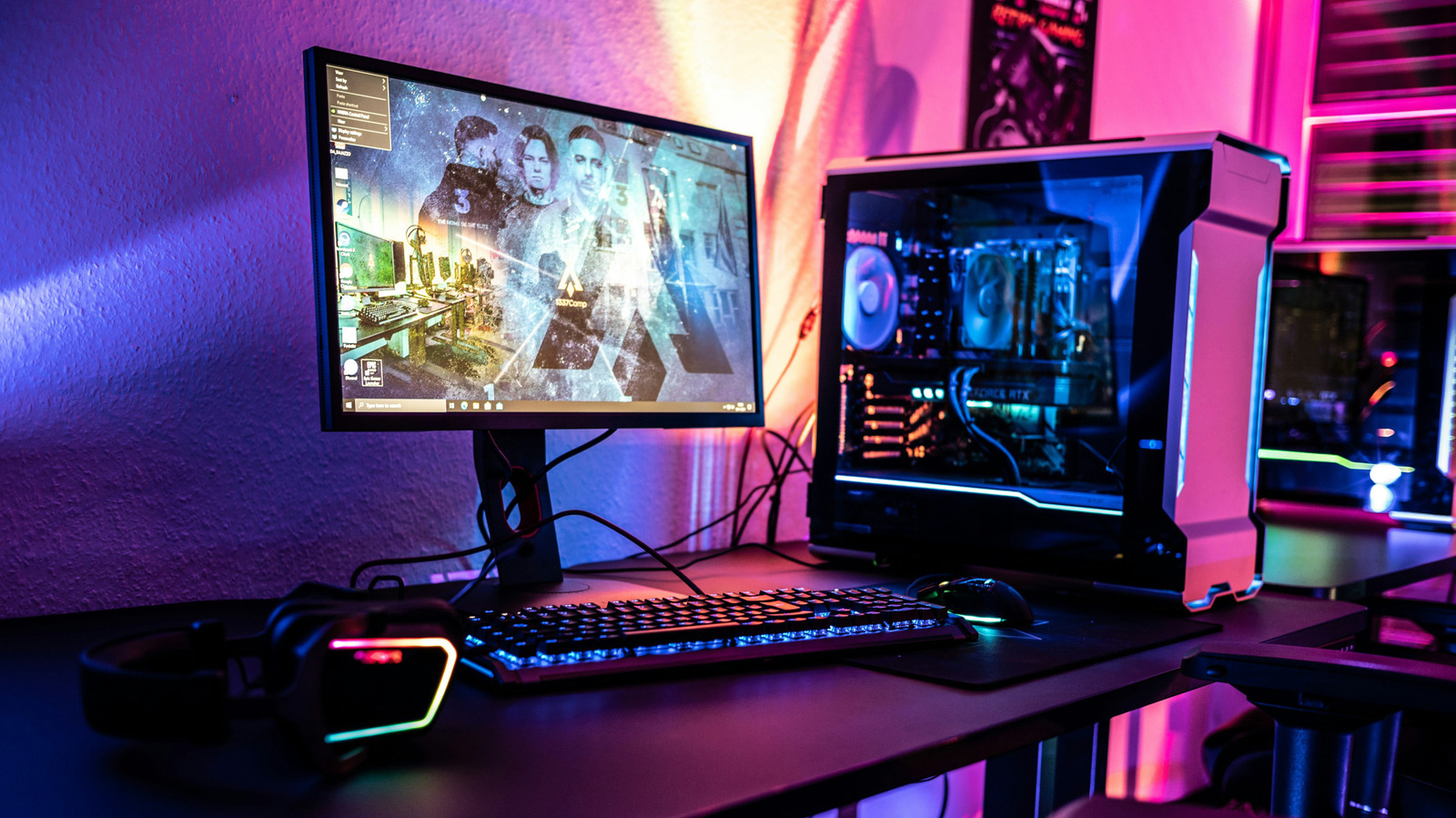
La quête pour aligner les taux d’images et les taux de rafraîchissement.
Si vous avez déjà joué avec les paramètres graphiques, vous avez probablement croisé VSync. Abréviation de la synchronisation verticale, elle peut aider à éliminer le tearing d’écran, qui est lorsque l’écran affiche des morceaux de deux images différentes en même temps. Bien que l’activation du VSync puisse stabiliser votre taux d’images, cela peut entraîner d’autres problèmes, il est donc bon de le comprendre avant de se lancer.
VSync et les taux d’images
Vous savez probablement que le taux de frames d’un jeu indique combien d’images votre GPU génère par seconde. Le taux de rafraîchissement de votre moniteur est le nombre de fois par seconde qu’il peut afficher une nouvelle image. Idéalement, ces taux fonctionnent ensemble de manière efficace, réactive et créent une illusion de mouvement stable.
Mais dans la pratique, ce n’est pas toujours le cas. Si votre carte graphique rend un jeu à 100 FPS alors que votre moniteur n’actualise qu’à 60 Hz, vous pourriez voir du tearing d’écran. En pratique, cela peut ressembler à une division horizontale où certaines parties de l’image sont mal alignées. Si vous voyez cela, le VSync peut être un outil utile.
Le VSync tente de corriger le tearing en forçant le GPU à attendre le cycle de rafraîchissement du moniteur avant d’envoyer la prochaine image. Ainsi, sur un écran 60 Hz, le jeu afficherait généralement environ 60 images par seconde. Sur un écran 144 Hz, ce serait 144 FPS. Même si votre carte graphique peut en supporter davantage, le VSync la fait attendre jusqu’à ce que le moniteur puisse afficher l’image suivante. En bonus, cela peut signifier que votre GPU travaille moins fort, ce qui pourrait réduire la consommation d’énergie et la chaleur.
Dans le meilleur des scénarios, le VSync offre un flux de frames propre et fluide. Tout ce qui s’affiche à l’écran semble stable: les mouvements des personnages sont fluides et le monde du jeu paraît cohérent. Mais comme pour la plupart des réglages de jeux PC, il y a des compromis — et probablement pas mal d’expérimentation nécessaire pour trouver le meilleur équilibre.
Les compromis du VSync
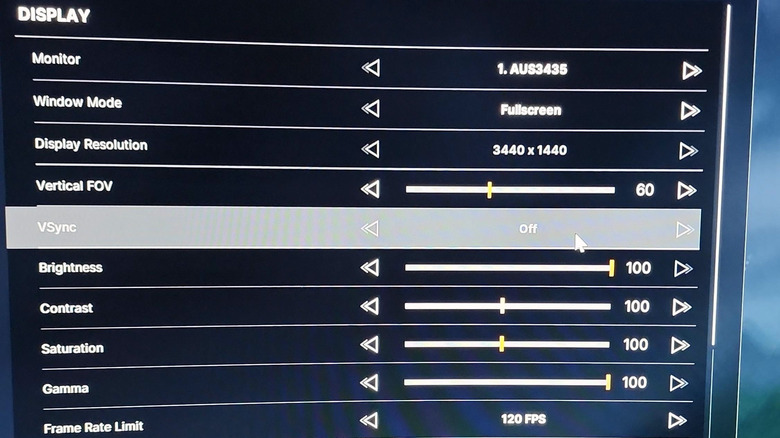
Éliminer le tearing d’écran peut avoir des effets indésirables. L’un d’eux survient lorsque les images du GPU ne parviennent pas à suivre le taux de rafraîchissement du moniteur. Dans ce cas, le jeu peut soudainement donner l’impression de tourner à environ 30 FPS au lieu de 60 FPS. (Le résultat exact dépend de votre configuration.) Au pire, vous observerez des saccades qui rendront le problème que vous cherchiez à résoudre — le tearing d’écran — plus mineur en comparaison.
Un autre problème courant du VSync est le décalage d’entrée. Lorsqu’il est activé, les images suivent un calendrier strict, ce qui peut entraîner un léger décalage entre votre entrée et le résultat affiché à l’écran. Dans, par exemple, un jeu d’aventure au rythme lent, vous pourriez ne pas le remarquer. Mais dans un jeu de tir compétitif, ce délai peut rendre chaque action lourde et lente.
Faut-il utiliser le VSync ?
Si vous ne remarquez aucun tearing d’écran, laissez le VSync désactivé. Et même si vous voyez du tearing, il pourrait y avoir de meilleures options.
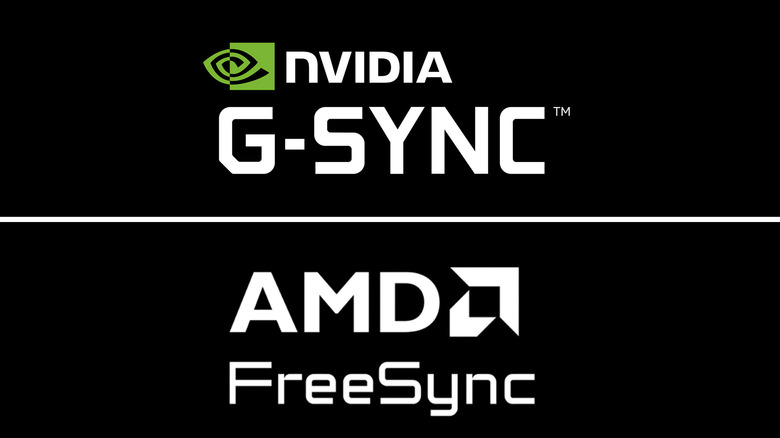
AMD et Nvidia proposent tous deux des technologies de taux de rafraîchissement variables qui constituent souvent un meilleur point de départ. Celles d’AMD s’appellent FreeSync, et celle de Nvidia s’appelle G-Sync. Plutôt que d’imposer à votre carte graphique de suivre un calendrier de rafraîchissement fixe, ces technologies permettent au moniteur d’ajuster dynamiquement son taux de rafraîchissement pour correspondre aux frames que le GPU produit. Si vous avez la bonne configuration, cela peut conduire à un équilibre plus heureux: moins de tearing, mais sans saccades ni latence d’entrée.
Si votre moniteur prend en charge l’une de ces technologies de synchronisation adaptative, essayez de l’activer dans le panneau de contrôle de votre carte graphique. Pour G-Sync, une bonne règle est d’activer le VSync (également via l’application NVIDIA) en même temps que G-Sync et de limiter le nombre d’images par seconde à environ 3 FPS en dessous du taux de rafraîchissement maximal de votre moniteur. Si vous utilisez FreeSync, laissez le VSync standard désactivé. (Mais si vous voyez encore du tearing après cela, vous pouvez essayer d’activer le VSync également.)
Le principal inconvénient du FreeSync et du G-Sync est que votre moniteur doit les prendre en charge immédiatement. Le G-Sync nécessite également une GPU Nvidia compatible. Bien que FreeSync soit conçue par AMD, il fonctionne aussi avec les GPU Nvidia, vous offrant ainsi une certaine flexibilité.
Si votre configuration matérielle ou un jeu particulier n’est pas compatible avec l’une ou l’autre de ces technologies de taux de rafraîchissement variables, le VSync peut servir de solution de secours. Encore une fois, il fonctionne mieux lorsque votre PC peut maintenir un taux de frames stable à ou au-delà du taux de rafraîchissement de votre moniteur. Si vous décidez d’utiliser le VSync standard seul, commencez par l’activer dans le jeu. Si un jeu ne le prend pas en charge (ou que son implémentation n’est pas optimale), vous pouvez forcer le VSync via le panneau de contrôle de votre carte graphique. N’oubliez pas qu’il n’y a généralement aucune raison de l’utiliser à la fois dans le jeu et dans le panneau.