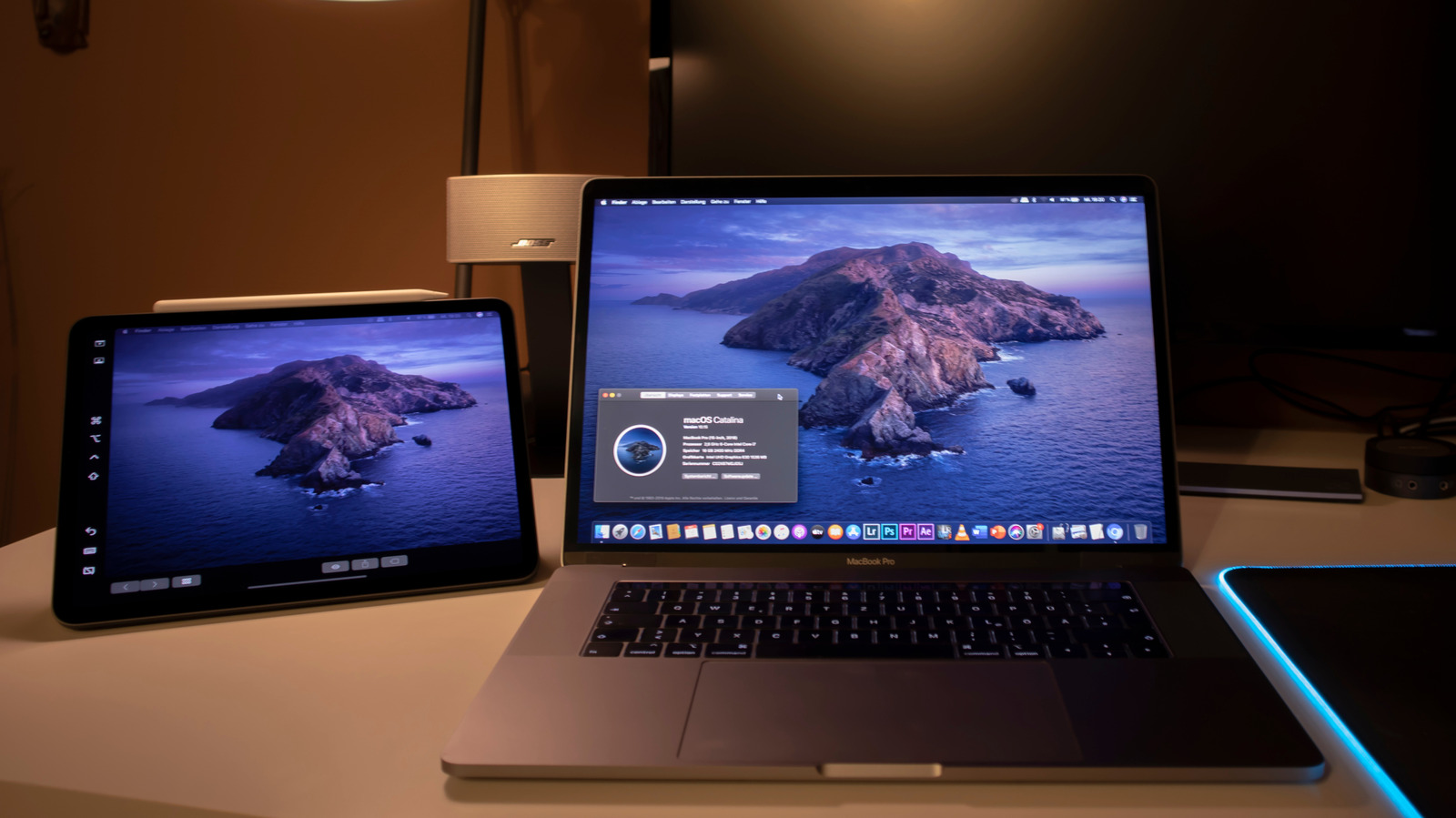
Votre iPad peut offrir à votre Mac ou PC un espace d’écran bienvenu et supplémentaire.
Les écrans portables peuvent s’avérer très utiles pour augmenter votre productivité en déplacement, et votre iPad peut remplir double emploi comme moniteur. Il n’était pas exactement conçu pour fonctionner comme écran externe, mais il fonctionne en réalité très bien pour cet usage. Peut-être travaillez-vous dans un café ou en déplacement, et tout ce que vous avez avec vous est votre Mac et votre iPad. Des applications tierces à la solution d’Apple elle-même, il existe de nombreuses façons de transformer votre iPad en moniteur. De plus, elles permettent des fonctionnalités telles que la prise en charge de l’Apple Pencil sur votre Mac. Tout dépend de votre configuration et des fonctionnalités dont vous avez besoin.
Sidecar: l’option intégrée pour Mac
Sidecar est l’option la plus simple, mais il y a quelques exigences à respecter. La plus importante est de posséder un Mac. Les utilisateurs Windows sont exclus ici, même s’il existe des alternatives dans ce cas. Si vous avez déjà un Mac, vous êtes prêt à partir. À partir de là, les deux appareils doivent être connectés au même compte iCloud. Cela ne fonctionnera pas si vous utilisez des comptes différents sur vos appareils, alors vérifiez vos Réglages de l’iPad avant de continuer.
If your iPad and Mac are already signed in to the same account, using Sidecar is easy. On your Mac, open Control Center — it’s the icon with two toggle switches in the Menu Bar. Look for Screen Mirroring, the two overlapping squares, in the list. Choisissez votre iPad, et il se transforme en un écran secondaire pour votre Mac. À partir de là, il agit comme n’importe quel écran externe avec une résolution complète et un placement ajustable. Vous pouvez même accéder aux paramètres d’affichage sous les Paramètres système pour réorganiser l’écran de l’iPad comme bon vous semble.
Les utilisateurs d’iPad et de Mac ont également accès au Contrôle Universel. Plutôt que de transformer l’iPad en écran externe, l’idée est d’utiliser les entrées d’un appareil pour contrôler l’autre. Déplacez le curseur du Mac sur l’écran de l’iPad, envoyez l’entrée dans l’autre sens ou même faites glisser et déposer entre les deux appareils. Comme Sidecar, les deux appareils doivent être connectés au même compte iCloud. L’authentification à deux facteurs doit également être activée. Cela fonctionne avec presque tous les Mac et iPad sortis au cours des dernières années.
Si cela ne fonctionne pas pour vous pour une raison quelconque, essayez d’activer manuellement le Contrôle Universel dans les paramètres de Miroir d’écran du Centre de Contrôle. Cherchez les Paramètres d’affichage. Cliquez sur « + » et sélectionnez votre iPad dans la liste Relier le clavier et la souris.
Alternatives pour les utilisateurs Windows
Il existe des applications qui reproduisent les fonctionnalités de Sidecar sur Windows également. Duet Display est l’une des plus populaires, et offre encore plus de contrôles que Sidecar d’Apple. Il fonctionne aussi sur Mac, utile si votre Mac et votre iPad ne sont pas reliés au même identifiant Apple. Mais alors que Sidecar est entièrement gratuit, Duet Display exige de payer une licence. De plus, vous devez installer l’application sur votre PC et votre iPad. C’est une étape supplémentaire que les utilisateurs de Mac évitent, mais c’est mineur. Ouvrez l’application sur les deux appareils et vous êtes prêt.
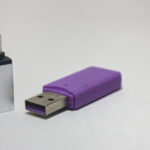
Le Luna Display, pour Mac et Windows, fonctionne différemment. Il repose sur un dongle compagnon que vous branchez d’abord à votre ordinateur. Ce dongle gère la transmission sans fil et la rend plus fiable. De plus, Luna ne nécessite pas d’abonnement — vous payez 79 dollars pour le dongle, et c’est tout. C’est pratique pour ceux qui détestent être liés à un abonnement récurrent. Un autre grand avantage par rapport aux autres solutions est que Luna Display propose un « mode sans moniteur ». Branchez le dongle dans un Mac mini et utilisez-le directement avec votre iPad. Aucun moniteur nécessaire.
Duet Display, Luna Display et Sidecar vous permettent de contrôler macOS à l’aide de l’écran tactile de l’iPad. Vous pouvez même utiliser votre Apple Pencil pour naviguer et dessiner, transformant ainsi votre iPad en tablette graphique. La souris et le clavier du Mac continuent de fonctionner tout le temps. L’expérience est globalement fluide, bien que des bogues apparaissent de temps en temps. Gardez à l’esprit que l’utilisation d’une connexion filaire peut aider à réduire ces problèmes. De plus, disposer des bons accessoires pour l’iPad — comme un bon support — peut porter votre expérience Sidecar à un niveau supérieur.