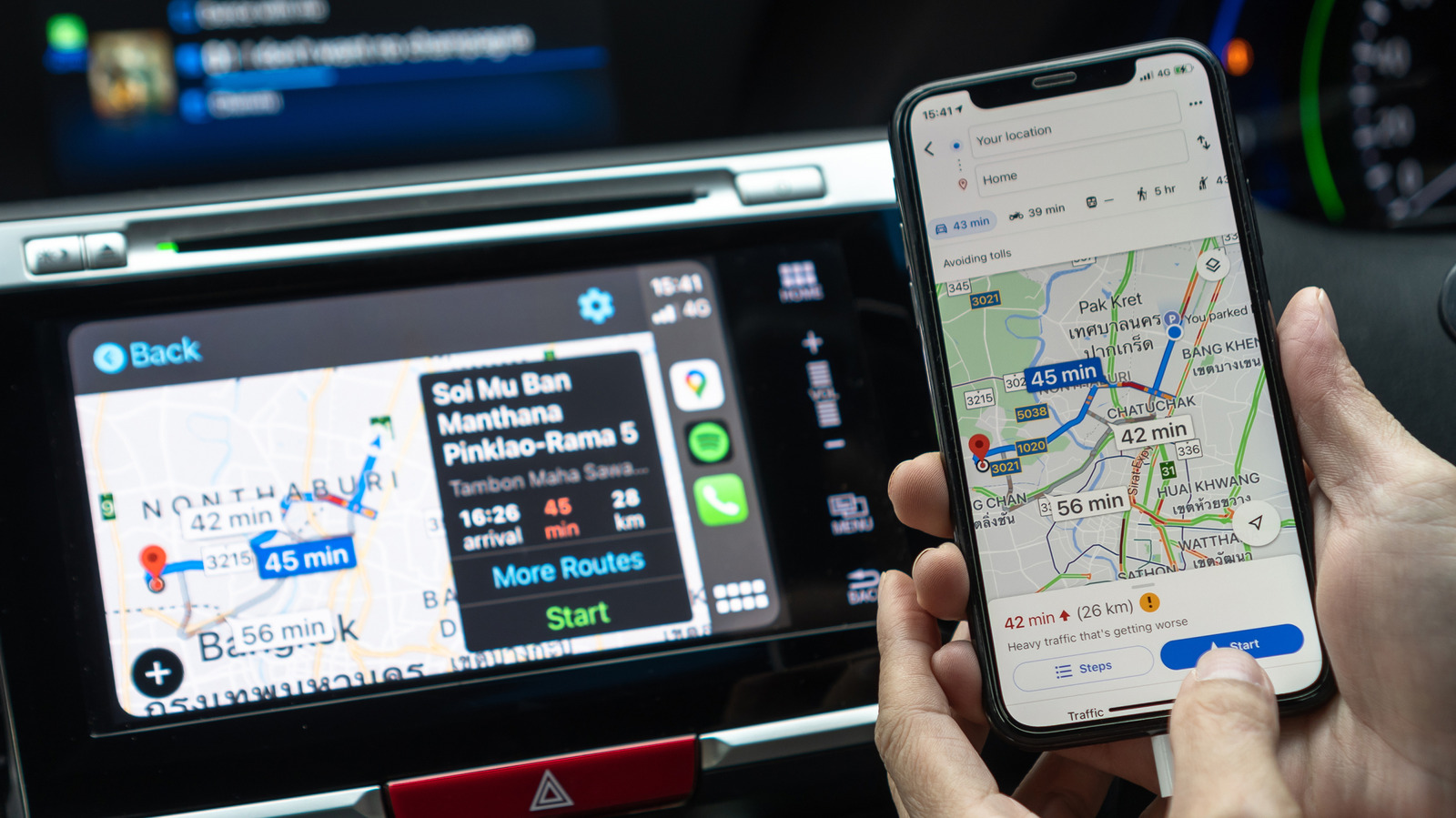
Quelques astuces offrent une expérience Google Maps fluide dans votre voiture avec CarPlay.
Apple Maps s’est beaucoup améliorée depuis son lancement compliqué, mais beaucoup de personnes préfèrent encore Google Maps. Cela peut être dû aux données de trafic, à de meilleures fiches d’entreprises ou simplement par habitude. La bonne nouvelle est que vous pouvez utiliser Google Maps dans Apple CarPlay comme n’importe quelle autre application prise en charge.
Apple a toujours été restrictif lorsqu’il s’agit de changer les applications par défaut de l’iPhone. Dans l’UE et au Japon, des réglementations locales vous permettent de choisir votre application de navigation préférée comme défaut. Cela signifie que lorsque vous demandez des directions à Siri ou touchez une adresse, votre iPhone et CarPlay utiliseront votre application préférée plutôt que Apple Maps. Si vous vous trouvez dans l’une de ces régions, vous trouverez cette bascule dans le menu Default Apps sur votre iPhone, situé sous Settings > Apps. Sélectionnez Google Maps comme outil de cartographie par défaut pour la meilleure expérience.
Sinon, Apple Maps restera l’application de navigation par défaut sur CarPlay, mais il existe quelques astuces pour améliorer votre expérience de navigation avec Google Maps dans votre voiture. Bien que tout cela ne soit pas particulièrement fluide, l’une des solutions les plus simples consiste à ajouter « sur Google Maps » à la fin des requêtes de Siri dans la voiture afin d’éviter que Apple Maps ne s’ouvre par défaut.
Ajouter Google Maps à l’écran d’accueil de CarPlay
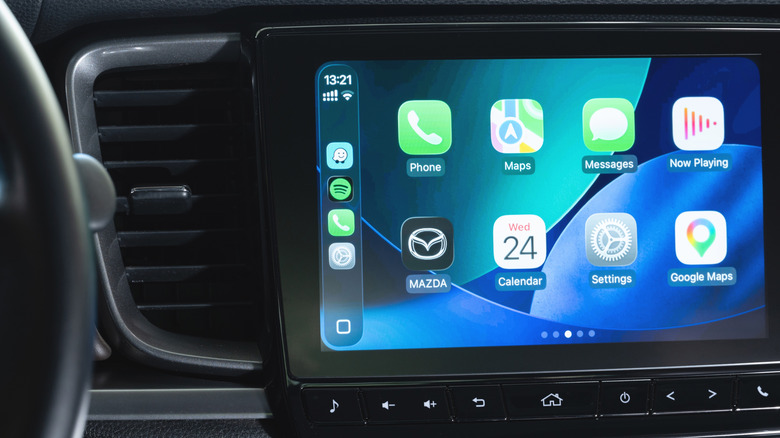
Si vous vous trouvez en dehors de l’UE et du Japon, il existe encore des moyens d’utiliser Google Maps dans CarPlay de manière plus transparente. L’une des solutions consiste à placer Google Maps sur la première page de l’écran d’accueil de CarPlay : dans les Réglages de votre iPhone, allez dans Général > CarPlay. Choisissez votre voiture et sélectionnez Applications. Là, vous pouvez réorganiser l’ordre d’apparition des applications sur votre écran d’accueil — il suffit de faire glisser Google Maps près du haut et il fera partie des premières applications que vous verrez dans votre voiture.
Si Google Maps n’apparaît pas du tout sur CarPlay, c’est ici qu’il faut regarder en premier. Bien entendu, vous devrez d’abord télécharger Google Maps sur votre iPhone depuis l’App Store (parmi les dizaines d’applications CarPlay disponibles). Faites défiler jusqu’en bas de ce menu et touchez l’icône verte Plus pour l’ajouter si nécessaire.
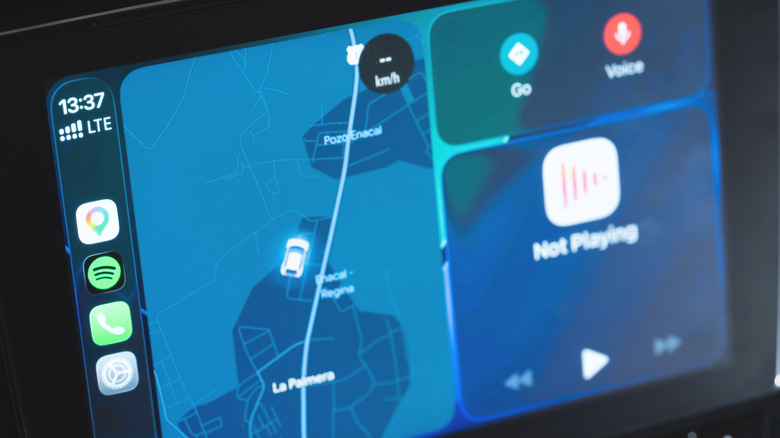
Ajouter Google Maps au tableau de bord CarPlay est une autre méthode pour y accéder plus rapidement. Plutôt que de chercher l’application à chaque fois, vous pouvez ajouter un widget pour un accès plus rapide. Revenez dans les paramètres de CarPlay sur votre iPhone, mais cette fois, touchez Widgets au lieu d’Applications. Là, trouvez et ajoutez un widget Google Maps.
Certaines voitures proposent également un tableau de bord CarPlay à écran partagé, accessible en glissant vers la droite jusqu’au panneau le plus à gauche. Cela comprend généralement une mini-carte. Démarrez un itinéraire dans Google Maps une fois, et il prendra le contrôle de ce panneau à partir de ce moment.
Autres astuces pour une navigation rapide
Il existe aussi d’autres bonnes pratiques dans l’application Google Maps qui faciliteront la navigation sur CarPlay. Ajouter vos adresses de domicile et de travail est une bonne première étape, afin de pouvoir démarrer des trajets courants en une seule touche.
Pour les configurer, ouvrez Google Maps sur votre iPhone et touchez votre photo de profil en haut à droite. Allez ensuite dans Paramètres > Localisation et confidentialité. Faites défiler jusqu’à trouver Adresses de domicile et de travail. Sélectionnez ceci, puis utilisez le menu à trois points pour chaque option afin de l’ajouter ou de l’ajuster selon vos besoins. Elles vous attendront sur CarPlay.
Lors d’un long trajet, il est important d’avoir des cartes hors ligne téléchargées, surtout pour éviter les problèmes si vous perdez votre connexion cellulaire. Encore une fois dans Google Maps sur votre iPhone, touchez votre photo de profil et sélectionnez Cartes hors ligne. Choisissez les zones que vous souhaitez conserver téléchargées pour la navigation sans connexion Internet. Il est judicieux de télécharger ces cartes via une connexion Wi‑Fi, car les cartes des grandes villes peuvent consommer beaucoup de données.
Vous pouvez aussi modifier l’apparence de la carte. En touchant le bouton de la boussole, vous basculez entre l’affichage « nord en haut » et l’affichage « cap en tête », et les thèmes jour et nuit peuvent être configurés pour changer automatiquement si vous allez dans Paramètres > Apparence dans CarPlay. N’oubliez pas de modifier d’autres paramètres importants de CarPlay également.