Vous pouvez l’activer en quelques tapes seulement.
Avec la puissance croissante des puces à l’intérieur de nos smartphones, les retards et les saccades ne devraient généralement plus faire partie de l’expérience. Rester à jour avec la dernière version d’Android et veiller à ce que toutes vos applications soient mises à jour peut aider à maintenir les choses en bon état de marche. Vider le cache peut aider les performances, mais seulement dans les situations où les fichiers d’une application sont corrompus ou encombrés. Il existe toutefois une astuce astucieuse cachée dans l’application Paramètres d’Android qui peut donner à votre téléphone une sensation visiblement plus réactive.
Tous les téléphones Android, quelle que soit leur marque ou leur prix, vous permettent d’ajuster la vitesse des animations système. Cette option est présente au moins depuis Android 4.0 Ice Cream Sandwich et constitue l’une des premières choses que je modifie chaque fois que je configure un nouveau téléphone Android. Vous la trouverez dans le menu des options pour les développeurs d’Android, qui est caché par défaut.
Accédez à Paramètres > À propos, et recherchez l’option « Numéro de version ». Selon le modèle de votre téléphone, il peut parfois se trouver dans un sous-menu comme « Version logicielle ». Touchez l’étiquette sept fois, et vous devriez voir un message contextuel indiquant « Vous êtes désormais développeur ! ». Revenez à la page principale des paramètres. Vous pourriez trouver le menu Options pour les développeurs juste là, mais sinon, accédez à Système, et vous devriez le voir maintenant.
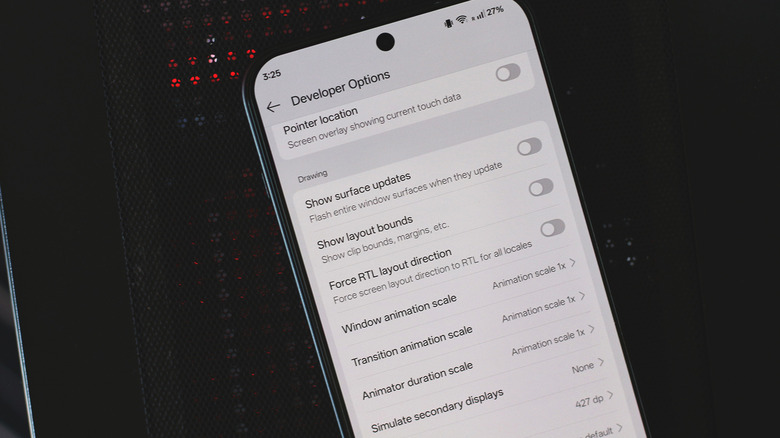
Vous trouverez une liste apparemment interminable d’options à l’intérieur. Il est fortement recommandé de ne modifier aucune option ici à moins de savoir exactement ce qu’elles font. Ce que nous cherchons, ce sont les paramètres d’échelle d’animation dans la section Drawing. Réglez les valeurs de Window animation scale, Transition animation scale et Animator duration scale à 0,5x. Cela fera que la plupart des animations sur votre téléphone Android se dérouleront deux fois plus rapidement.
Quelle est l’efficacité de cette astuce ?
Réduire de moitié la vitesse des animations de votre téléphone n’améliore en réalité pas ses performances. Cependant, j’utilise cette astuce depuis plus d’une décennie et je peux affirmer que cela donne vraiment une sensation de réactivité accrue. Déverrouiller votre téléphone et lancer une application semble plus rapide, tout comme le passage rapide d’une application à une autre. Je me suis habitué à cette sensation plus vive au fil des années, donc ne pas pouvoir modifier la vitesse des animations sur iOS a été l’une des premières choses que j’ai remarquées lorsque je suis passé à un iPhone.
Ceci dit, les animations remplissent aussi une autre fonction, au-delà de donner une impression de vitalité à l’interface : elles masquent les temps de chargement brèves et rendent les transitions entre différents menus et écrans plus fluides. Il y a eu des cas, notamment avec des téléphones bon marché, où j’ai réduit de moitié la vitesse des animations, mais l’expérience était pire car les applications et les menus ne se chargeaient pas assez rapidement pour suivre.
Certaines surcouches Android, comme l’interface Pixel de Google, présentent des animations plus longues que d’autres, de sorte que l’utilisation de cette astuce pour accélérer les choses peut faire une différence notable. En revanche, OxygenOS sur les appareils OnePlus a des animations légèrement plus rapides par défaut, vous ne voudrez donc peut-être pas les réduire de moitié. D’après mon expérience, toutefois, les téléphones phares OnePlus fonctionnent à un niveau différent avec cette astuce activée.
Personne ne vous empêche non plus de ralentir les animations système — il y a quelque chose de rassurant à regarder chaque transition se dérouler lentement et à voir d’où provient ou où va chaque élément au fur et à mesure que vous utilisez votre téléphone. Notez toutefois qu’en désactivant le commutateur Options pour les développeurs, les paramètres d’échelle des animations reviennent à leurs valeurs par défaut.