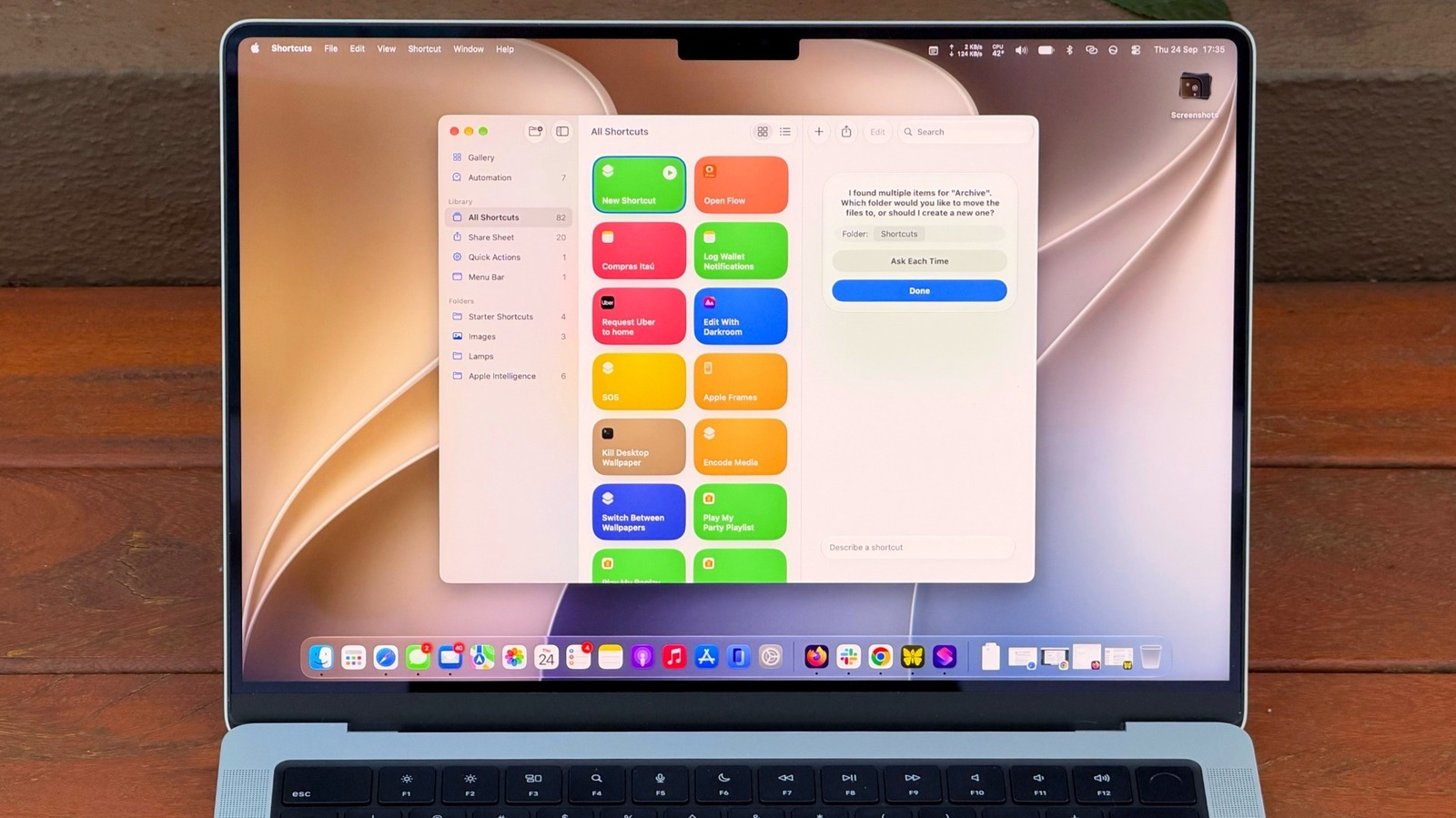
Automatisez facilement votre Mac avec Shortcuts et Apple Intelligence.
Filipe Espósito pour Engadget
Shortcuts est disponible sur Mac depuis macOS Monterey, mais c’est l’un de ces utilitaires que de nombreux utilisateurs de Mac n’ont jamais explorés. Au début, cela peut sembler trop compliqué. Il faut savoir quelles actions choisir et comment les relier, puis espérer que tout fonctionne.
Mais macOS 27 Golden Gate change cela avec Décrire un raccourci, qui vous permet de taper exactement ce dont vous avez besoin et de laisser Shortcuts effectuer le travail lourd pour vous grâce à l’IA. Cela ne fonctionne pas à chaque fois, mais cela rend l’application bien plus facile à utiliser — surtout si vous n’êtes pas expert.
Si vous n’êtes pas familier avec Shortcuts, c’est un outil d’automatisation où vous créez des scripts pour gérer des tâches sur vos appareils. Le propre exemple d’Apple est un raccourci qui envoie un message à votre conjoint avec une heure d’arrivée estimée basée sur le trafic lorsque vous quittez le travail. Mais vous pouvez devenir bien plus complexe, comme un raccourci qui vérifie votre calendrier et la météo pour vous donner un résumé de ce à quoi vous attendre aujourd’hui.
Il existe de nombreuses possibilités, et désormais avec macOS 27, il est bien plus facile de maîtriser l’application.
Créer des raccourcis sur votre Mac est facile
Filipe Espósito pour Engadget
La création d’un nouveau raccourci prend quelques secondes. Ouvrez l’application Shortcuts sur votre Mac et cliquez sur le bouton Plus pour entrer une demande. Plus vous donnerez de détails, plus il est probable que l’application obtienne votre raccourci correctement. Une commande comme « Nettoyer mes téléchargements » pourrait être trop vague pour que l’application comprenne ce que vous voulez vraiment. Essayez plutôt quelque chose comme « Tous les vendredis, déplacez tout ce qui se trouve dans mon dossier Téléchargements et qui date de plus de 30 jours vers un dossier appelé Archive ». Vous aurez plus de chances d’obtenir un raccourci fonctionnel lorsque vous fournissez des détails clairs.
Ceci est un bon exemple de la façon dont Shortcuts peut être utile pour des tâches que vous avez tendance à oublier de faire; personne ne nettoie vraiment son dossier Téléchargements à moins d’essayer de libérer de l’espace. De plus, vous pouvez vérifier le résultat tout de suite en ouvrant le dossier et en regardant ce qui a été déplacé. Si le raccourci a déplacé trop de choses, réentrez la demande avec des détails encore plus précis.
Un raccourci peut aussi être excellent pour résumer de longs textes avec Apple Intelligence. Essayez quelque chose comme « Prenez le texte dans mon presse-papiers, résumez-le en trois phrases et enregistrez-le dans une nouvelle note ». Puis copiez un long article ou un e-mail, lancez le raccourci et vous aurez la version courte dans Notes.
Rendez vos raccourcis plus faciles d’accès
Filipe Espósito pour Engadget
Si un raccourci ne fait pas partie de votre routine habituelle, il y a des chances que vous l’oubliiez au bout d’un moment. Heureusement, vous pouvez attribuer une combinaison de touches à un raccourci, ou l’épingler à la barre des menus, afin de ne jamais l’oublier.
Choisissez le raccourci que vous souhaitez ajuster et cliquez sur Modifier. Allez dans le menu Détails du raccourci (celui avec l’icône d’information) et sélectionnez Ajouter un raccourci clavier. Pour l’ajouter au Centre de contrôle ou à la barre de menus, ouvrez le Centre de contrôle sur votre Mac (en haut à droite) et sélectionnez Modifier les contrôles. Là, tout ce que vous avez à faire est d’ajouter l’action depuis l’application Shortcuts, et le tour est joué. Explorer l’onglet Automatisation est aussi une bonne idée pour créer un flux de travail de raccourcis qui s’exécutent tout seuls lorsque vous en avez besoin.
Shortcuts n’est pas le seul élément de macOS 27 qui agit en votre nom. Visual Intelligence dispose de son propre raccourci clavier : Maj + Commande + Espace. Après avoir appuyé sur cette combinaison, sélectionnez une fenêtre à l’écran et laissez Siri répondre à des questions à son sujet ou effectuer des actions, comme ajouter un événement à votre calendrier. Essayez-le sur un e-mail contenant une date cachée, par exemple. Siri peut également lancer vos raccourcis par la voix, d’ailleurs.
Shortcuts et Siri AI nécessitent Apple Intelligence, ce qui signifie que vous avez besoin d’un Mac équipé d’une puce M1 ou ultérieure — les utilisateurs de Mac Intel ne sont pas de la partie. De plus, certaines limites peuvent s’appliquer lors de l’utilisation des modèles d’IA d’Apple dans Shortcuts. Des invites plus complexes pourraient atteindre la limite plus rapidement.