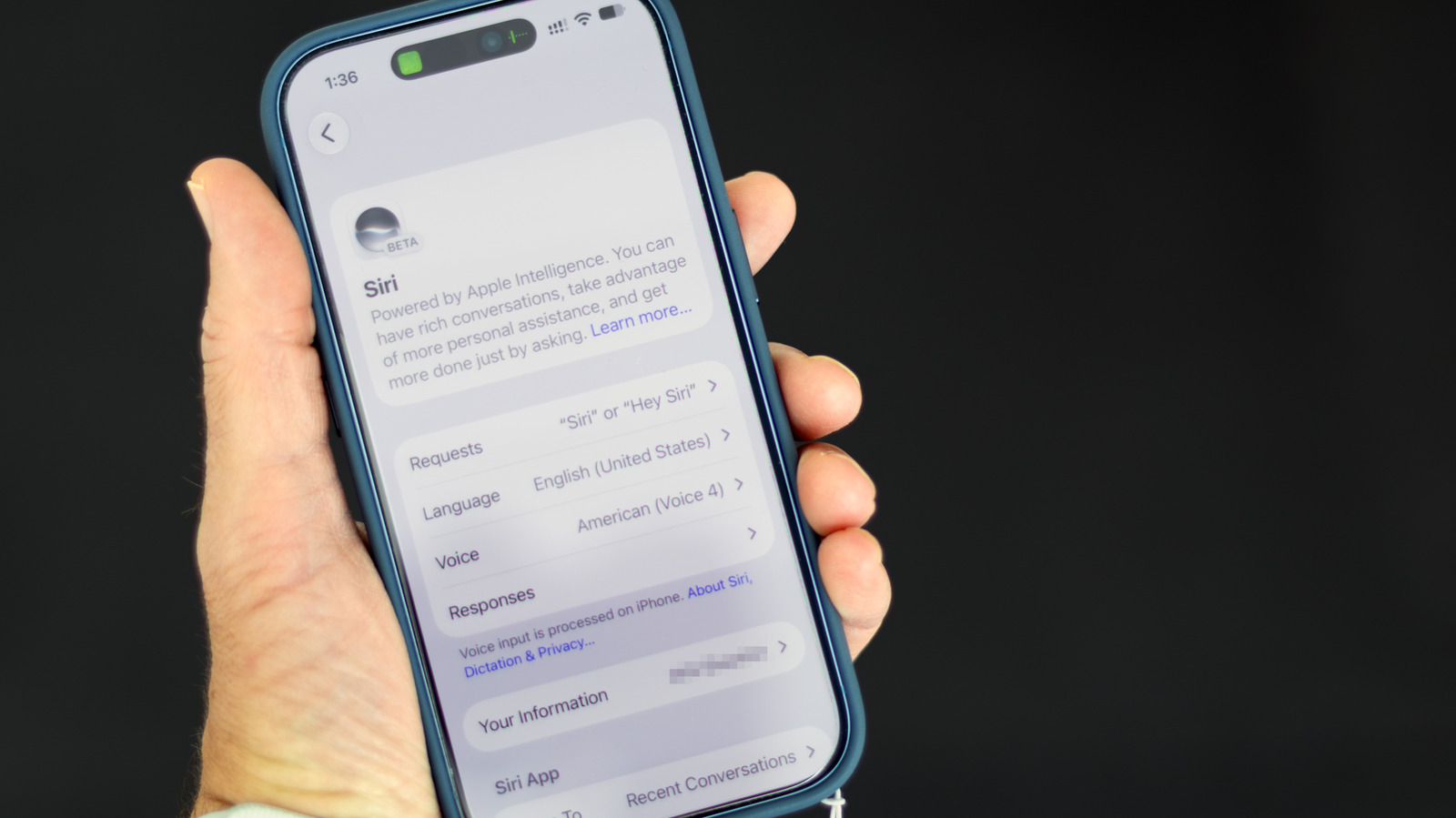
Vous avez beaucoup de contrôle sur l’IA sur votre iPhone.
Will Shanklin pour Engadget
Alors qu’Apple intègre davantage d’IA sur l’iPhone, la technologie devient plus difficile à éviter. Bien qu’il n’existe plus un seul interrupteur pour éteindre le système Apple Intelligence sur l’ensemble de l’appareil, vous pouvez toutefois désactiver de nombreuses fonctionnalités d’IA dans iOS 27. Il suffit de fouiller un peu.
Ces instructions s’adressent aux iPhones compatibles Apple Intelligence (iPhone 15 Pro ou modèle plus récent ou iPhone 16 ou modèle plus récent) fonctionnant sous iOS 27. Si vous êtes encore sur iOS 26, le bouton universel de désactivation plus simple est toujours là : ouvrez Réglages > Apple Intelligence et Siri, puis désactivez Apple Intelligence.
Désactiver Siri AI — ou revenir à l’ancienne version
iOS 27 a apporté la refonte tant attendue de Siri, la transformant d’un simple assistant vocal à un assistant plus conversationnel et sensible au contexte. Mais tout le monde ne souhaite pas un Siri façon chatbot. Pour le désactiver, ouvrez Réglages > Siri, faites défiler jusqu’en bas, touchez Désactiver Siri et confirmez à l’écran suivant.
Après cela, vous pouvez revenir à l’ancien Siri si vous le souhaitez. Dans le même écran des paramètres, touchez Activer Siri, puis choisissez Utiliser Siri Classic. De cette manière, vous pouvez toujours l’utiliser pour des tâches simples comme régler des minuteries et lancer de la musique.
Désactiver les résumés d’IA
Apple Intelligence ne se limite pas à Siri. Parmi ses autres capacités, elle peut résumer les messages et d’autres notifications. Mais vous pouvez aussi les désactiver.
Pour les résumés générés par l’IA des messages, ouvrez Réglages > Applications > Messages, et désactivez Résumer les Messages. Cela désactive les récapitulatifs IA des messages dans la liste de conversations. Pour l’équivalent des e-mails, allez dans Réglages > Applications > Mail, et désactivez Résumer les Aperçus de Message. Cela désactive les résumés IA dans votre boîte de réception, affichant les premières lignes du message le plus récent à la place.
Apple Intelligence résume les notifications, chose qu’elle a déjà su mal faire par le passé. Pour désactiver cela, allez dans Réglages > Notifications > Résumer les Notifications, et désactivez la fonction. Ou, si vous préférez le laisser activé pour certaines applications, vous pouvez les basculer individuellement sur ce même écran.
Vous pouvez aussi empêcher Apple Intelligence de placer en haut de la pile les notifications qu’elle juge les plus importantes. Pour ce faire, ouvrez Réglages > Notifications > Prioriser les Notifications, et désactivez la fonction.
Désactiver d’autres suggestions basées sur l’IA
iOS prend en charge Smart Reply, qui peut rédiger des réponses d’e-mail en fonction de votre style d’écriture. Pour le désactiver, allez dans Réglages > Applications > Mail, et désactivez Réponses intelligentes personnalisées.
Même l’application Téléphone n’est pas épargnée par Apple Intelligence. Elle peut suggérer des actions pour les messages vocaux, comme créer un rappel ou un événement dans le calendrier à partir de la transcription. Pour désactiver cela, allez dans Réglages > Applications > Téléphone, puis désactivez les Suggestions dans les Voicemail. Apple Intelligence peut également afficher des informations pertinentes, comme un numéro de réservation, lorsque vous appelez des entreprises. Pour mettre fin à cela, allez dans Réglages > Applications > Téléphone > Apple Intelligence et Siri, et désactivez Afficher lors des appels.
Apple Intelligence apparaît même dans l’application Journal, où elle peut suggérer quoi écrire. Pour désactiver cela, allez dans Réglages > Applications > Journal, et désactivez Obtenir des incitations à écrire.
Bloquer les outils d’écriture et la génération d’images
Les paramètres standards de Siri n’incluent pas d’interrupteurs pour les outils d’écriture et la création d’images. Pas d’inquiétude : vous pouvez tout de même les bloquer. Étrangement, ce réglage se trouve dans les paramètres du Temps d’écran. Rendez-vous dans Réglages > Temps d’écran > Restrictions de contenu et de confidentialité, activez les restrictions, puis touchez Siri.
Dans ce menu, vous pouvez désactiver l’Aide à l’écriture, les outils de réécriture, de relecture et de résumé propres à Apple à l’échelle du système. Changez simplement l’interrupteur sur « Refuser ». Par ailleurs, la Création d’images bloque des outils tels que Image Playground, Genmoji et Image Wand.
Pendant que vous y êtes, vous pouvez également bloquer l’Aide mathématique, qui fournit une aide pour les problèmes mathématiques complexes dans Calculatrice et Notes. Et si vous ne souhaitez pas qu’Apple Intelligence transmette des requêtes à des services tels que ChatGPT, vous pouvez aussi bloquer les Extensions ici.