Même avec une connexion Internet rapide, la mauvaise bande Wi‑Fi peut être catastrophique.
La vitesse moyenne d’internet aux États‑Unis a augmenté de façon constante pendant des décennies, mais cela ne signifie pas que chaque appareil dans votre vie bénéficie d’une performance rapide. Vous pourriez payer pour une connexion fournissant des centaines de mégabits, voire un gigabit par seconde, et pourtant votre configuration de routeur pourrait tout de même conduire à des téléchargements lents et à des mises en mémoire tampon vidéo sur certains appareils. Pire encore, vous pourriez observer un signal Wi‑Fi puissant qui ne vous aide pas à diagnostiquer le problème.
Si cela vous semble familier, il est judicieux de vérifier quelle bande Wi‑Fi l’appareil utilise pour communiquer avec votre routeur. La plupart des routeurs prennent en charge les bandes Wi‑Fi 2,4 GHz et 5 GHz, tandis que les modèles plus récents diffusent également une troisième bande 6 GHz. Mais selon la manière dont votre réseau a été configuré, vos appareils peuvent basculer automatiquement entre ces fréquences. Cela peut se traduire par des vitesses réelles plus lentes ou une fiabilité de connexion insuffisante.
Heureusement, il suffit de modifier un paramètre particulier sur votre routeur pour s’assurer que ce problème n’affecte pas vos appareils.
Comment un seul réglage du routeur peut influencer votre vitesse de connexion
Chaque bande de fréquence Wi‑Fi a ses points forts et ses inconvénients, donc choisir la mauvaise peut nuire à la qualité de la connexion.
La bande 2,4 GHz remonte au standard Wi‑Fi d’origine publié en 1997. Même aujourd’hui, vous trouverez de nombreux appareils domotiques qui ne peuvent communiquer que sur la fréquence 2,4 GHz. Outre la compatibilité avec les anciennes générations, cette bande se distingue également par sa capacité à traverser les murs et autres obstacles. Elle est donc le meilleur choix lorsque l’on cherche à maximiser la portée d’une connexion. Cependant, cela se fait au détriment de la vitesse et des interférences d’autres appareils.
Bien que le 5 GHz existe depuis presque aussi longtemps, il n’est devenu largement utilisé que dans les années 2010. Il peut transporter bien plus de données que le 2,4 GHz, y compris les vitesses Internet gigabit et potentiellement plus élevées. L’inconvénient est la portée — les fréquences plus élevées ne pénètrent pas les obstacles aussi bien, ce qui signifie que vos appareils ne peuvent pas être trop éloignés du routeur.
Les standards Wi‑Fi 6E et 7 introduits récemment ont également apporté la bande de fréquence 6 GHz, qui poursuit la tendance d’amélioration de la vitesse de connexion au détriment d’une portée encore plus limitée.
Après avoir posé ces bases, nous pouvons enfin aborder ce qui provoque couramment des connexions Wi‑Fi lentes : le band steering. En résumé, il s’agit d’une fonctionnalité qui combine deux ou plusieurs fréquences Wi‑Fi en un seul nom de réseau (SSID).
Théoriquement, cette fonctionnalité permet aux routeurs et aux appareils de choisir automatiquement la fréquence la plus adaptée en fonction des conditions. Mais dans le monde réel, vous pourriez constater que des appareils restent attachés à la bande 2,4 GHz au lieu de passer à la 5 GHz, même lorsque cette dernière est disponible et performante. Désactiver le band steering vous permet de choisir les fréquences utilisées par vos appareils.
Comment désactiver le band steering
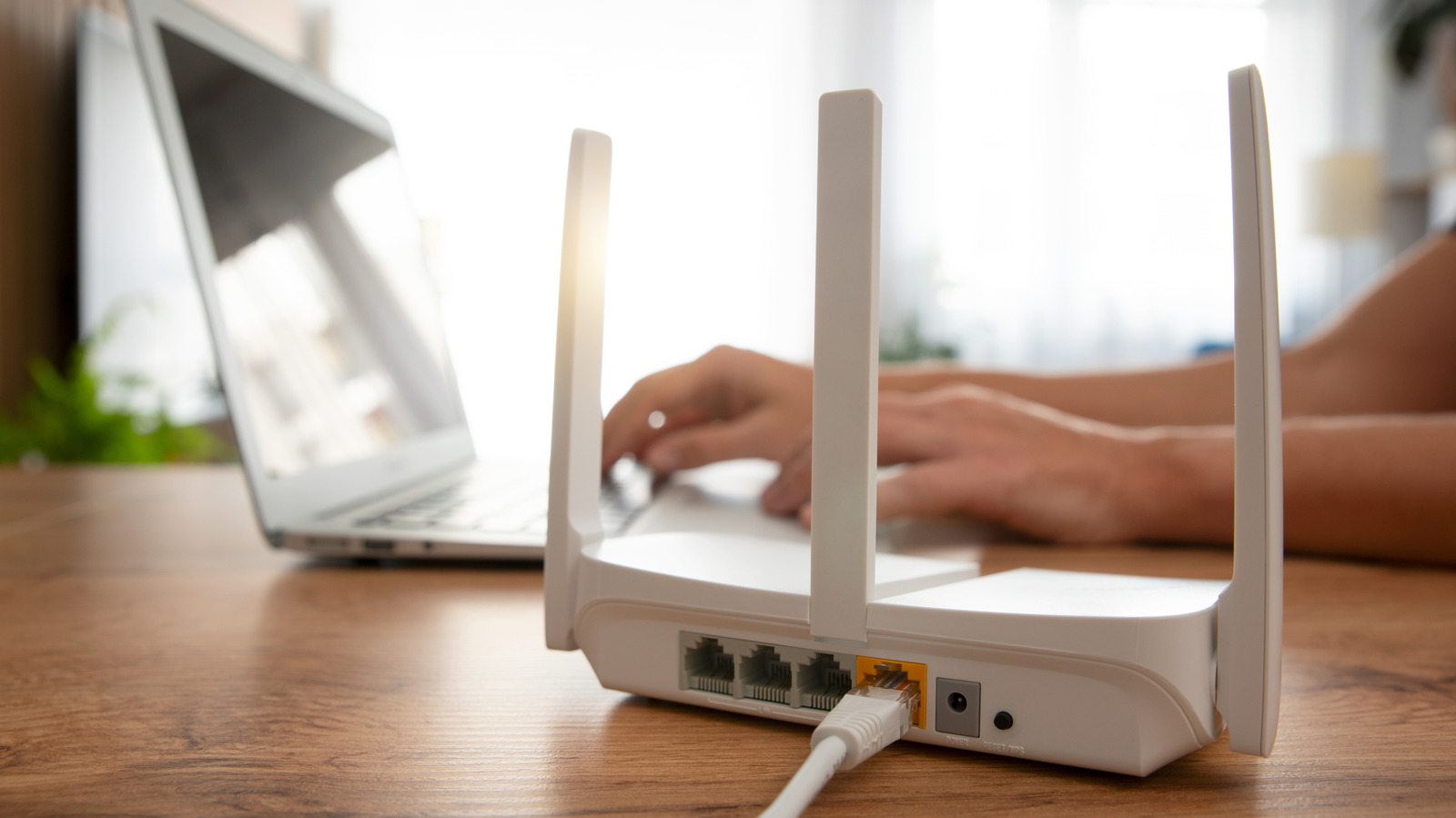
La bonne nouvelle est que la désactivation du band steering est simple, surtout si vous êtes déjà familiarisé avec l’accès au panneau d’administration de votre routeur. Vous trouverez souvent l’URL d’accès et les identifiants imprimés sur une étiquette au dos ou au dessous de votre routeur (comme sur l’image ci-dessus) — cela devrait ressembler à tplinkwifi.net ou 192.168.0.1. Si votre routeur propose une application mobile compagnon, vous pouvez l’utiliser à la place.
Dans la page d’administration du routeur, allez dans la section Paramètres Wi‑Fi ou Paramètres sans fil et cherchez une option intitulée Directionnement de bande, Sélection automatique de bande ou Connexion dynamique/intelligente. Désactivez la fonction et cliquez sur Enregistrer. Il peut vous être demandé de redémarrer le routeur pour appliquer les modifications.
Sur de nombreux routeurs, désactiver le band steering créera automatiquement un second nom de réseau Wi‑Fi — souvent avec un suffixe du type « _5G » pour désigner le réseau 5 GHz. Les routeurs qui prennent en charge le 6 GHz peuvent en créer trois au total. Vous pouvez accéder aux paramètres sans fil avancés du routeur pour modifier le SSID et le mot de passe de chaque réseau.
Une fois ces modifications appliquées, prenez chacun de vos appareils et reconnectez-les à votre réseau préféré. Par exemple, je constate qu’un signal 5 GHz même faible, provenant de plusieurs pièces plus loin, me donne des vitesses réelles plus rapides qu’un réseau 2,4 GHz pour mon smartphone et mon ordinateur portable. En parallèle, les appareils domotiques bénéficient davantage de l’étendue du 2,4 GHz, puisqu’ils n’ont pas besoin de vitesses élevées.
Certains routeurs fournis par les opérateurs peuvent ne pas permettre de désactiver le band steering. Cependant, vous pouvez généralement utiliser votre propre routeur ou point d’accès Wi‑Fi pour contourner cette limitation.
Puisse-je utiliser les bandes 2,4 et 5 GHz en même temps ?
Si vous cherchez à maximiser la vitesse de connexion, utiliser deux bandes ou plus simultanément peut sembler une solution évidente. Malheureusement, la plupart des appareils ne peuvent pas communiquer sur plusieurs bandes de fréquences en même temps comme cela.
Cela commence toutefois à changer grâce à une nouvelle fonctionnalité appelée Multi-Link Operation (MLO) introduite avec le Wi‑Fi 7. Le MLO combine efficacement plusieurs bandes de fréquences pour améliorer la bande passante ou réduire la latence, selon le cas d’utilisation.
Le hic, c’est que les deux extrémités de la connexion doivent prendre en charge la fonctionnalité, ce qui signifie qu’il faut à la fois un routeur Wi‑Fi 7 et un appareil compatible MLO. Même dans ce cas, n’attendez pas à ce que votre vitesse Internet double ; de nombreuses personnes ont rapporté des résultats mitigés dans la vie réelle. Les premiers routeurs et appareils Wi‑Fi 7 ont été développés avant que le MLO ne soit standardisé, ce qui peut expliquer pourquoi certains ont connu des vitesses plus lentes en l’utilisant.
Améliorez les vitesses en vérifiant la congestion des canaux Wi‑Fi
Une fois que vous avez correctement configuré votre routeur et vos appareils, vous devriez également vérifier si votre réseau est affecté par la congestion. Chaque bande Wi‑Fi est divisée en plages plus petites de fréquences appelées canaux — voyez-les comme des voies séparées sur une route. La bande 2,4 GHz offre 14 canaux distincts, bien que seuls les canaux 1 à 11 soient disponibles en Amérique du Nord.
Si plusieurs réseaux Wi‑Fi autour de vous utilisent tous le même canal, vos appareils finissent par se disputer le temps d’accès au canal. Cela peut se manifester par des performances incohérentes et des vitesses Internet lentes, même lorsque les autres conditions sont idéales. Vous êtes le plus susceptible de remarquer ce type de congestion dans des environnements urbains denses comme les immeubles d’appartements.
Le moyen le plus simple de vérifier la congestion est d’utiliser une application comme Wi‑Fi Analyzer sur Android. Elle peut utiliser les antennes de votre téléphone pour balayer les réseaux à proximité et afficher les canaux qu’ils occuper. Si vous voyez plusieurs signaux qui se chevauchent en plus du vôtre, mais des canaux vides ailleurs, envisagez de passer à un canal non utilisé.
La philosophie fermée d’Apple signifie qu’il n’existe pas d’équivalent direct à cette application sur iPhone, mais vous pouvez utiliser l’application AirPort Utility d’Apple pour une vue limitée. Elle est destinée à la gestion des routeurs historiques d’Apple, et la société a mentionné que le support n’était pas garanti à partir d’iOS 27. Cependant, c’est le seul outil réel de balayage de canaux disponible sur iPhone. Autrement, vous pouvez utiliser NetSpot sur Windows et macOS.
Pour ajuster après vos conclusions, connectez-vous simplement à la page d’administration de votre routeur, accédez à la section des paramètres sans fil et changez le canal pour un canal moins congestionné. Sur la fréquence 2,4 GHz, les canaux 1, 6 et 11 sont souvent recommandés car ils ne se chevauchent pas avec les autres. Vous pouvez également vérifier la congestion sur les bandes 5 GHz et 6 GHz, bien qu’il existe beaucoup plus de spectre disponible sur le 6 GHz. Pas autant d’appareils ne l’utilisent encore, donc la congestion est moins probable.
Si vous constatez des coupures fréquentes sur la bande 5 GHz, essayez de désactiver la fonction appelée Dynamic Frequency Selection (DFS). Normalement, cette fonction vous permet de profiter d’un spectre moins congestionné. Cependant, elle utilise aussi des canaux qui sont parfois utilisés par des radars météorologiques ou militaires, qui ont priorité sur votre réseau. Certains appareils bon marché se comportent également de façon erratique sur les canaux DFS.