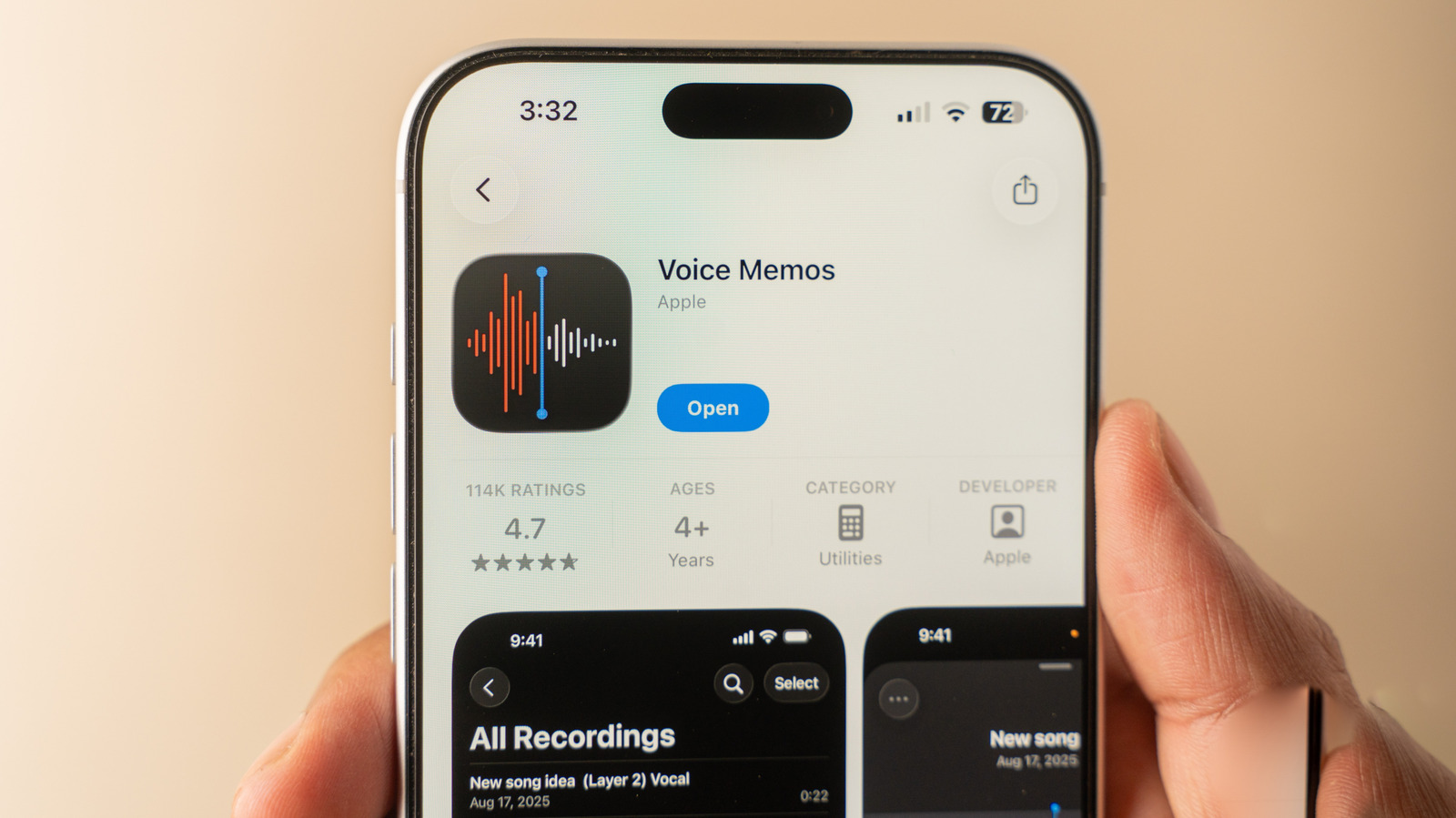
Des transcriptions à l’édition, l’application Voice Memos d’iOS offre de nombreuses possibilités,
Les iPhone sont connus pour leurs caméras de qualité, mais qu’en est-il lorsque vous ne souhaitez enregistrer que l’audio ? Peut-être êtes-vous en train d’interviewer quelqu’un, ou vous souhaitez enregistrer un cours ou une réunion. Heureusement, il est facile d’enregistrer de l’audio sur votre iPhone, et vous n’avez pas besoin de télécharger de nouvelles applications pour cela.
L’application Voice Memos d’Apple est intégrée à iOS et fonctionne sur tous les iPhone modernes. Elle offre de grandes fonctions, comme la possibilité de transcrire vos enregistrements. Pour commencer, ouvrez l’application Voice Memos (une icône noire avec des ondes sonores). Si vous ne la trouvez pas sur votre écran d’accueil, faites glisser vers le bas pour utiliser la Recherche. Si vous l’avez désinstallée par le passé, vous pouvez la réinstaller gratuitement depuis l’App Store.
Une fois dans l’application, son utilisation est simple : touchez le bouton rouge pour démarrer l’enregistrement. Touchez à nouveau le bouton pour arrêter l’enregistrement et le sauvegarder. Au‑delà de cet usage de base, il existe quelques astuces à apprendre.
Fonctionnalités cachées de l’app Voice Memos de l’iPhone
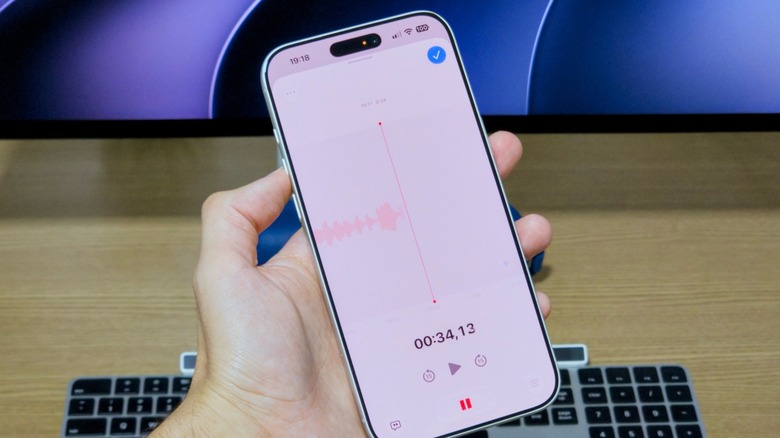
Pendant l’enregistrement, vous pouvez trouver des options cachées supplémentaires. Faites glisser vers le haut depuis la carte d’enregistrement pour révéler une interface plein écran avec des commandes pour mettre en pause et rembobiner l’enregistrement. En dehors de l’utilisation pour revenir sur un point clé, le rembobinage permet aussi de remplacer une section précédente par un nouvel audio. Par exemple, si vous vous trompez ou s’il y a un bruit de fond brutal, vous pouvez réenregistrer seulement ces quelques secondes. L’enregistrement audio multipiste est également disponible avec le bouton Plus, bien que cela nécessite un iPhone 16 Pro ou plus récent.
Avant de réaliser de nombreux enregistrements, allez dans Réglages > Applications > Voice Memos pour modifier une option importante. Sous Mode d’enregistrement, choisissez entre Mono, Stéréo et Spatial (sur les modèles pris en charge). Spatial correspond à un « son 3D » qui semble provenir de tout autour de vous.
De retour sur la page d’enregistrement, vous verrez quatre boutons différents (un dans chaque coin de l’écran). Appuyer sur le bouton trois points en haut à gauche donne une option Copier la transcription pour pouvoir coller ce qui a été dit dans d’autres applications comme Notes ou Messages. Rogner permet de couper les parties des extraits audio qui ne sont pas nécessaires.
Ensuite, le bouton en bas à gauche qui ressemble à une bulle affiche la transcription complète de votre audio. Celle-ci se mettra à jour en temps réel à mesure que la parole se poursuit, et toucher un mot vous ramènera à cette portion de l’audio. Le bouton en bas à droite avec trois curseurs vous permet d’ajuster la vitesse de lecture. Pour les enregistrements mono ou stereo, il existe un interrupteur Ignorer les silences ainsi que Améliorer l’enregistrement pour « réduire le bruit de fond et l’écho ». Pour les enregistrements spatiaux, vous verrez plutôt une option Studio Sound, accompagnée d’un curseur pour contrôler son intensité. Cela rend votre voix « plus proche d’un enregistrement en studio ».
Enfin, utilisez le bouton bleu pour appliquer les paramètres choisis, puis appuyez à nouveau dessus pour enregistrer votre mémo vocal. Si vous avez activé les services de localisation, le mémo sera nommé d’après votre localisation actuelle ; sélectionnez le nom pour le modifier.
Écouter les mémos vocaux et les synchroniser sur iCloud
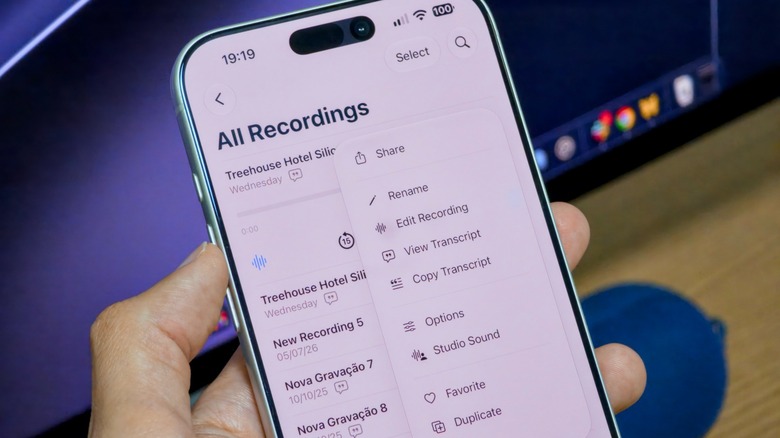
L’interface de l’application pour écouter et gérer vos mémos vocaux est elle aussi simple d’utilisation. Ils sont triés selon l’ordre dans lequel ils ont été enregistrés, les mémos les plus récents étant affichés en premier. Touchez-en un pour l’écouter, ou utilisez le bouton trois points pour afficher des options telles que le partage vers une autre application, le renommage, l’ajout aux favoris ou l’affichage de la transcription.
Si vous avez beaucoup d’enregistrements, l’icône Rechercher peut même trouver des correspondances à l’intérieur des transcriptions. Utilisez la flèche en haut à gauche pour parcourir les enregistrements par type, avec l’option de créer des dossiers pour une meilleure organisation.
Il convient de noter que vos mémos vocaux sont synchronisés entre vos appareils Apple via iCloud pour plus de commodité. Assurez-vous d’avoir activé cela en allant dans Paramètres > [Votre nom] > iCloud > Sauvegarde sur iCloud et en confirmant que Voice Memos est activé dans la liste. D’ailleurs, iOS propose une fonction native pour enregistrer vos appels qui est bien plus fluide que d’utiliser Voice Memos sur un autre appareil.